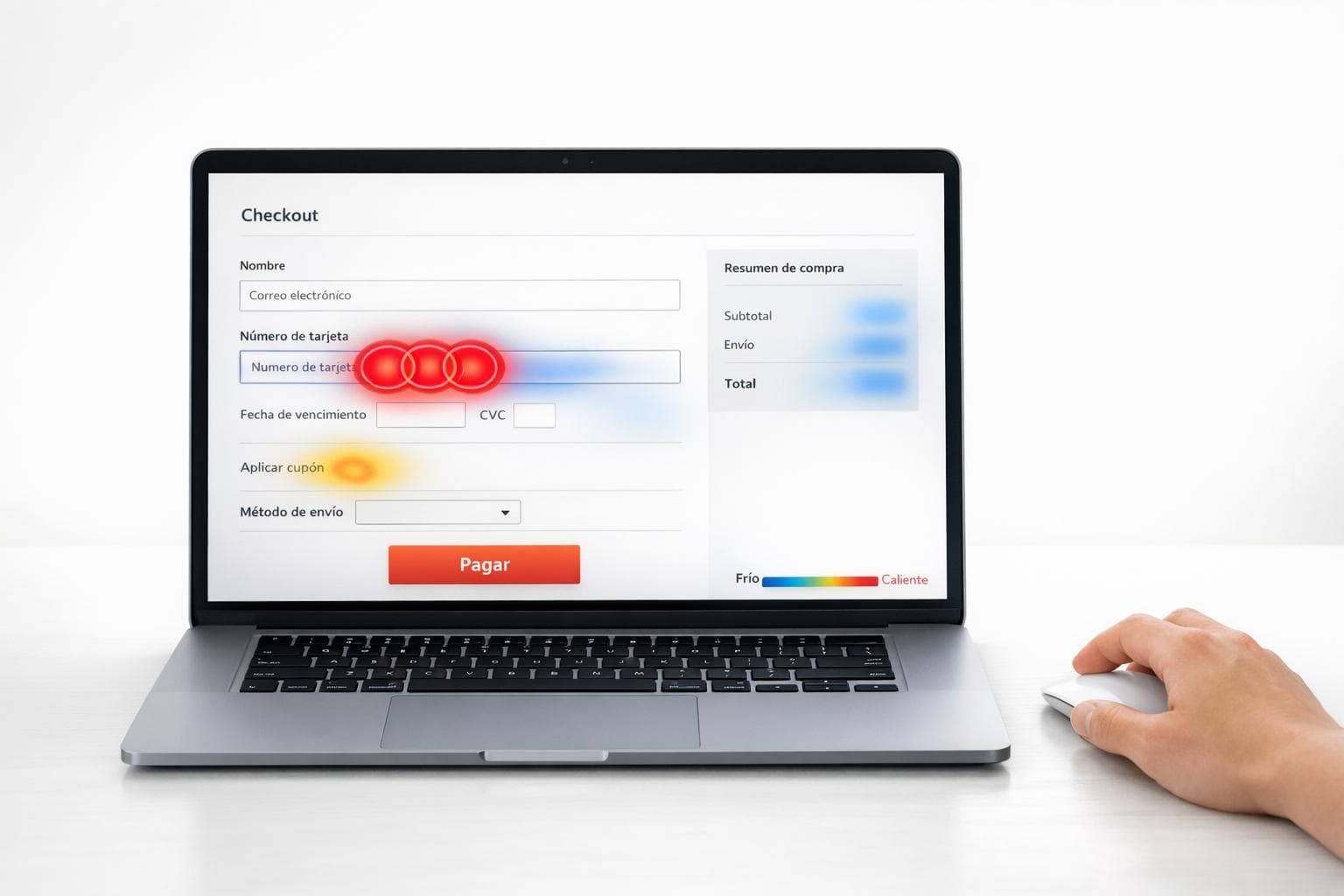
Los mapas de calor te ayudan a entender cómo los usuarios interactúan con tu página de pago, mostrando visualmente dónde hacen clic, hasta dónde se desplazan y cómo mueven el cursor. Esto es clave para identificar problemas como botones mal ubicados, campos confusos o elementos ignorados que afectan tus conversiones. Por ejemplo, ajustar un formulario problemático puede aumentar tus ventas hasta un 2%.
¿Qué tipos de mapas existen?
Cómo empezar:
Optimización basada en datos:
Los mapas de calor no solo detectan problemas, sino que también te ayudan a priorizar mejoras para maximizar tus ingresos y ofrecer una experiencia de compra más fluida.
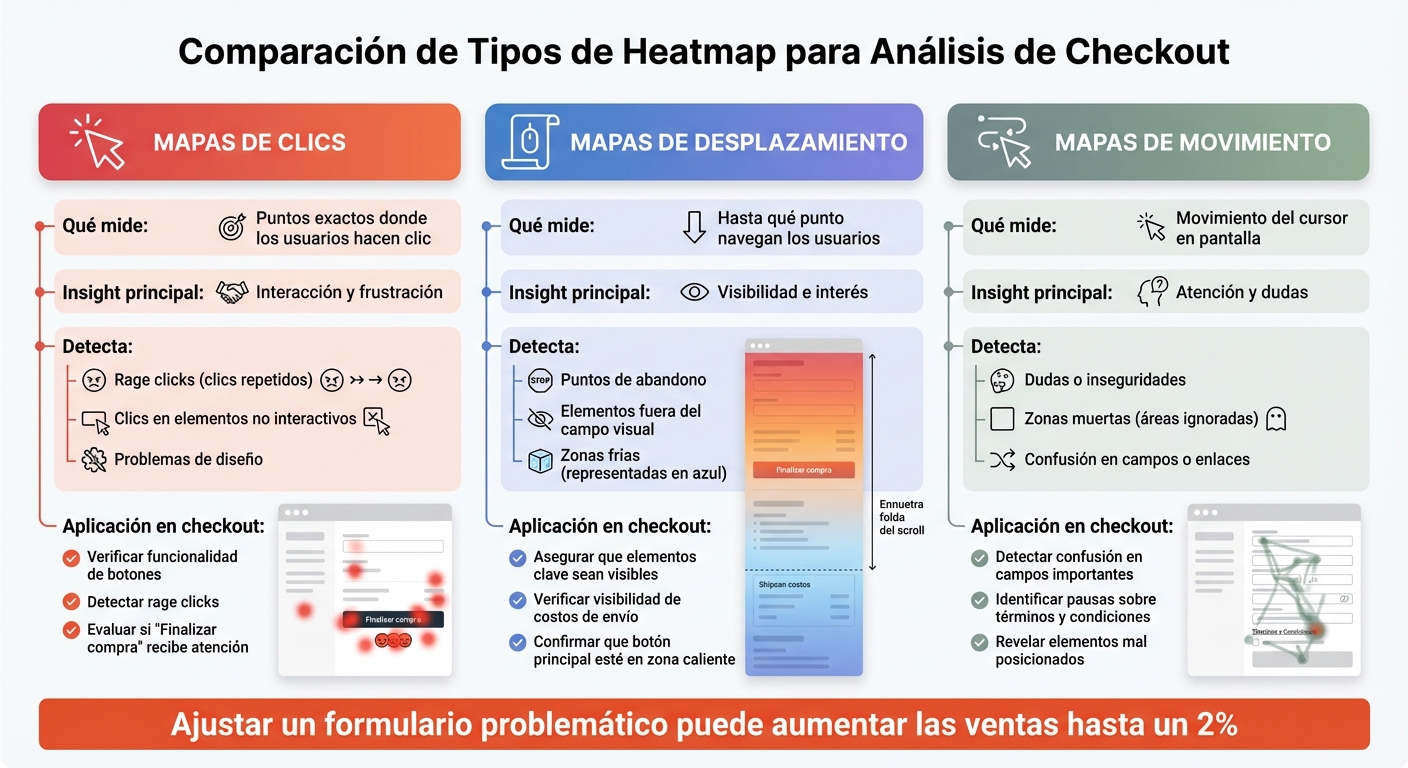
Comparación de tipos de mapas de calor para checkout: clics, desplazamiento y movimiento
Los mapas de calor son herramientas valiosas para entender cómo interactúan los usuarios con el proceso de pago. Cada tipo ofrece una perspectiva diferente del comportamiento del usuario, ayudando a identificar problemas específicos y a implementar soluciones más acertadas. A continuación, exploramos los principales tipos de mapas de calor y su aplicación en el checkout.
Estos mapas registran los puntos exactos donde los usuarios hacen clic. En el contexto del checkout, permiten evaluar si el botón "Finalizar compra" está recibiendo la atención necesaria o si los usuarios están interactuando con elementos que no deberían ser clicables. Un caso frecuente son los "rage clicks", que ocurren cuando los usuarios hacen clic repetidamente en un elemento que no responde o tarda en cargar . También pueden revelar intentos de clic en imágenes o textos estáticos, lo que suele indicar problemas de diseño .
Los mapas de desplazamiento muestran hasta qué punto los usuarios navegan por la página. Esto es crucial para verificar si elementos clave, como el costo de envío o el botón "Finalizar compra", son visibles sin necesidad de hacer demasiado scroll . Además, identifican los puntos donde los usuarios dejan de desplazarse, lo que puede ser una señal de abandono. Si un elemento importante, como el botón principal, está en una zona "fría" (representada en azul), es probable que muchos usuarios no lo vean, afectando negativamente las conversiones.
Estos mapas rastrean el movimiento del cursor en la pantalla, proporcionando pistas sobre qué partes de la página atraen o pierden la atención del usuario . Son especialmente útiles para detectar dudas o inseguridades: por ejemplo, cuando el cursor permanece sobre un campo de formulario o un enlace de "Términos y condiciones" sin que se realice un clic, lo que podría indicar confusión . También identifican "zonas muertas", áreas de la página que los usuarios ignoran, sugiriendo que elementos importantes podrían estar mal posicionados.
| Tipo de mapa | Insight principal | Aplicación en checkout |
|---|---|---|
| Mapa de clics | Interacción y frustración | Verificar funcionalidad de botones y detectar rage clicks |
| Mapa de desplazamiento | Visibilidad e interés | Asegurar que elementos clave sean visibles |
| Mapa de movimiento | Atención y dudas | Detectar confusión en campos o enlaces importantes |
La herramienta que elijas dependerá del tamaño y nivel de desarrollo de tu tienda. Si tu tienda es nueva y recibe menos de 1.000 visitas mensuales, Microsoft Clarity es una excelente opción: es gratuita, no tiene límites y detecta interacciones como los "rage clicks". Para tiendas que están creciendo y generan entre AR$500.000 y AR$5.000.000 mensuales, Hotjar o Mouseflow (desde US$39/mes) son ideales, ya que ofrecen análisis de embudos y permiten recopilar feedback de los usuarios. En el caso de tiendas más consolidadas, con ingresos superiores a AR$5.000.000 mensuales, Heatmap.com (desde US$117/mes) ofrece la posibilidad de atribuir ingresos directamente a elementos específicos del sitio.
En el checkout, hay dos aspectos clave que no podés ignorar: el análisis de formularios a nivel de campo, que detecta qué campos específicos están generando abandonos, y la capacidad de seguimiento móvil, ya que las compras desde dispositivos móviles representan aproximadamente el 68% del gasto online global. Una vez que tengas la herramienta adecuada, el siguiente paso es instalar el seguimiento para empezar a recopilar datos.
La instalación de estas herramientas suele ser sencilla. Generalmente, basta con insertar un fragmento de código JavaScript en el encabezado de tu sitio o utilizar aplicaciones específicas de tu plataforma. Si usás Google Tag Manager, podés implementar el script sin necesidad de modificar directamente el código, lo que facilita la gestión de varias páginas de checkout.
Es fundamental configurar la supresión de datos sensibles en las páginas de pago. Aunque la mayoría de las herramientas anonimizan automáticamente la información personal identificable (PII), verificá que campos como números de tarjetas de crédito o contraseñas no se registren. Para obtener datos estadísticamente relevantes, dejá que el seguimiento funcione entre dos y cuatro semanas antes de tomar decisiones de optimización.
Con el seguimiento configurado, el próximo paso es segmentar y filtrar los datos para obtener información detallada sobre el comportamiento de los usuarios en el checkout.
Segmentar los datos es clave para descubrir patrones y resolver problemas. Filtrá por dispositivo (móvil o escritorio), ya que las fricciones pueden variar: por ejemplo, un botón funcional en escritorio podría ser frustrante en dispositivos móviles. También conviene segmentar por tipo de sesión (nueva o recurrente) y fuente de tráfico (orgánico o pagado) para entender mejor cómo interactúan diferentes grupos de usuarios con el checkout.
Además, aplicá filtros de comportamiento, como la detección de "rage clicks", para identificar elementos que no están funcionando como deberían. Un caso interesante es el de MyDeal, que logró aumentar su tasa de conversión en un 2% al identificar campos problemáticos. Si tu página de checkout utiliza URLs dinámicas o está protegida por login, asegurate de que la herramienta elegida sea compatible con mapas de calor dinámicos para capturar estas sesiones específicas.
Revisar los mapas de calor te ayuda a confirmar si los elementos clave están cumpliendo su función. Por ejemplo, botones como "Finalizar compra" o "Pagar ahora" deberían aparecer como zonas destacadas en el mapa de clics. Si no es así, podría ser una señal de que los usuarios no los están viendo o utilizando correctamente. Por otro lado, una baja densidad de clics en campos obligatorios, como el código postal o el CVV, podría indicar que están mal ubicados o no son lo suficientemente visibles.
También es importante observar si hay elementos que no deberían ser interactivos pero que aparecen como zonas calientes. Esto ocurre, por ejemplo, cuando los usuarios ignoran selectores obligatorios. En estos casos, una solución es preseleccionar automáticamente una opción cuando solo hay una disponible, lo que puede eliminar pasos innecesarios y reducir fricciones en el proceso de pago.
Con los puntos calientes identificados, el siguiente paso es analizar las áreas que no están captando la atención del usuario.
Las zonas de baja interacción, conocidas como "zonas frías", son igual de reveladoras. Si un botón principal no recibe clics, puede deberse a que está fuera del campo visual o a que su diseño no lo resalta lo suficiente. Un caso interesante es el de De Beers, que descubrió mediante mapas de desplazamiento que muchos usuarios ignoraban el botón "Agregar a la bolsa" en las páginas de producto. Al implementar un botón adhesivo que permanecía visible al desplazarse, lograron aumentar las conversiones móviles en un 10%.
Los mapas de desplazamiento también pueden identificar "puntos de abandono", es decir, áreas donde los usuarios dejan de hacer scroll porque creen que la página ha terminado. Si el botón de pago está ubicado por debajo de ese punto, muchos usuarios podrían no llegar a verlo. Para evitar esto, asegurate de que al menos el 80% de los visitantes visualice el CTA principal. Si no es así, podrías mover los elementos críticos hacia arriba o ajustar el diseño para hacerlo más compacto.
Estas zonas frías pueden ser una fuente clave para identificar fricciones, y las grabaciones de sesiones pueden ayudarte a entender mejor por qué ocurren estos comportamientos.
Cuando los datos de los mapas de calor no son suficientes para explicar ciertos comportamientos, las grabaciones de sesión pueden ofrecer las respuestas que buscás. Los mapas de calor te muestran patrones generales, pero las grabaciones permiten entender los detalles detrás de esos patrones. Por ejemplo, si detectás "rage clicks" (clics repetidos sobre un elemento) en un campo de formulario, las grabaciones pueden revelar si el usuario enfrenta mensajes de error confusos o si el campo no responde como debería. Un retailer, por ejemplo, identificó rage clicks en el campo de tarjeta de crédito y descubrió un error técnico. Al solucionarlo, mejoraron la conversión en un 2%.
La combinación de ambos métodos es especialmente útil para aclarar comportamientos ambiguos. Si un mapa de movimiento muestra pausas prolongadas en la información de envío, las grabaciones pueden revelar si los usuarios están leyendo con detenimiento o si están confundidos por costos inesperados. Además, segmentar los datos por dispositivo puede ofrecer insights adicionales: en móviles, toques dispersos podrían indicar problemas de diseño, mientras que en escritorio podrían reflejar una falta de jerarquía visual.
Una vez identificados los puntos de fricción, ajustá el diseño para resaltar los elementos clave. Si los mapas de desplazamiento muestran que el botón principal está fuera de la vista inicial (debajo del pliegue), moverlo hacia arriba puede generar un impacto positivo. Por ejemplo, The North Face analizó su página de "Guía de regalos" y descubrió que el banner principal con los CTAs estaba fuera del campo visual inicial. Al rediseñar la página para colocar estos elementos más arriba, lograron aumentar la exposición del CTA en un 50%.
En dispositivos móviles, donde se realiza el 68% del gasto online, los botones adhesivos son una solución práctica para mantener el CTA visible en todo momento. Además, simplificar formularios puede acelerar el proceso de compra. Un caso interesante es el de Clarks, que descubrió que los usuarios no seleccionaban el ancho del calzado antes de añadir productos al carrito. Al preseleccionar automáticamente esta opción cuando solo había una disponible, lograron generar ingresos adicionales de US$1,1 millones (£900.000) al año. Una vez realizados estos ajustes, asegurate de validar los resultados mediante tests A/B.
Los mapas de calor son útiles para identificar qué cambios realizar, pero los tests A/B son esenciales para confirmar su efectividad. Por ejemplo, si notás que un botón secundario recibe más clics que el principal, podés crear dos versiones: una con el botón principal más destacado y otra con el diseño original. Ejecutá el test durante al menos dos a cuatro semanas y usá mapas de calor para analizar las diferencias en el comportamiento de los usuarios entre ambas versiones.
Ultra Mobile aplicó esta estrategia con éxito, combinando mapas de calor y tests A/B. Según Sheena Green, Directora de Ecommerce y Optimizaciones en Ultra Mobile:
"With Contentsquare we're able to build and iterate the losing test, instead of scrapping it and starting out a square one, turning a losing test into a winning experience".
Después de implementar los cambios, es crucial medir su impacto para asegurarte de que los problemas identificados hayan sido resueltos. Analizá nuevamente los mapas de calor para verificar mejoras en los patrones de comportamiento. Por ejemplo, si antes detectabas rage clicks en un campo del formulario y ahora han desaparecido, es una señal clara de que la optimización fue efectiva.
Complementá los datos visuales con métricas como la tasa de conversión, el valor promedio del pedido y la duración de las sesiones. Un ejemplo es Original Grain, que utilizó datos de ingresos por elemento para identificar áreas prioritarias y realizar pruebas. Esto les permitió aumentar los ingresos por sesión en un 17%, incluso mientras escalaban el tráfico del sitio en un 43%.
Para decisiones confiables, asegurate de recopilar datos de al menos 500 sesiones y segmentalos por dispositivo, ya que el comportamiento en móvil y escritorio puede variar significativamente.
Los mapas de calor convierten datos abstractos en patrones visuales que ayudan a entender el "por qué" detrás del comportamiento de los usuarios. A diferencia de las métricas tradicionales, estos permiten identificar detalles clave como rage clicks, zonas muertas y problemas en formularios, ofreciendo una base sólida para realizar mejoras respaldadas por datos reales.
Existen casos que muestran cómo resolver un único punto de fricción detectado con mapas de calor puede generar un impacto económico enorme. Por ejemplo, algunas empresas han logrado incrementos del 2% en sus tasas de conversión o incluso millones de dólares adicionales en ingresos anuales. Esto demuestra el poder de tomar decisiones basadas en el análisis del comportamiento del usuario.
El análisis de mapas de calor no es algo puntual, sino un proceso continuo. Con el comercio móvil representando cerca del 68% del gasto online a nivel global, segmentar datos por dispositivo y validar cada cambio mediante tests A/B es esencial. Este enfoque iterativo permite descubrir nuevos puntos de fricción a medida que el sitio evoluciona.
Para obtener una visión más completa, combiná los mapas de calor con grabaciones de sesiones y métricas cuantitativas. Esto te permitirá identificar dónde ocurren los problemas, entender por qué suceden y medir su impacto en los resultados comerciales. Recolectá datos suficientes antes de tomar decisiones importantes y mantené un monitoreo constante para optimizar la experiencia de checkout de manera continua.
Los mapas de calor son una herramienta clave para entender si los botones de checkout están bien posicionados. Estos mapas muestran las áreas de la página donde los usuarios hacen clic con mayor frecuencia, lo que permite identificar si los botones son visibles y accesibles. Si notas que los clics en los botones son escasos o los usuarios tienen problemas para llegar a ellos, puede ser una señal de que su ubicación no es la adecuada o de que existen puntos de fricción en el proceso.
Otra ventaja de los mapas de calor es que permiten analizar patrones de desplazamiento y atención. Esto ayuda a determinar si los botones están en zonas destacadas o si pasan desapercibidos. Lo ideal es que estén ubicados en áreas con alta interacción, como cerca del centro de la página o en la parte superior, evitando que queden ocultos o demasiado alejados del foco principal.
Revisar estos mapas con regularidad y realizar pruebas de usabilidad son pasos importantes para mejorar la experiencia del usuario y aumentar las tasas de conversión en el proceso de checkout.
Elegir la herramienta de mapas de calor adecuada para tu e-commerce depende de varios factores, como el tipo de datos que querés analizar, tu presupuesto y las funcionalidades específicas que necesitás. Lo importante es optar por una solución que no solo te muestre cómo navegan los usuarios, sino que también te permita relacionar esa información con resultados concretos, como ventas o conversiones.
Algunas plataformas se destacan por brindar análisis detallados tanto en dispositivos móviles como en computadoras de escritorio, algo esencial para optimizar la experiencia del usuario en todos los canales. También es clave buscar herramientas que puedan vincular las interacciones de los usuarios con métricas económicas, como los ingresos generados por clics en botones o llamados a la acción. Esto te ayudará a identificar qué elementos tienen mayor impacto en las conversiones y a tomar decisiones informadas para mejorar el rendimiento de tu tienda online.
Los mapas de calor son una herramienta visual que te ayuda a entender cómo interactúan los usuarios durante el proceso de checkout. Estos gráficos muestran con claridad dónde hacen clic, hasta dónde llegan al desplazarse y qué áreas captan más atención. Este análisis es clave para detectar posibles problemas, como botones que no llaman la atención o secciones que los usuarios simplemente ignoran.
Con esta información, podés hacer ajustes puntuales: mejorar la visibilidad de los botones de pago, simplificar formularios o eliminar elementos que distraen. Estos cambios no solo mejoran la experiencia del usuario, sino que también pueden disminuir el abandono del carrito y aumentar las conversiones. Al basarte en el comportamiento real de tus clientes, garantizás que cada ajuste esté orientado a obtener resultados concretos, logrando un proceso de compra más ágil y efectivo.