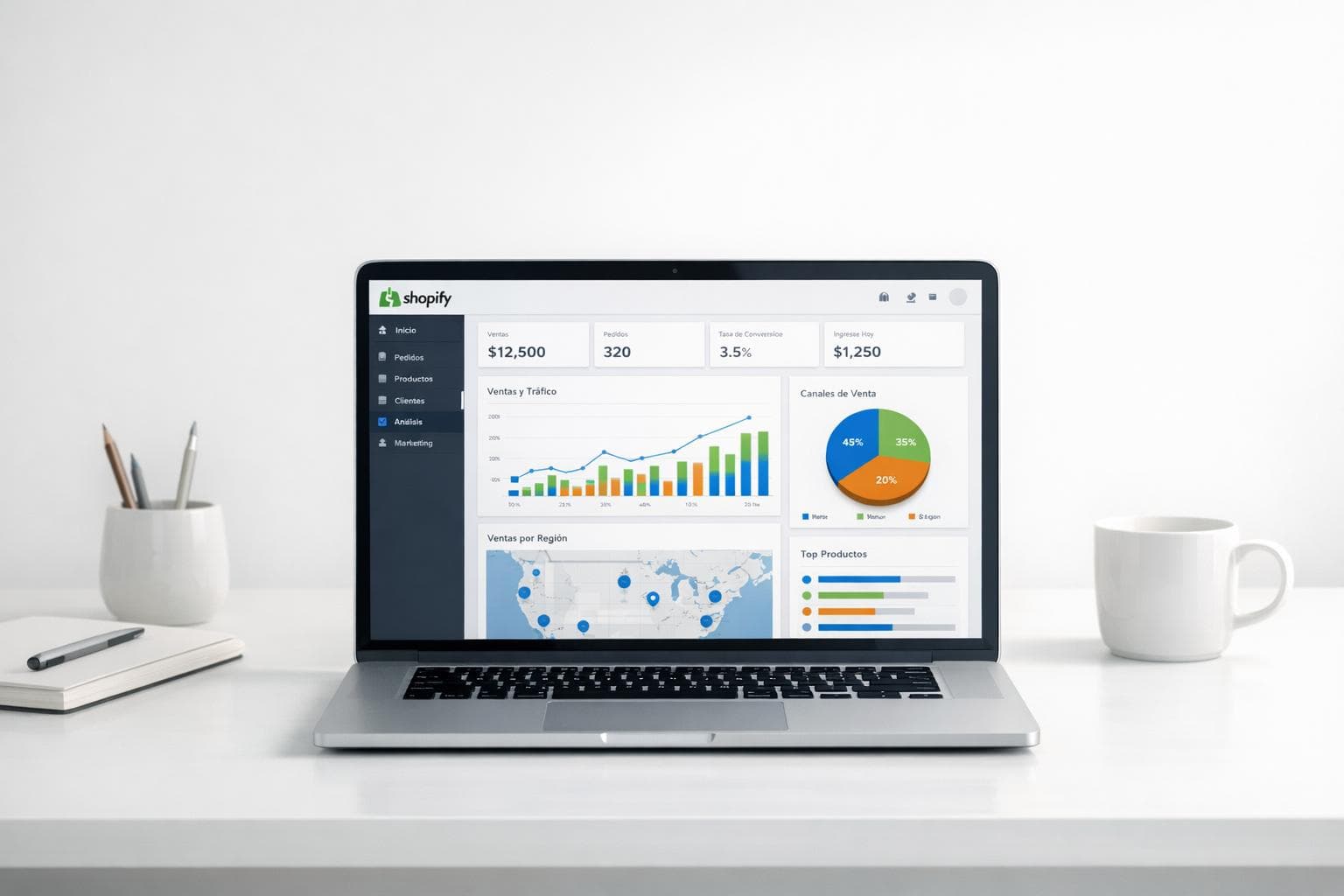
¿Por qué integrar visualización de datos en Shopify? Para transformar datos complejos de ventas, inventario y clientes en gráficos claros que ayuden a tomar mejores decisiones. Esto es clave para detectar patrones como picos de ventas, productos más rentables o problemas en el proceso de compra.
Conectar Shopify a herramientas como Looker Studio o Power BI no solo simplifica la gestión de tu tienda, sino que también te permite aprovechar al máximo tus datos.
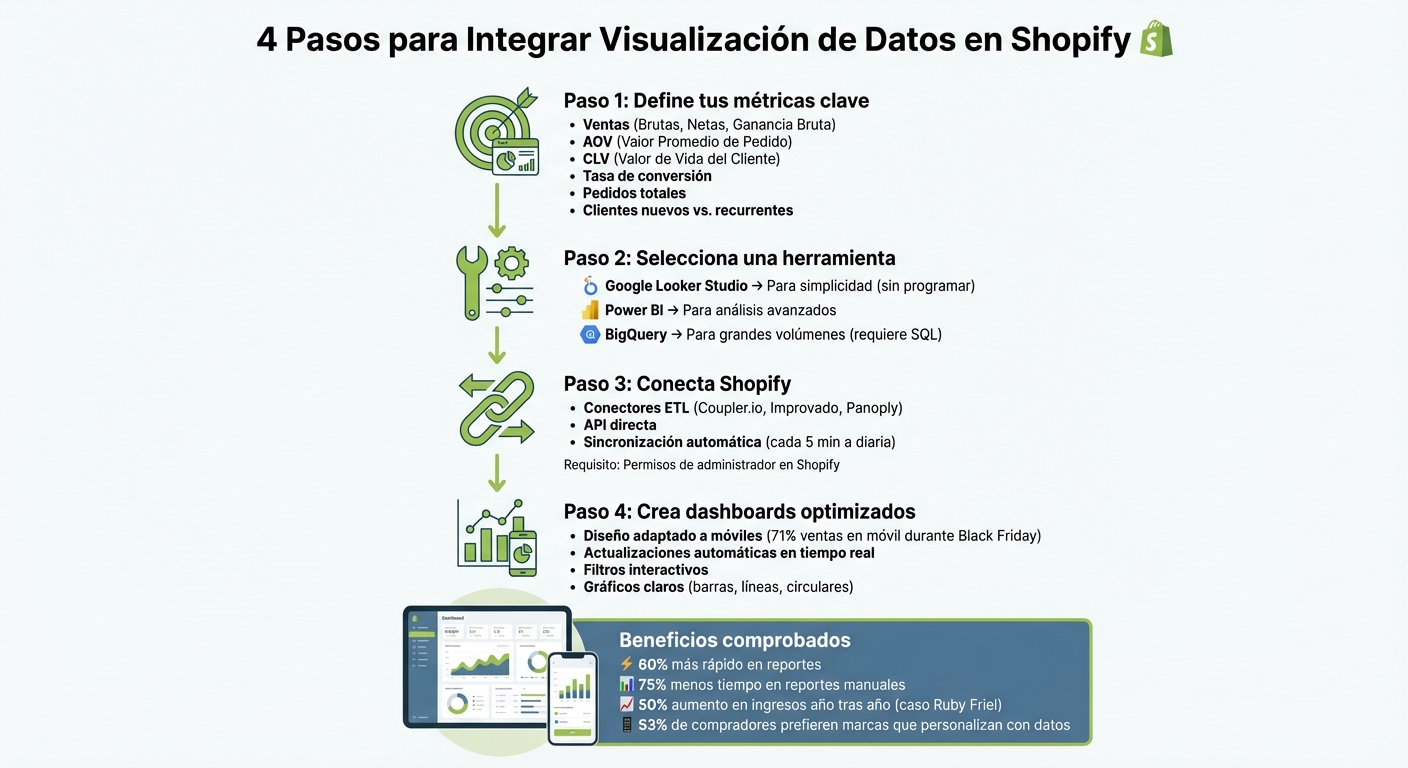
Proceso de integración de visualización de datos en Shopify: 4 pasos principales

Antes de conectar herramientas de visualización con tu tienda Shopify, asegurate de contar con los permisos y recursos necesarios. No se trata solo de instalar una aplicación; es fundamental tener claro qué métricas querés monitorear y qué nivel de acceso técnico tenés disponible. Este paso inicial te prepara para las configuraciones más detalladas que vendrán después.
Si querés integrar herramientas de terceros, tu cuenta debe tener los permisos de "Administrar e instalar aplicaciones y canales". Sin esta autorización, no vas a poder completar la instalación ni vincular las herramientas de visualización. Si gestionás varias tiendas bajo una misma organización, verificá que también tengas permisos a nivel organizacional, especialmente si planeás realizar consultas cruzadas entre tiendas.
"The Shopify APIs are exceptional. Comparing these to other platforms is night and day. This makes it so much easier to build your own experience and be productive."
Para simplificar el proceso, optá por herramientas que integren sus configuraciones dentro del panel de Shopify. Esto te ahorrará tiempo y evitará la incomodidad de saltar entre distintas plataformas.
La herramienta que elijas debe ajustarse tanto al volumen de datos que manejás como a tu nivel técnico. Por ejemplo, Google Looker Studio es perfecto para quienes buscan una interfaz sencilla, sin necesidad de programar, mientras que BigQuery es ideal para manejar grandes volúmenes de datos, aunque requiere conocimientos de SQL. Si tu tienda tiene un volumen de datos moderado, los conectores directos por API son una buena opción. Sin embargo, para operaciones más complejas, herramientas que soporten almacenamiento intermedio, como Google Sheets o BigQuery, pueden garantizar un mejor rendimiento.
Otro punto clave es la frecuencia de actualización de datos. Las opciones disponibles van desde cargas manuales de archivos CSV hasta sincronizaciones automáticas cada 5 minutos. Elegí la opción que mejor se adapte a las necesidades de tu negocio y al presupuesto destinado a herramientas de análisis.
Una vez definidas las herramientas y permisos, el siguiente paso es determinar qué métricas son esenciales para tomar decisiones informadas. Las métricas de ventas, como Ventas Brutas, Ventas Netas y Ganancia Bruta, te ofrecen una visión clara de la salud financiera de tu negocio. En cuanto a pedidos y transacciones, prestá atención a indicadores como el número total de órdenes, el Valor Promedio de Pedido (AOV), descuentos aplicados y tasas de devoluciones. Para analizar el comportamiento de los clientes, es útil rastrear la proporción de clientes nuevos frente a recurrentes, el Valor de Vida del Cliente (CLV) y la frecuencia de compra.
Es importante diferenciar entre métricas aditivas (como ventas netas, pedidos, sesiones), que se suman a lo largo del tiempo, y métricas no aditivas (como tasa de conversión, AOV o tasa de crecimiento), que requieren cálculos específicos. Además, asegurate de que tu tienda esté capturando correctamente los parámetros UTM antes de proceder con la integración. Esto te permitirá realizar análisis detallados de atribución de marketing en herramientas como Looker Studio o Power BI. También es útil establecer períodos de comparación, como año contra año, para enriquecer tus análisis.

Dado que Looker Studio no ofrece un conector nativo para Shopify, necesitarás una herramienta como Coupler.io para sincronizar y extraer datos automáticamente. Este servicio funciona como un puente entre ambas plataformas, permitiéndote transformar datos sin necesidad de programar y configurar actualizaciones automáticas en intervalos definidos.
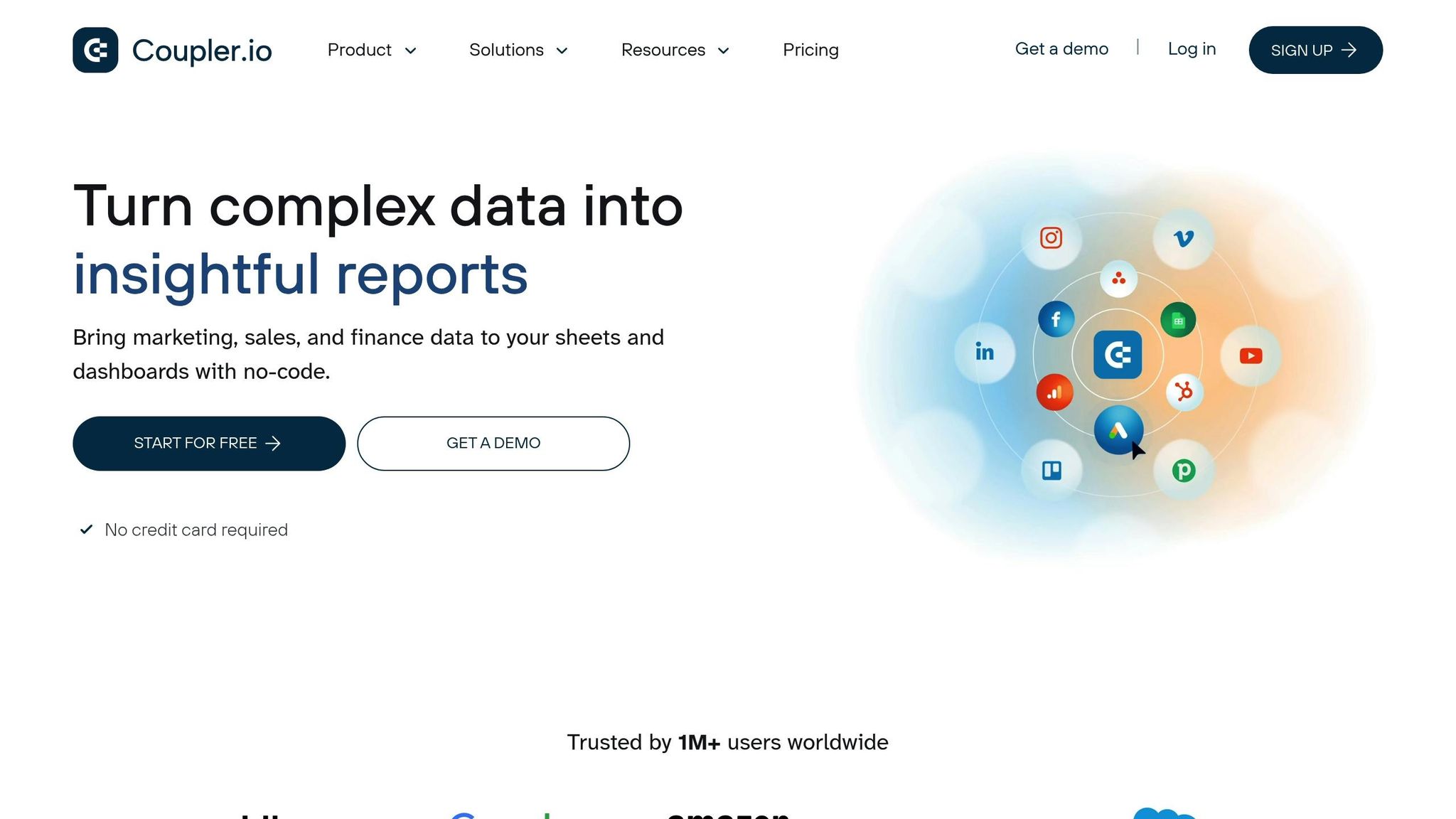
Primero, creá una cuenta en Coupler.io y conectá tu tienda ingresando el formato nombre-tienda.myshopify.com. Luego, seleccioná la entidad de datos que querés exportar: Pedidos, Clientes, Inventario, Productos u Órdenes de Cumplimiento. Si necesitás un análisis detallado por variante, elegí "Orders with line items", que desglosa cada artículo comprado en filas separadas. Además, Coupler.io es compatible con más de 60 aplicaciones empresariales, lo que facilita la integración con herramientas como Google Ads o GA4.
"Dramatically improved our reporting speed by about 60%. The interface is user-friendly, even for team members with no technical background." - Vincent V., Founder, Iguality
Una vez extraídos los datos, pasá a filtrarlos y transformarlos según tus necesidades.
En esta etapa, podés ocultar, renombrar o reordenar columnas, cambiar tipos de datos y crear columnas calculadas usando fórmulas. También es posible aplicar filtros, como excluir valores nulos o seleccionar datos específicos según financial_status o categoría de producto, lo que ayuda a optimizar el tamaño de los datos y el rendimiento del informe. Si gestionás varias tiendas, podés combinar datos de diferentes cuentas de Shopify usando métodos como "Union" o "Join", basándote en dimensiones comunes como product_title o SKU.
Con los datos listos, es momento de diseñar los dashboards en Looker Studio.
Desde Coupler.io, autorizá el acceso a Looker Studio y seleccioná "Connect" y "Create Report" para comenzar a diseñar tu panel. Para ahorrar tiempo, podés usar las plantillas prediseñadas que Coupler.io ofrece, como las de Pedidos, Embudo de Ventas o Embudo de Marketing, que te permiten tener un reporte funcional en menos de 3 minutos. Activá la opción de "Automatic Data Refresh" para mantener tus visualizaciones actualizadas, configurando el intervalo de actualización, los días de la semana y la zona horaria. Además, agregá un control de rango de fechas para que los usuarios puedan ajustar fácilmente el período de análisis.
Power BI es una herramienta potente para visualizar los datos de tu tienda Shopify. Aunque su integración no es directa como en Looker Studio, ofrece capacidades avanzadas de análisis que pueden mejorar significativamente el rendimiento de tus productos, incluso hasta cinco veces más rápido.
Dado que Power BI no tiene una conexión directa con Shopify, necesitás usar un conector ETL como Improvado, Panoply o Adverity. Estas herramientas simplifican tareas como la limpieza, el mapeo y la estandarización de datos, reduciendo el tiempo dedicado a reportes manuales en un 75%. Otra opción es crear una "Aplicación Privada" en Shopify para obtener credenciales API y conectarte a Power BI usando los conectores "Web" u "OData".
Si tu tienda maneja más de 50.000 filas de datos, es mejor extraer la información a un almacén de datos intermedio como BigQuery, Snowflake o Azure SQL. Luego, conectá Power BI a ese almacén para garantizar un rendimiento fluido. Al configurar los permisos en tu aplicación privada, asegurate de habilitar acceso de lectura para los datos que quieras visualizar, como pedidos, productos o clientes.
"Improvado ha cambiado la manera en que ayudamos a nuestros clientes, permitiéndonos enfocarnos más en la estrategia y menos en tareas manuales." - Salar Salahshoor, Fundador y CEO, OnlySky
Con la conexión lista, el siguiente paso es configurar actualizaciones automáticas para que tus datos siempre estén sincronizados.
Una vez conectados los datos, activá las actualizaciones automáticas para que tus dashboards reflejen información en tiempo real. En Power BI Desktop, seleccioná la página del reporte, accedé al panel de Formato y buscá la sección Actualización de página. Allí podés activar la opción y elegir entre Intervalo fijo (actualiza todos los elementos visuales en un tiempo determinado) o Detección de cambios (se actualiza según una medida específica).
Para evitar alcanzar los límites de la API de Shopify, usá la función de "Actualización Incremental" de Power BI, que procesa solo los datos nuevos en lugar de todo el conjunto. Si usás Power BI Pro, las actualizaciones automáticas tienen un intervalo mínimo de 30 minutos. Con una licencia Premium o Fabric, podés configurar actualizaciones tan frecuentes como cada segundo.
Con los datos conectados y actualizados, el paso siguiente es optimizar los dashboards para dispositivos móviles. Para esto, seleccioná únicamente los campos esenciales mediante filtros avanzados en tu conector ETL. Exportá solo las tablas y datos necesarios, como pedidos, productos o clientes, para mantener la eficiencia. Además, convertí los datos JSON en tablas planas dentro de Power BI para garantizar una navegación más fluida en pantallas pequeñas.
Para una mejor visualización en dispositivos móviles, priorizá gráficos de barras y líneas para mostrar tendencias de ventas, y gráficos circulares para analizar el rendimiento por categoría. Eliminá columnas innecesarias para centrarte en métricas clave, lo que no solo mejora el rendimiento del dashboard, sino también su legibilidad en pantallas más reducidas.
Con tus datos ya integrados, es momento de ajustar tus dashboards para que funcionen perfectamente en dispositivos móviles. Durante eventos como Black Friday y Cyber Monday, el 71% de las ventas provino de móviles. Esto deja claro que tu dashboard debe estar preparado para ofrecer una experiencia fluida en pantallas pequeñas.
Para lograr claridad en espacios reducidos, usá abreviaturas estándar, como "k" para miles, y formatos de 12 horas (12am, 6pm). También, empleá abreviaciones de tres letras para días y meses. Si las etiquetas se ven demasiado juntas, en lugar de inclinarlas, eliminá algunas en intervalos regulares. La elección del tipo de gráfico también importa:
Además, asegurate de que las barras tengan un ancho aproximadamente el doble del espacio entre ellas. Esto no solo mejora la claridad visual, sino que facilita la interacción táctil en pantallas pequeñas. Estos ajustes aseguran que tus dashboards sean tan funcionales como atractivos en cualquier dispositivo.
Una vez optimizado el diseño, incorporá elementos interactivos para mejorar la navegación en móviles. Añadí tooltips que se activen al tocar puntos de datos, permitiendo a los usuarios acceder a detalles específicos sin saturar la pantalla. Los filtros son otro recurso clave: permiten ajustar el nivel de detalle según la pregunta que se quiera responder, manteniendo la interfaz limpia y funcional.
En el caso de tablas, alineá los valores no numéricos a la izquierda y los numéricos a la derecha para facilitar comparaciones rápidas. Además, ofrecé los datos en diferentes formatos, como combinar gráficos con tablas. Esto no solo mejora la accesibilidad para usuarios con dificultades de visión o movilidad, sino que también brinda más opciones para interpretar la información.
Asegurate de que tu dashboard muestre datos precisos y actualizados. Ruby Friel, fundadora de Still Life Story, compartió cómo los reportes de Shopify impulsaron su crecimiento:
"Al usar las analíticas y reportes de Shopify para identificar los productos más vendidos y las tendencias de ventas, pudimos aumentar nuestros ingresos año tras año en un 50% durante la Navidad".
Compará las métricas de Shopify, como ventas totales, pedidos y devoluciones, con las de tu dashboard, asegurándote de usar el mismo rango de fechas (por ejemplo, "Este mes hasta la fecha"). Es importante entender las definiciones de las métricas: "Ventas brutas" (sin descuentos) y "Ventas totales" (con descuentos) deben compararse correctamente.
Si notás discrepancias, revisá los permisos de tu cuenta en la herramienta de integración que estés utilizando (como Databox o Coupler.io) para confirmar que tiene acceso a todos los datos necesarios. Además, podés usar la función Live View de Shopify para comprobar que las ventas y el tráfico en tiempo real se reflejen adecuadamente en tu dashboard. Una vez que confirmes que los datos son precisos, asegurate de que se actualicen de forma constante.
Actualizar los datos manualmente no solo consume tiempo, sino que también aumenta las posibilidades de cometer errores. Activá la sincronización automática en tu herramienta ETL (por ejemplo, Coupler.io) para que los datos se actualicen cada hora o diariamente, según lo necesites. Configurá esta opción con una frecuencia adecuada para tu negocio.
Si los datos no se actualizan como deberían, revisá los permisos de la API. Recordá que algunas integraciones, como Google Analytics 4, pueden tardar hasta 48 horas en mostrar datos después de la conexión inicial. Si tenés una tienda con un volumen alto de datos, podrías considerar usar soluciones intermedias como BigQuery para evitar los límites de sincronización de la API.
Incorporar herramientas de visualización de datos en tu tienda Shopify te brinda la posibilidad de tomar decisiones basadas en información actualizada al instante. En lugar de confiar en corazonadas o reportes estáticos, podés seguir en tiempo real tus ventas, analizar el comportamiento de tus clientes y evaluar el desempeño de tus campañas de marketing. Como destaca Zakhar Yung de Coupler.io:
"The main advantage of building a Shopify KPI dashboard in an external tool is the freedom of customization."
Consolidar datos desde diferentes plataformas (como Facebook Ads, Google Analytics 4 e Instagram) en un solo tablero te proporciona una visión integral de tu embudo de marketing. Esto también te permite calcular con mayor precisión métricas clave como los costos de adquisición. Este enfoque es crucial, especialmente considerando que el 53% de los compradores online eligen marcas que personalizan sus experiencias mediante el uso de datos. Tener acceso a una visualización clara y precisa puede marcar la diferencia en el éxito de tu estrategia digital.
Dadas estas ventajas, es imprescindible implementar una integración efectiva. Para comenzar, seleccioná la herramienta que mejor se ajuste a tu presupuesto y a las necesidades técnicas de tu negocio. Si estás dando tus primeros pasos, Google Looker Studio es una excelente opción gratuita que se conecta fácilmente con el ecosistema de Google. Si manejás una tienda más grande, hay herramientas que ofrecen planes gratuitos con opciones para conectar múltiples tiendas.
Antes de avanzar, definí tus KPIs más importantes, como ventas netas, AOV (promedio de valor de pedido), ROAS (retorno sobre la inversión publicitaria) y CLV (valor de vida del cliente). Configurá actualizaciones automáticas y verificá regularmente la precisión de los datos. Tené en cuenta que, aunque los reportes nativos de Shopify pueden tardar hasta 48 horas en actualizarse, las herramientas externas suelen ofrecer datos en tiempo real.
Las métricas en Shopify son como un termómetro para tu negocio: te permiten medir su salud y descubrir áreas donde podrías mejorar. Entre las más importantes están:
Estas cifras te brindan una visión directa sobre el rendimiento de tu tienda y te ayudan a identificar qué está funcionando y qué no.
Para entender cómo interactúan los usuarios con tu tienda, es clave analizar:
Estas métricas te dan pistas sobre qué tan atractiva y funcional es tu tienda para los visitantes.
Cuando se trata de medir la lealtad y el comportamiento de compra a largo plazo, presta atención a:
Estas métricas son esenciales para construir relaciones duraderas y rentables con tus clientes.
Con soluciones como Burbuxa, puedes visualizar todas estas métricas en tiempo real y crear paneles personalizados que se adapten a tus necesidades. Además, al optimizarse para dispositivos móviles, puedes tomar decisiones rápidas sin importar dónde estés.
Para que los datos sean claros y útiles para tu audiencia en Argentina, recuerda presentar los valores en pesos argentinos ($), usando el separador de miles “.” y decimal “,” (por ejemplo: $1.234,56). También es importante emplear el formato de fecha dd/mm/aaaa en tus reportes. Esto no solo mejora la claridad, sino que también hace que los informes sean más relevantes para tu mercado local.
Para entender los datos de tu tienda Shopify de manera clara y sencilla, podés empezar con Shopify Analytics y Shopify Business Intelligence (BI). Estas herramientas vienen integradas en la plataforma y ofrecen paneles preconfigurados con métricas clave como ventas, ticket promedio y tasas de conversión. Además, están optimizadas para dispositivos móviles y no requieren configuraciones complicadas, lo que las hace ideales para un análisis rápido y accesible.
Si necesitás más flexibilidad o reportes en tiempo real, podés conectar tu tienda con plataformas externas como Google Data Studio, Coupler.io o Geckoboard. Estas herramientas te permiten crear reportes dinámicos y personalizados según las necesidades específicas de tu negocio. Son especialmente útiles si trabajás con grandes volúmenes de datos o querés realizar análisis más detallados.
Otra opción interesante es Burbuxa, que centraliza y sincroniza en tiempo real la información de tu tienda, como productos, pedidos y datos de clientes. Esto te permite generar visualizaciones más completas y automatizadas, adaptadas a los objetivos de tu negocio. Al elegir la herramienta adecuada, es importante evaluar el tamaño de tu tienda, tu presupuesto y si necesitás reportes básicos o dashboards interactivos.
Para que tu dashboard refleje datos actualizados en tiempo real, es clave utilizar una integración que conecte automáticamente Shopify con tu herramienta de visualización. Muchas plataformas modernas aprovechan la API de Shopify para registrar cambios en pedidos, inventarios o datos de clientes sin necesidad de actualizaciones manuales.
Busca un conector plug-and-play que sea sencillo de configurar y permita exportar y sincronizar datos sin complicaciones técnicas. Estas herramientas suelen ofrecer actualizaciones automáticas constantes, facilitando el manejo de la información. También es una buena idea programar revisiones mensuales y activar alertas ante posibles errores, asegurándote de que la sincronización fluya sin inconvenientes y no comprometa tus decisiones.
Finalmente, crea dashboards ligeros y optimizados para dispositivos móviles. Esto garantiza una carga rápida y eficiente, incluso cuando se actualizan en tiempo real.