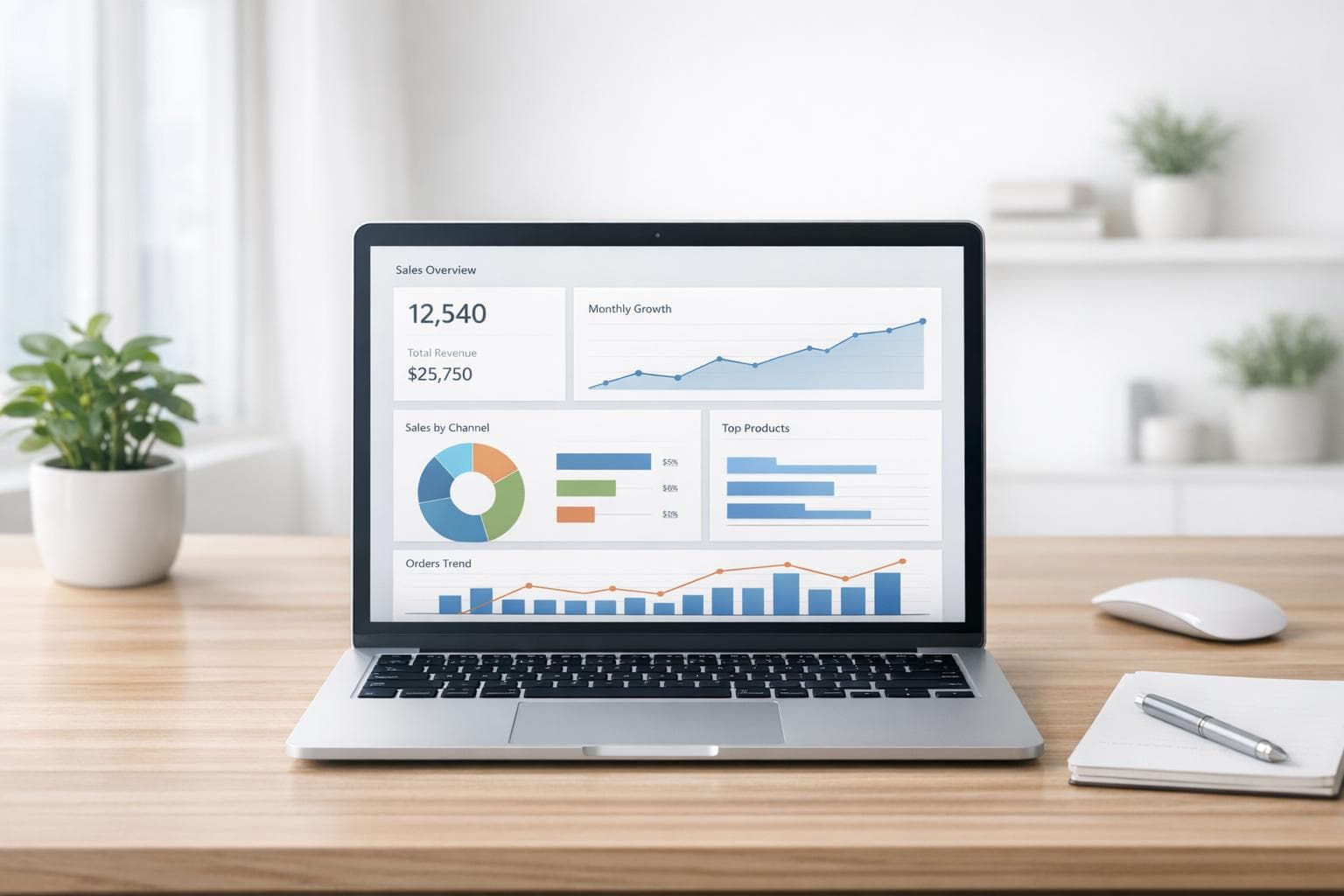
Cómo Integrar Reportes Automatizados en Shopify
Automatizar reportes en Shopify te ahorra tiempo y mejora la precisión de tus datos. En esta guía, aprenderás cómo configurar tu tienda, elegir herramientas adecuadas y conectar Shopify con plataformas de análisis. Además, descubrirás cómo programar reportes y personalizarlos para el mercado argentino. ¿El resultado? Menos tareas manuales y decisiones basadas en datos confiables.
Puntos clave:
- Ahorro de tiempo: Reduce entre 3 y 5 horas semanales en tareas repetitivas.
- Herramientas recomendadas: Apps como Report Pundit, Better Reports y Coupler.io facilitan la automatización.
- Personalización local: Ajustá reportes a la zona horaria y moneda de Argentina (ARS).
- Automatización avanzada: Soluciones como Burbuxa sincronizan datos en tiempo real y ofrecen análisis con IA.
Con pasos simples y herramientas accesibles, podés transformar la gestión de tu tienda en Shopify, enfocándote en lo que realmente importa: hacer crecer tu negocio.
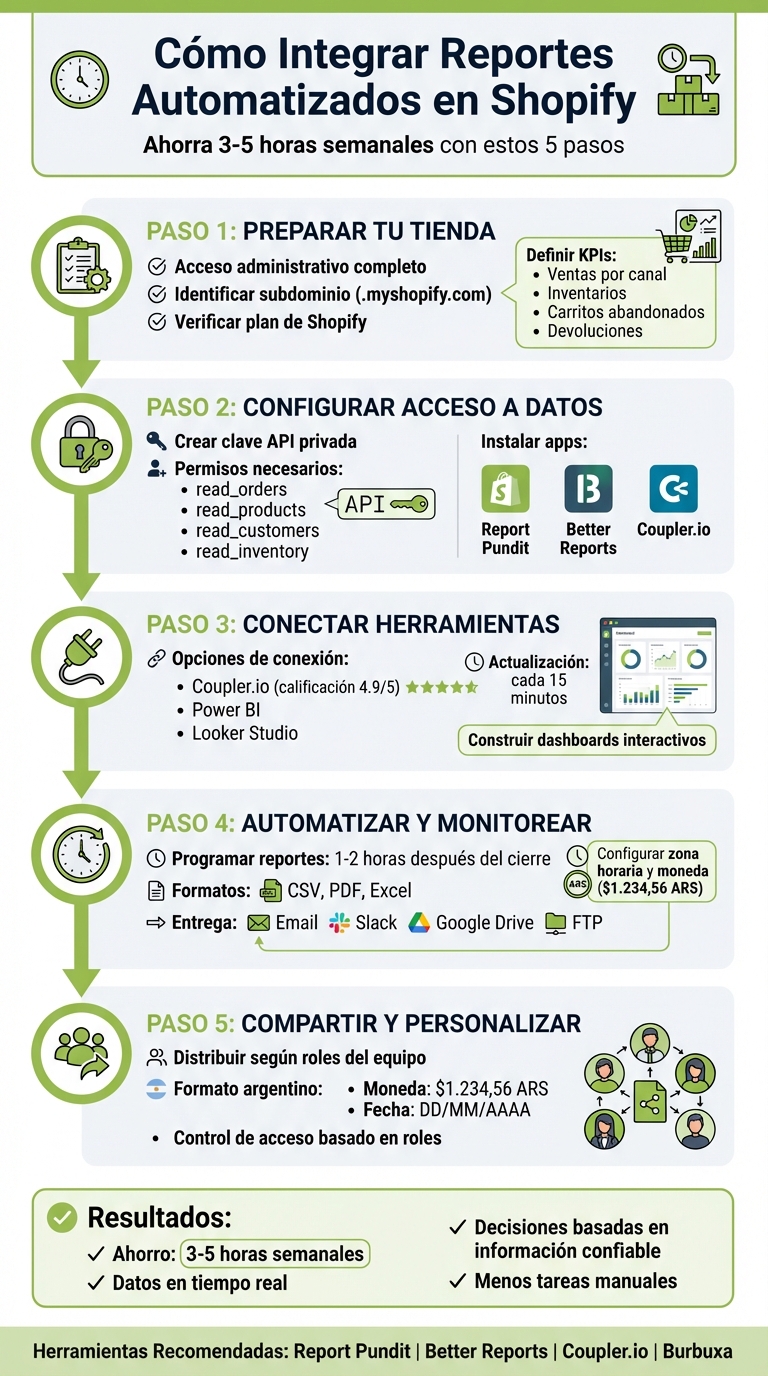
5 pasos para automatizar reportes en Shopify
Paso 1: Preparar tu tienda Shopify para la integración

Lo que necesitás para empezar
Antes de conectar cualquier herramienta, hay tres cosas que tenés que tener listas. Primero, asegurate de tener acceso administrativo completo a tu panel de Shopify. Sin esos permisos, podrías encontrarte con errores como el temido "403 Forbidden". Segundo, identificá el subdominio único de tu tienda, esa parte que aparece antes de .myshopify.com en la URL de tu administrador, ya que es clave para establecer la conexión. Por último, revisá el plan de Shopify que estás usando. Los planes básicos tienen datos más limitados, mientras que Shopify Advanced y Plus ofrecen funciones como reportes programados y métricas más detalladas, que incluyen márgenes de ganancia y análisis de comportamiento de los clientes.
El plan que elijas también define qué nivel de automatización podés implementar. Por ejemplo, con el plan estándar (que ronda los $79 mensuales), tenés acceso a reportes más completos que en el plan básico. Esto puede marcar una gran diferencia si querés ir más allá de las ventas totales y analizar datos por canal, producto o región.
Además, definí tus KPIs antes de avanzar. Algunos ejemplos clave son ventas por canal, inventarios, carritos abandonados y devoluciones. Tener esto claro te ayudará a elegir la herramienta adecuada en el próximo paso. Un tip: programá la entrega de reportes para una o dos horas después del cierre del día comercial en Shopify. Así te asegurás de que todos los datos estén completamente procesados.
Cómo elegir una herramienta de reportes
Con los requisitos básicos listos, el siguiente paso es encontrar la herramienta que mejor se ajuste a tus necesidades. Esto dependerá de tres factores principales: tu nivel técnico, el crecimiento de tu tienda y el formato de salida que prefiera tu equipo. Si recién estás empezando, los reportes nativos de Shopify pueden ser suficientes. Pero si tu marca está creciendo, probablemente necesites aplicaciones más avanzadas, como Report Pundit o Better Reports, que permiten lógica personalizada y consolidación de datos de varias tiendas.
Pensá en cómo querés trabajar con los datos: ¿preferís dashboards interactivos, hojas colaborativas o exportaciones en formatos como JSON o CSV?. También es fundamental evaluar la precisión de las herramientas, ya que los errores en la atribución de datos pueden ser un problema serio, especialmente cuando estás escalando.
Para las tiendas en Argentina que operan en múltiples canales, buscá herramientas que ofrezcan sincronización en tiempo real y consolidación de datos. Además, verificá que puedan manejar configuraciones locales, como la zona horaria y la moneda (ARS), para evitar inconsistencias en los reportes.
Paso 2: Configurar Shopify para el acceso a datos
Crear una clave API privada
Después de definir los objetivos de tus reportes, el siguiente paso es habilitar un acceso seguro a los datos de tu tienda. Una clave API actúa como un puente seguro entre Shopify y la herramienta de reportes que elijas. Para generarla, ingresá al panel de Shopify, dirigite a Apps y seleccioná Configuración de apps y canales de venta. Desde allí, hacé clic en Desarrollar apps (anteriormente conocido como "Administrar apps privadas").
En esta sección, seleccioná Crear una app, asignale un nombre y un correo de contacto, y configurá solo los permisos necesarios. Por ejemplo, podrías habilitar read_orders para acceder a datos de ventas o read_products para gestionar el inventario. Aplicá el principio de privilegio mínimo, otorgando únicamente los permisos esenciales. Una vez configurada, hacé clic en Instalar app para obtener el token de acceso y la clave API.
Es fundamental que tratés esta clave con el mismo cuidado que una contraseña bancaria. Si sospechás que pudo haber sido comprometida, regenerala de inmediato desde el panel de administración. Además, revisá periódicamente los permisos de las apps instaladas para asegurarte de que sigan cumpliendo con tus necesidades actuales. Una vez que tengas tu clave API, estarás listo para instalar las apps que optimizarán tus reportes.
Instalar apps que facilitan los reportes
Con el acceso a los datos configurado, el próximo paso es simplificar el proceso de generación de reportes mediante apps especializadas. Aunque podés conectar herramientas manualmente utilizando la API, muchas tiendas eligen apps que automatizan y agilizan este trabajo. Shopify ofrece opciones nativas como Shopify Flow, disponible en ciertos planes, que permite automatizar tareas repetitivas y realizar un seguimiento básico del rendimiento. Para las tiendas que usan Shopify Plus, Shopify Data Warehouse es una excelente solución, ya que centraliza datos analíticos en una base de datos SQL, ideal para análisis más avanzados que abarcan múltiples tiendas.
Si buscás sincronización en tiempo real o análisis impulsados por inteligencia artificial, Burbuxa es una opción que se integra directamente con Shopify. Esta herramienta sincroniza catálogos, datos históricos y métricas clave en menos de 24 horas. Para instalar cualquier app desde la Shopify App Store, simplemente buscá la herramienta, hacé clic en Agregar app y seguí las instrucciones. La mayoría de estas apps importan automáticamente catálogos y políticas, eliminando la necesidad de configuraciones complicadas. Recordá que Shopify permite hasta 100 tokens de acceso activos por tienda.
Paso 3: Conectar Shopify con tu herramienta de reportes
Conectar Shopify a Coupler.io
Con la API y las aplicaciones configuradas, el siguiente paso es conectar Shopify con tu plataforma de análisis. Coupler.io, con una calificación destacada de 4,9/5, ofrece un proceso sencillo dividido en tres pasos clave. Primero, ingresá la dirección de tu tienda y seleccioná las entidades que querés importar, como Pedidos, Productos, Clientes o Inventario. Luego, utilizá su módulo de transformación para ajustar los datos antes de enviarlos a herramientas como Power BI o Looker Studio. Podés ordenar, filtrar, renombrar columnas o incluso crear fórmulas personalizadas. Finalmente, definí el destino final y configurá la frecuencia de actualización, que puede ser tan frecuente como cada 15 minutos.
Coupler.io también permite centralizar datos de varias tiendas Shopify en un único dashboard, lo que resulta especialmente útil si operás en diferentes regiones. Además, podés probarlo de forma gratuita sin necesidad de ingresar una tarjeta de crédito. (Asegurate de usar solo el subdominio: si tu URL es mitienda.myshopify.com, ingresá únicamente mitienda).
Una vez establecida la conexión, estarás listo para crear dashboards interactivos que te ayudarán a visualizar y analizar tus datos.
Construir dashboards en Power BI o Looker Studio
El siguiente paso es transformar los datos en visualizaciones útiles y claras. Si usás Looker Studio, podés explorar conectores como Porter Metrics o Supermetrics en su galería. Porter Metrics, utilizado por más de 1.500 equipos de marketing, ofrece un plan gratuito que permite conectar hasta 3 cuentas de Shopify con hasta 30 días de datos históricos. Solo tenés que autorizar con tu cuenta de Google, instalar el conector, ingresar el subdominio de tu tienda y hacer clic en Crear reporte para generar automáticamente un dashboard.
Si preferís trabajar con Power BI, herramientas como Supermetrics o Coupler.io pueden facilitar el proceso. Autenticá la conexión con Shopify, seleccioná las cuentas necesarias e importá los datos para construir visualizaciones de ventas, envíos e inventario. Es importante que la cuenta utilizada sea propietaria de la tienda o que tenga permisos de personal para "Gestionar e instalar apps", además de acceso a Pedidos, Productos, Clientes y Reportes.
"Shopify report automation is about making your business more predictable, more data-aware, and frankly, more grown-up." - Alisa Nemova, E-commerce Specialist, ByRadiant
Si te encontrás con un error 403 Forbidden, revisá que los permisos de la API incluyan los scopes necesarios: read_customers, read_inventory, read_orders y read_products.
Paso 4: Automatizar y monitorear tus reportes
Programar tus reportes
Con tus dashboards listos, es momento de automatizar los reportes para que se generen solos 1 o 2 horas después del cierre diario. Si usás Shopify Advanced o Shopify Plus, podés hacerlo directamente desde el panel de administración. Solo tenés que ir a Análisis > Reportes, abrir el reporte que querés automatizar, hacer clic en "Programar" y elegir la frecuencia, el formato (CSV o PDF) y los destinatarios. Para quienes tienen planes más básicos, herramientas como Report Pundit, Better Reports o Data Export IO son excelentes opciones. Estas apps permiten programar reportes y enviarlos por email, Slack, Google Drive o incluso FTP.
La clave de una buena automatización está en establecer intervalos fijos y configurar entregas automáticas. Por ejemplo, podés optar por reportes diarios, semanales o mensuales, y seleccionar el formato adecuado: PDF para ejecutivos o CSV/Excel para quienes necesitan analizar datos. También es importante elegir bien el momento de la entrega. Lo ideal es programar los reportes 1 o 2 horas después del cierre del día en Shopify, para que el sistema tenga tiempo de procesar los datos y evitar errores como "pedidos faltantes". No olvides verificar que la zona horaria y la moneda de la aplicación coincidan con las configuraciones de tu tienda para evitar discrepancias.
"La verdadera automatización implica dos componentes clave: generación programada y entrega automática." - Muhammed Tufekyapan, Fundador de Growth Suite
Antes de confiar completamente en el sistema automatizado, es fundamental validar los datos con pruebas comparativas. Una vez que todo esté funcionando, el siguiente paso es monitorear la entrega y la precisión de los reportes.
Monitorear y solucionar problemas comunes
Cuando la automatización está activa, es esencial asegurarse de que los reportes lleguen correctamente y que los datos sean precisos. Verificá que todos los destinatarios estén recibiendo los emails y que estos no terminen en la carpeta de spam. Para evitarlo, agregá la dirección del remitente a tu lista de contactos permitidos. Si detectás datos faltantes, revisá los filtros y asegurate de incluir todas las columnas necesarias en la configuración de la app.
Un problema común son las demoras en la sincronización, generalmente causadas por los límites de la API de Shopify. Si esto ocurre, ajustá los horarios de los reportes para que se generen con un margen de 1 o 2 horas después del cierre del día, permitiendo que el sistema actualice toda la información. Además, es recomendable utilizar cuentas de servicio dedicadas para las integraciones, en lugar de cuentas personales, para evitar interrupciones si alguien del equipo cambia de rol.
| Problema común | Causa probable | Solución recomendada |
|---|---|---|
| Emails no llegan | Filtros de spam o lista errónea | Agregá el remitente a contactos permitidos |
| Datos faltantes | Filtros demasiado estrictos | Ajustá filtros y agregá columnas |
| Formato roto en exportaciones | Incompatibilidad con CSV o XLS | Cambiá el formato o usá Google Sheets |
| Demoras en datos | Límites de API | Programá con margen de 1-2 horas |
Para garantizar que todo siga funcionando bien, realizá auditorías trimestrales. Esto te ayudará a revisar la relevancia de los reportes y la calidad de los datos, además de identificar reportes que ya no sean útiles. Si estás comenzando, una buena idea es empezar con un reporte crítico, como el resumen diario de ventas. Así podés medir cuánto tiempo ahorrás antes de automatizar procesos más complejos.
Paso 5: Compartir y personalizar tus reportes
Distribuir reportes a tu equipo
Cuando ya tenés tus reportes automatizados, el siguiente paso es asegurarte de que lleguen a las personas correctas en el momento adecuado. Si usás Shopify Advanced o Plus, podés enviar reportes directamente desde la sección "Análisis > Reportes" en formato CSV o PDF. Para quienes trabajan con planes más básicos o necesitan mayor flexibilidad, herramientas como Report Pundit, Better Reports y Data Export IO permiten distribuir reportes en tiempo real a través de Slack, Google Drive, servidores FTP o Google Sheets.
Es importante implementar un control de acceso basado en roles para proteger la información sensible. Usá cuentas de servicio dedicadas en vez de cuentas personales y realizá auditorías trimestrales de permisos. No todos necesitan acceder a los mismos datos: mientras el equipo de marketing se concentra en métricas de adquisición, el área de finanzas requiere información detallada sobre márgenes.
Por ejemplo, los equipos ejecutivos suelen preferir resúmenes semanales en PDF con información clave, mientras que las operaciones diarias se benefician más de reportes de inventario y cumplimiento en formato CSV. Si querés que tu equipo acceda a datos en tiempo real sin necesidad de permisos de administrador en Shopify, podés crear dashboards visuales usando Looker Studio, conectado mediante apps como Supermetrics.
Además de distribuir los reportes, es esencial ajustarlos para que reflejen correctamente las particularidades locales.
Adaptar reportes para Argentina
Una vez que los reportes llegan a tu equipo, es fundamental adaptarlos al contexto argentino. Esto incluye ajustar el formato de moneda, fechas y números. Por ejemplo, usá el formato local para moneda: $1.234,56 ARS, y para fechas: DD/MM/AAAA. La mayoría de las herramientas de reportes permiten configurar estos ajustes directamente desde las preferencias de la tienda.
Un error común es no sincronizar correctamente la zona horaria o la moneda, lo que puede generar confusión. Esto se soluciona configurando el locale de la tienda en las apps de reportes. Herramientas como Report Pundit y Better Reports ofrecen opciones avanzadas para personalizar filtros, columnas y formatos de datos. Incluso permiten crear campos calculados con fórmulas que ajustan métricas internacionales a estándares locales o consideran impuestos específicos.
Si gestionás múltiples tiendas en diferentes países, como Argentina y Chile, Better Reports facilita la consolidación de datos de todas las tiendas en un único reporte maestro, lo que simplifica el análisis regional. Además, programá la entrega de reportes una o dos horas después del cierre del día en tu zona horaria local. Esto asegura que todos los datos estén actualizados y correctamente procesados.
How to Automate Your Shopify Reports (No Coding)
Cómo Burbuxa mejora los reportes en Shopify

Las herramientas de reportes tradicionales suelen ser complicadas, con configuraciones engorrosas y múltiples integraciones. Burbuxa, en cambio, ofrece una solución simple y eficiente: una plataforma de inteligencia artificial que sincroniza los datos de Shopify en tiempo real y genera análisis detallados. Esto es especialmente valioso para las tiendas que operan en canales populares como WhatsApp e Instagram, claves en Argentina, donde la plataforma gestiona más de 10.000 interacciones diarias con una tasa de resolución del 95%. Veamos cómo Burbuxa transforma la sincronización y el análisis en tiempo real.
Sincronización de datos en tiempo real con Shopify
La integración de Burbuxa con Shopify es rápida y sencilla: se realiza directamente desde la App Store y en solo 2 minutos. Durante este proceso, la plataforma importa automáticamente el catálogo de productos y los datos históricos de la tienda. A diferencia de las exportaciones manuales o programadas, Burbuxa mantiene una conexión constante que monitorea carritos, checkouts y el uso de descuentos en tiempo real.
Además, el sistema se actualiza diariamente. Esto significa que la inteligencia artificial analiza de manera continua los datos actuales de la tienda, incluyendo conversaciones previas y políticas de devolución. Toda esta información se consolida en una memoria unificada que combina los datos de Shopify con el historial de interacciones en WhatsApp e Instagram. Así, se elimina la necesidad de recopilar datos manualmente desde distintas plataformas, ofreciendo un contexto completo y actualizado del cliente.
Análisis e insights impulsados por IA
Burbuxa no solo sincroniza datos; también los analiza para detectar patrones y oportunidades. Cada insight generado incluye explicaciones claras y fuentes verificables, lo que permite a los dueños de tiendas revisar y confiar en los reportes o acciones automatizadas. Por ejemplo, si la plataforma identifica un aumento en carritos abandonados a una hora específica, no solo lo informa, sino que ajusta automáticamente el horario de los mensajes de recuperación, probando diferentes enfoques mediante pruebas A/B.
La plataforma también cuenta con un modo supervisado, ideal para las primeras semanas de uso. En este modo, la IA sugiere acciones como reembolsos o ajustes de precios, pero requiere la aprobación del usuario antes de ejecutarlas. Una vez que el sistema ha demostrado su eficacia, se puede activar el modo "Autopilot", que permite a la IA tomar decisiones dentro de parámetros predefinidos. Este nivel de automatización, sumado a la integración rápida, permite que la mayoría de las marcas estén completamente operativas en menos de 24 horas.
Conclusión
Lo que ganás con los reportes automatizados
Automatizar los reportes en Shopify puede devolverte entre 3 y 5 horas por semana que normalmente gastarías en tareas manuales tediosas. Ese tiempo extra puede redirigirse hacia actividades más estratégicas, como optimizar campañas de marketing o renegociar con proveedores. Además, la automatización garantiza una consistencia operativa, ofreciendo un flujo constante de información sobre el estado de tu tienda, sin omisiones ni retrasos en los ciclos de reportes.
Los reportes programados también te permiten anticiparte a las tendencias: podés ajustar inventarios o promociones incluso antes de arrancar el día. Por otro lado, las alertas en tiempo real te ayudan a evitar quiebres de stock y a liberar recursos que, de otro modo, podrían quedar inmovilizados durante semanas.
Otro beneficio clave es la sincronización del equipo. Áreas como marketing, finanzas y operaciones pueden trabajar con una única fuente de información confiable, eliminando la necesidad de reuniones constantes para alinear datos. Alisa Nemova, experta en e-commerce, lo resume perfectamente:
"Automatizar los reportes de Shopify no arreglará un negocio desordenado, pero sí iluminará con claridad qué está funcionando, qué está fallando y qué se está ignorando."
Con estas ventajas en mente, el camino lógico es comenzar a implementar cambios graduales.
Tus próximos pasos
Podés empezar con algo simple: automatizá un reporte crítico, como el resumen diario de ventas o el estado semanal de inventario, y evaluá el impacto antes de expandir a procesos más complejos. Una buena práctica es programar la entrega de estos reportes 1 o 2 horas después del cierre del día en Shopify, para asegurarte de trabajar siempre con datos actualizados.
Si buscás una solución más completa que combine sincronización en tiempo real, análisis basados en inteligencia artificial y operaciones automatizadas, plataformas como Burbuxa pueden ponerte en marcha en menos de 24 horas.
FAQs
¿Qué herramientas puedo usar para automatizar reportes en mi tienda Shopify?
Automatizar reportes en Shopify puede ser mucho más sencillo de lo que imaginás, gracias a las herramientas nativas de la plataforma y a integraciones externas que agilizan el trabajo. Shopify incluye funcionalidades como Shopify Flow, que te permite crear flujos de trabajo automatizados para programar y enviar reportes directamente a tu correo electrónico o a plataformas como Slack. Además, con la función de Scheduled Reports, podés programar envíos automáticos de reportes en intervalos diarios, semanales o mensuales, lo que elimina la necesidad de hacerlo manualmente.
Si necesitás algo más avanzado, herramientas externas como Looker Studio o Google Sheets son excelentes opciones. Estas plataformas te permiten diseñar dashboards interactivos y almacenar reportes en la nube. A través de conectores específicos para Shopify, podés combinar datos de múltiples fuentes como Facebook Ads o Google Analytics, logrando una visión más completa de tu negocio.
Otra alternativa interesante es Burbuxa, una herramienta todo-en-uno basada en inteligencia artificial. Su plataforma sincroniza en tiempo real los datos de productos, órdenes y clientes de Shopify, generando reportes automáticos que podés recibir directamente en WhatsApp o Instagram, sin necesidad de configuraciones complicadas. Es perfecta para quienes buscan información rápida y fácil de interpretar para tomar decisiones al instante.
¿Cómo puedo adaptar los reportes de Shopify al mercado argentino?
Para adaptar los reportes de Shopify al mercado argentino, aprovechá las herramientas de Analytics disponibles en el panel de control. Podés modificar los informes prediseñados para incluir métricas importantes, como ventas por provincia o métodos de pago preferidos, y ajustar los rangos de fechas según el calendario fiscal o campañas específicas. Además, tenés la opción de guardar estos reportes como informes personalizados para usarlos nuevamente o crear otros desde cero si necesitás combinar diferentes métricas.
Es fundamental configurar tu tienda con la moneda en ARS ($) y la zona horaria de Argentina. Esto asegura que los reportes utilicen el formato de fecha dd/mm/aaaa y que las exportaciones en CSV respeten el separador decimal “,” y el de miles “.”. Asimismo, los campos de peso y dimensiones estarán en el sistema métrico, lo que facilita interpretar y usar los datos para tomar decisiones alineadas con las necesidades del mercado local.
¿Cómo puedo integrar una clave API en mi tienda Shopify para automatizar reportes?
Para integrar una clave API en tu tienda Shopify, primero necesitas crear una app personalizada y configurar sus permisos. Aquí te explico cómo hacerlo paso a paso:
- Accede al panel de administración de Shopify con una cuenta que sea de propietario o de staff con permisos de desarrollador.
- Dirígete a Apps → Configuración de apps y canales de ventas → Desarrollar apps y selecciona Crear una app.
- Asigna un nombre a la app y proporciona un correo electrónico de contacto del desarrollador. Luego, confirma haciendo clic en Crear app.
- Configura los permisos necesarios en la sección correspondiente. Por ejemplo, puedes seleccionar permisos como
read_ordersowrite_orders. Guarda los cambios y, después, instala la app. - Una vez instalada, Shopify generará un token de acceso Admin API. Cópialo y guárdalo en un lugar seguro, ya que será indispensable para autenticar cualquier integración.
Con este token, podrás integrarlo en herramientas de automatización como Burbuxa para sincronizar datos en tiempo real y generar reportes automatizados. Es fundamental mantener tu token protegido para evitar accesos no autorizados.