
Integrar datos externos en Shopify permite conectar tu tienda con sistemas como ERP o CRM para sincronizar inventarios, pedidos y clientes en tiempo real. Esto elimina procesos manuales y centraliza la información, brindando una gestión más eficiente. Plataformas como Burbuxa usan APIs y webhooks para actualizaciones instantáneas, adaptadas a formatos locales como precios en pesos ($1.234,56) y fechas DD/MM/YYYY.
La sincronización bidireccional permite enriquecer perfiles de clientes con datos de redes sociales o WhatsApp, mejorando la personalización y evitando errores comunes como desajustes de inventario o duplicados. Con una integración bien configurada, podés optimizar tu tienda Shopify y tomar decisiones basadas en datos actualizados.
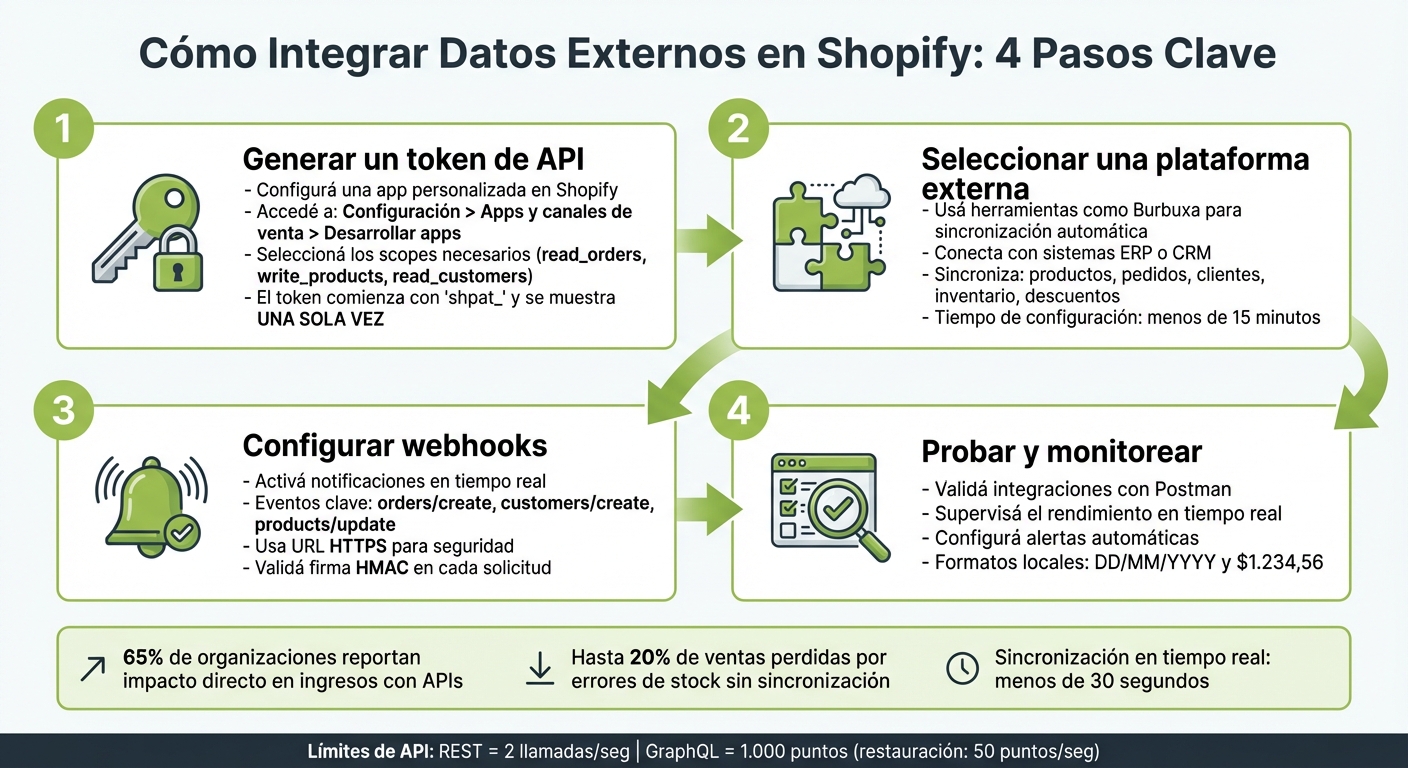
Proceso de integración de datos externos en Shopify: 4 pasos clave

Antes de conectar una fuente de datos externa a tu tienda Shopify, asegurate de contar con permisos de administrador, credenciales de API y una plataforma compatible para sincronización en tiempo real. Estos elementos son imprescindibles para que la integración funcione correctamente.
El primer paso consiste en configurar el acceso de administrador para generar el token de API. Necesitás permisos de administrador completos en tu tienda Shopify para llevar a cabo este proceso. Esto implica crear una "App personalizada" desde el menú Configuración > Apps y canales de venta > Desarrollar apps, y seleccionar "Crear una app". Durante esta configuración, es necesario definir los scopes o permisos específicos, como read_orders para acceder a pedidos, write_products para modificar inventario o read_customers para sincronizar datos de clientes con un CRM.
Una vez instalada la app, Shopify genera un token Admin API (que comienza con shpat_). Este token se muestra una sola vez, por lo que es crucial copiarlo y guardarlo de inmediato en un lugar seguro, como un gestor de contraseñas o en variables de entorno.

Seleccionar una plataforma que permita sincronización en tiempo real con Shopify es esencial para evitar problemas con datos desactualizados. Por ejemplo, Burbuxa se conecta directamente con Shopify usando APIs en tiempo real y webhooks, sincronizando automáticamente productos, pedidos, clientes, inventario, descuentos y políticas. Esto asegura que la plataforma pueda reaccionar inmediatamente a eventos como nuevos pedidos o cambios de stock, eliminando la necesidad de actualizaciones manuales o programadas.
La arquitectura basada en webhooks es clave para este tipo de integración. En lugar de realizar consultas constantes para detectar cambios (polling), Shopify envía notificaciones automáticas cada vez que ocurre un evento relevante. Además, para garantizar la seguridad, estas plataformas deben validar la firma HMAC en cada solicitud, asegurando que los datos provienen efectivamente de Shopify. Una vez que elegiste la plataforma, el siguiente paso es realizar pruebas y monitorear las conexiones.
Antes de implementar la integración en un entorno de producción, es fundamental probar las conexiones API. Herramientas como Postman son ideales para este propósito, ya que permiten validar endpoints, verificar la estructura JSON y probar encabezados de autorización (como Authorization: Basic con credenciales codificadas en Base64). También es útil configurar un endpoint de "Health-Check" para monitorear periódicamente la accesibilidad de Shopify y de la plataforma externa (ERP, CRM o Burbuxa).
Tené en cuenta que la API REST de Shopify tiene un límite de 2 llamadas por segundo en los planes estándar, mientras que la API GraphQL utiliza un sistema de puntos (generalmente un máximo de 1.000 puntos, con una restauración de 50 puntos por segundo). Estas pruebas te ayudarán a garantizar que la integración se implemente de manera segura y eficiente.
Una vez que tengas los permisos y herramientas necesarios, es hora de ejecutar la integración. Este proceso incluye generar un token de API, conectar la plataforma externa y configurar webhooks para actualizaciones en tiempo real.
Es crucial otorgar solo los permisos estrictamente necesarios para proteger los datos de tu tienda. El primer paso es crear una app personalizada dentro de Shopify. Para hacerlo, accedé a Configuración > Apps y canales de venta > Desarrollar apps y seleccioná "Crear una app". Ingresá un nombre para la app y un correo de contacto.
Luego, dirigite a Configuración > Integración de Admin API y seleccioná los scopes que necesitás. Por ejemplo:
read_orders.write_products.read_customers.Después de configurar los scopes, instalá la app desde la sección Credenciales de API haciendo clic en "Instalar app". Shopify generará un token de Admin API, que comienza con shpat_. Este token se muestra una sola vez, así que asegurate de copiarlo y guardarlo en un lugar seguro.
| Paso | Acción | Ubicación en Shopify Admin |
|---|---|---|
| 1 | Habilitar desarrollo de apps | Configuración > Apps y canales de venta > Desarrollar apps |
| 2 | Crear app | Seleccioná "Crear una app", ingresá nombre y correo de emergencia |
| 3 | Configurar scopes | Configuración > Integración de Admin API > Seleccioná permisos (ej. read_orders) |
| 4 | Instalar app | Credenciales de API > Seleccioná "Instalar app" |
| 5 | Obtener token | Revelá "Token de acceso de Admin API" (comienza con shpat_) |
Con el token listo, el siguiente paso es conectar tu plataforma externa.
Si utilizás una plataforma como Burbuxa, el proceso es bastante sencillo. Esta plataforma se integra con Shopify a través de una app oficial que sincroniza datos como productos, pedidos, clientes, inventario y más en tiempo real. Podés instalarla buscando "Burbuxa" en la tienda de apps de Shopify o accediendo directamente desde burbuxa.com.
Durante la instalación, Shopify te pedirá que autorices los permisos necesarios. Es importante revisar los scopes solicitados para asegurarte de que coincidan con los requeridos. Una vez autorizada, la app usará OAuth 2.0 para intercambiar el código de autorización por un token permanente.
Después de autorizar la app, ingresá la URL de tu tienda (por ejemplo, tutienda.myshopify.com) y el token de API generado previamente. La plataforma realizará una primera sincronización de datos para verificar que todo funcione correctamente. Este proceso suele tardar solo unos minutos, y podés monitorearlo desde el panel de la app.
El último paso es configurar webhooks para actualizaciones en tiempo real.
Los webhooks son clave para que la integración reaccione de inmediato a eventos importantes, como nuevos pedidos o cambios en el inventario. A diferencia de las integraciones tradicionales que funcionan con lotes programados, los webhooks envían notificaciones automáticas en cuanto ocurre un evento.
Para configurarlos, accedé a la sección de Configuración de tu app personalizada en Shopify y seleccioná los temas (topics) relevantes. Los más comunes incluyen:
orders/create (cuando se crea un pedido)customers/create (cuando se registra un cliente nuevo) o incluso para disparar una integración de WhatsApp con Shopify que automatice la bienvenida,products/update (cuando se modifica un producto) Ingresá la URL del endpoint de tu plataforma externa (por ejemplo, la API de Burbuxa) donde Shopify enviará las notificaciones. Asegurate de usar una URL HTTPS para garantizar la seguridad de los datos.
"Integraciones de API modernas, como la API de administración GraphQL de Shopify, están diseñadas para la inmediatez. Utilizan webhooks para reaccionar a eventos... en el momento en que ocurren." - Shopify
Antes de activar la integración, validá la firma HMAC en el encabezado de cada solicitud de webhook. Esto asegura que las notificaciones provienen realmente de Shopify. Además, configurá tu endpoint para responder rápidamente con un código 200 OK y procesá las tareas más pesadas de forma asíncrona. Esto evita que Shopify reintente el envío debido a un timeout.
Una vez que configurás la integración básica, el verdadero potencial surge al sincronizar datos en ambas direcciones. Esto significa que la información capturada en canales externos como WhatsApp o Instagram puede enviarse automáticamente a Shopify, mientras que los datos de pedidos y clientes en Shopify se actualizan instantáneamente en la plataforma externa. Este proceso crea perfiles unificados que combinan el historial de compras, preferencias expresadas en chats y comportamiento en redes sociales. La sincronización bidireccional también es clave para mapear correctamente los campos entre Shopify y la plataforma externa.
Por ejemplo, si un cliente se registra a través de WhatsApp, sus datos (como nombre, teléfono y preferencias) se cargan en Shopify en menos de 30 segundos. De manera similar, si actualizás el inventario o aplicás un descuento en Shopify, esa información se refleja inmediatamente en las interacciones con el cliente. Herramientas como Burbuxa funcionan como un "Commerce Brain", manteniendo sincronizados productos, pedidos, clientes, inventarios y políticas en tiempo real. Esto elimina la dependencia de procesos manuales o importaciones por lotes.
El mapeo de campos es esencial para garantizar que los datos fluyan correctamente entre Shopify y las plataformas externas. Por ejemplo, los campos de Shopify como {{ customer.first_name }} o {{ order.total_price }} deben corresponderse con los de la otra plataforma, respetando las convenciones locales. En Argentina, esto incluye:
| Variable Liquid de Shopify | Campo Externo / Burbuxa | Ejemplo Formato Argentino |
|---|---|---|
{{ customer.first_name }} | Nombre | "Juan" |
{{ order.total_price }} | Monto Total | $ 15.999,50 |
{{ order.created_at }} | Fecha | 11/03/2026 |
{{ total_tax }} | IVA | $ 3.359,89 |
{{ shipping_address.city }} | Ciudad | "Rosario" |
Además de este mapeo básico, plataformas avanzadas como Burbuxa pueden enriquecer los datos con información extraída de reseñas y chats. Por ejemplo, pueden analizar miles de conversaciones para identificar preferencias de talle, quejas frecuentes o sugerencias de productos complementarios. Esta información se agrega al perfil del cliente en Shopify, ayudándote a personalizar las ofertas y mejorar la experiencia de compra.
Antes de activar la integración en un entorno de producción, es fundamental realizar pruebas en un entorno de staging o sandbox. Simulá pedidos en este entorno para verificar que la sincronización de datos funcione correctamente. Prestá atención a detalles como:
Para estas pruebas, herramientas como Postman son útiles para validar las solicitudes y respuestas de la API. Una vez que la integración esté validada, configurá un dashboard con herramientas como Looker Studio o Power BI para monitorear métricas clave. Por ejemplo, podés calcular el Customer Lifetime Value (CLV) combinando datos de Shopify y la plataforma externa.
Finalmente, asegurate de incluir un mecanismo de opt-out claro, cumpliendo con la Ley 25.326 de Protección de Datos Personales de Argentina. Estos pasos completan el proceso para gestionar y enriquecer los datos de tus clientes de manera eficiente.
Incluso con una configuración bien realizada, pueden surgir errores al integrar datos. Resolver estos inconvenientes es clave para mantener una gestión de datos fluida y precisa. Entre los problemas más habituales se encuentran: token inválido, límite de tasa excedido y desajustes en el inventario.
A continuación, se presenta una tabla con los problemas más frecuentes, sus posibles causas y las soluciones recomendadas:
| Error Común | Causa Probable | Solución Recomendada |
|---|---|---|
| Token Inválido/Expirado | Permisos de API faltantes o credenciales OAuth vencidas | Regenerá el token de acceso desde el Admin de Shopify y asegurate de incluir los scopes requeridos. |
| Límite de Tasa Excedido | Demasiadas solicitudes en un período corto (límites de GraphQL/REST) | Implementá actualizaciones incrementales o procesá grandes volúmenes de datos en lotes. |
| Desajuste de Datos | Inconsistencias en formatos (por ejemplo, MM/DD/AAAA vs DD/MM/AAAA) | Utilizá herramientas ETL para estandarizar formatos a UTF-8 y ajustá las fechas al formato DD/MM/AAAA. |
| Registros Duplicados | Reintentos de webhooks o procesamiento no idempotente | Diseñá procesos idempotentes para evitar el manejo repetido de IDs duplicados. |
| Inventario Desajustado | Retrasos en las actualizaciones entre ERP y Shopify | Usá plataformas de sincronización en tiempo real, como Burbuxa, que conectan sistemas a través de APIs. |
| 401 No Autorizado | Verificación incorrecta de la firma HMAC | Confirmá el encabezado HMAC usando el secreto compartido de tu app para garantizar la autenticidad. |
Un punto importante: asegurate de validar la firma HMAC en cada webhook y diseñá tus manejadores para que sean idempotentes. Esto permite procesar notificaciones repetidas sin generar duplicados innecesarios.
Además de resolver problemas, es esencial realizar un monitoreo constante y ajustes para optimizar la integración.
Supervisar el rendimiento de la integración es clave. Configurá alertas automáticas para identificar problemas como latencia elevada, fallos en webhooks o errores de sincronización. Herramientas como Burbuxa ofrecen dashboards que te permiten rastrear métricas clave en tiempo real, como la precisión de las sincronizaciones y el rendimiento general del sistema.
Para evitar problemas relacionados con los límites de tasa, priorizá el uso de GraphQL sobre REST. GraphQL permite obtener grandes volúmenes de datos en una sola consulta, mejorando la eficiencia. También es importante revisar periódicamente el calendario de versiones de la API para actualizar tus integraciones antes de que se retiren versiones antiguas, evitando interrupciones inesperadas.
Incorporar datos externos en Shopify no es solo una cuestión técnica, sino una decisión estratégica que puede cambiar por completo cómo gestionás tu tienda online. En esta guía, repasamos los pasos clave: desde configurar tokens y webhooks hasta mapear campos y resolver errores. Cada uno de estos pasos trabaja en conjunto para crear un flujo de datos sincronizado y eficiente.
Gracias a la sincronización en tiempo real, habilitada por integraciones API como la de Burbuxa, los retrasos típicos de sistemas que funcionan por lotes quedan atrás. Los webhooks permiten que tu tienda reaccione al instante ante eventos clave como "pedido creado" o "actualización de inventario". Esto no solo mejora la experiencia del cliente, sino que también evita errores de stock, que pueden costarte hasta un 20% de las ventas potenciales.
Los números respaldan esta estrategia: el 65% de las organizaciones que implementan APIs para integrar sistemas reportan un impacto directo en los ingresos. Esto deja claro que una integración bien ejecutada no solo optimiza procesos internos, sino que también tiene un efecto directo en los resultados comerciales. Herramientas como el "Commerce Brain" de Burbuxa sincronizan productos, pedidos, inventarios y políticas en tiempo real, permitiendo que tu tienda esté lista para operar en menos de 15 minutos.
La automatización es otro punto clave. Al reducir las tareas manuales, que suelen ser la principal fuente de errores en el e-commerce, tu equipo puede dedicar más tiempo a la estrategia y menos a tareas repetitivas. Además, la centralización de datos facilita respuestas personalizadas, recuperación de carritos abandonados y comunicaciones coherentes en plataformas como WhatsApp e Instagram.
Aunque implementar estas integraciones requiere atención al detalle, los beneficios son indiscutibles: mejor eficiencia operativa, una experiencia del cliente más fluida y decisiones basadas en datos actualizados. Con las herramientas correctas y un enfoque preciso, tu tienda Shopify puede aprovechar al máximo el valor de los datos externos y adaptarse rápidamente a las demandas del mercado.
Elegir entre REST y GraphQL depende de lo que necesite tu proyecto. REST es una opción más simple, con una amplia base de documentación y fácil de implementar, lo que lo hace ideal para estructuras más sencillas. Sin embargo, puede requerir múltiples solicitudes para obtener toda la información que necesitas.
Por otro lado, GraphQL te permite optimizar las consultas al solicitar exactamente los datos que necesitas en una sola llamada. Esto lo convierte en una excelente opción para integraciones más complejas o en casos donde el rendimiento es una prioridad.
Para evitar problemas con registros duplicados al trabajar con webhooks, es clave implementar un sistema que garantice la unicidad y consistencia de los datos. Aquí te dejo algunos pasos esenciales:
Además, la sincronización en tiempo real puede ser una gran aliada. Al reflejar los cambios de manera instantánea en ambos sistemas, reduces errores y evitas redundancias, asegurando que todo esté siempre actualizado.
Para asegurarte de que la integración de datos externos en Shopify no afecte tu tienda en producción, lo ideal es trabajar en un entorno de pruebas o sandbox (si está disponible). Configurá todo en este espacio y realizá pruebas exhaustivas para verificar que la sincronización y transferencia de datos funcionen como esperás. Revisá cada proceso con detalle antes de llevarlo al entorno en vivo. Una vez que confirmes que todo está funcionando correctamente, podés aplicar los cambios en tu tienda principal con tranquilidad.