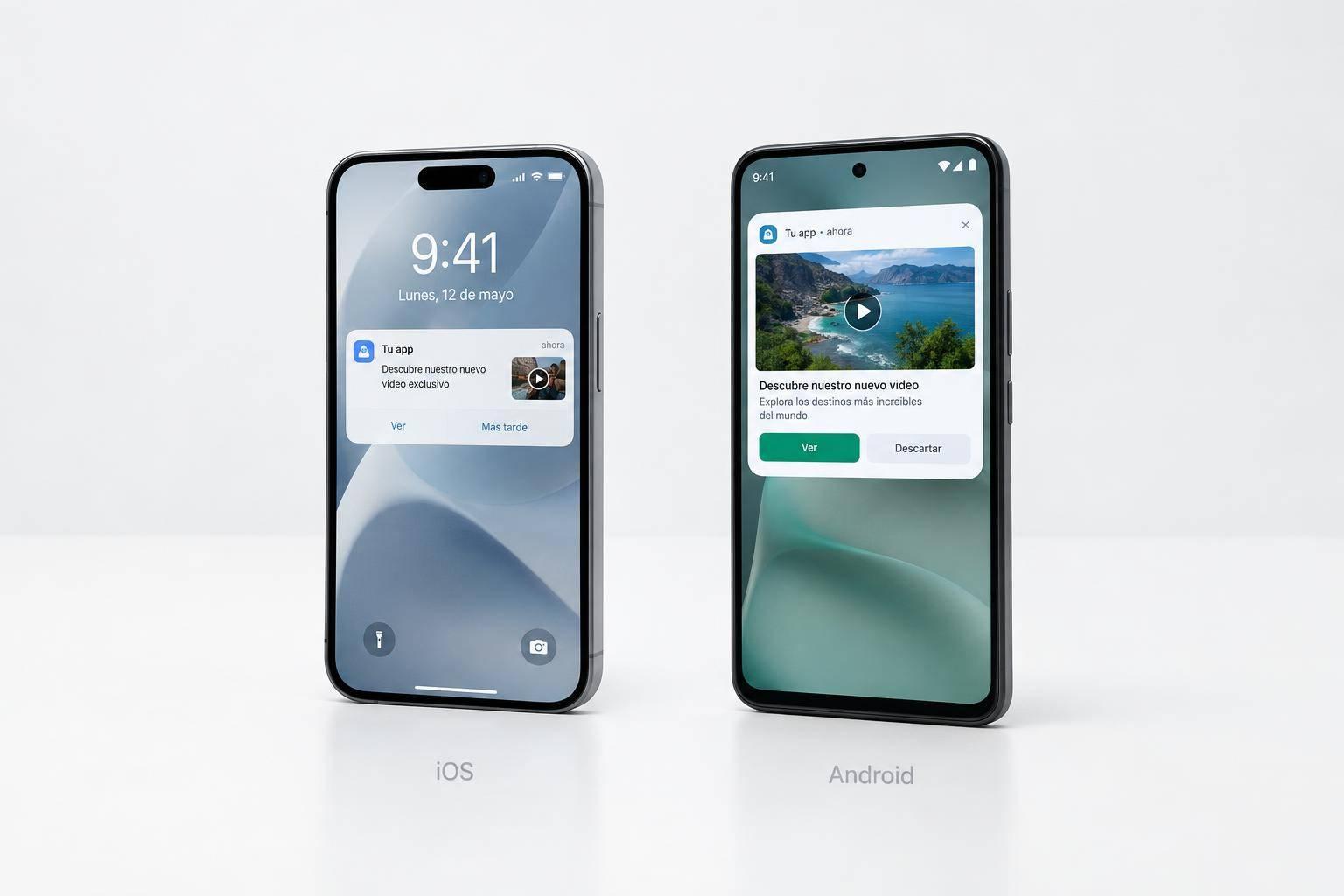
Una push con imagen o video no se muestra igual en iOS y Android. Por eso, el título, el texto y el enlace principal deben funcionar aunque el archivo no cargue o los botones no aparezcan.
En iOS, los archivos remotos suelen requerir una Notification Service Extension. En Android, las imágenes se muestran con recursos como BigPictureStyle; no se debe dar por hecho que un video pueda reproducirse dentro de la notificación.
Comparación rápida
| Criterio | iOS | Android |
|---|---|---|
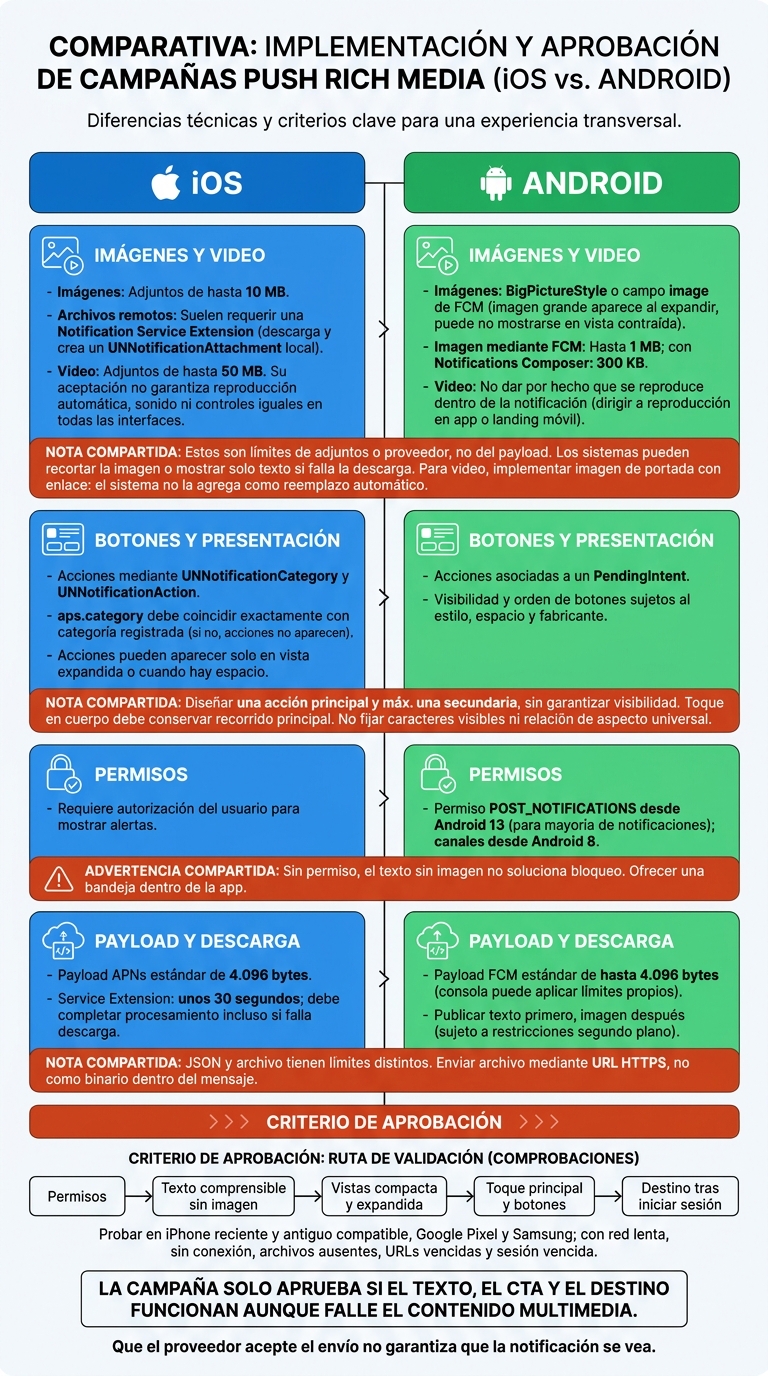
| Imágenes | Adjuntos de hasta 10 MB | FCM admite hasta 1 MB; su editor, 300 KB |
| Video | Admite adjuntos de hasta 50 MB, con límites de reproducción | Conviene dirigir a la reproducción dentro de la app |
| Botones y vista expandida | Dependen de categorías y extensiones | Dependen de acciones, estilos y fabricante |
| Permisos | Requiere autorización para mostrar alertas | Requiere permiso desde Android 13 y canales desde Android 8 |
| Payload | APNs admite 4.096 bytes | FCM admite hasta 4.096 bytes |
Antes del envío, hay que comprobar recortes, descargas, permisos, botones y destinos en ambos sistemas, también con red lenta y sesión vencida. Que el proveedor acepte el mensaje no garantiza que se vea.
Push rich media: iOS vs. Android
El sistema define cómo se muestra el adjunto. Dentro de la app, vos controlás la reproducción y la navegación.
Si el texto ya sostiene la campaña, la diferencia está en cómo iOS y Android presentan la imagen o el video.
| Tipo de medio | Implementación en iOS | Implementación en Android | Riesgo principal |
|---|---|---|---|
| Imagen estática | UNNotificationAttachment con archivo local | BigPictureStyle o campo image de FCM | Descarga fallida o recorte |
| Video | Adjunto de película compatible | No des por hecho que el video se reproduce dentro de la notificación | Reproducción no disponible |
En iOS, el payload remoto debe permitir que una extensión modifique el contenido. Esa extensión descarga el archivo, comprueba que tenga un formato compatible - como JPEG, PNG o GIF - y crea el UNNotificationAttachment. Apple vuelve a validar el adjunto antes de mostrarlo. Usá HTTPS, un MIME correcto y una extensión de archivo reconocible.
En Android, la app o el SDK agrega la imagen mediante BigPictureStyle o el campo image de FCM. La imagen grande aparece al expandir la notificación; en la vista contraída, puede no mostrarse.
La presentación cambia según el estado del dispositivo y el fabricante. Ambos sistemas pueden recortar la imagen y, si la carga falla, puede quedar solo la notificación de texto. Aunque el medio falle, el texto y el CTA siguen funcionando.
También cuenta el límite del proveedor. Apple admite imágenes de hasta 10 MB, mientras que Firebase documenta un máximo de 1 MB para imágenes de notificación en Android y de 300 KB si se cargan desde Notifications Composer. Comprimí el archivo según el canal que uses, no según el máximo de Apple.
Con el video, la diferencia es mayor: iOS admite adjuntos con límites; Android depende más de una experiencia de reproducción aparte.
iOS admite películas de hasta 50 MB, pero que acepte el archivo no garantiza reproducción automática, sonido ni los mismos controles en todas las interfaces. Para reproducirlo, puede ser necesario expandir la notificación o abrir la app. En Android, los controles multimedia requieren una experiencia de reproducción aparte: no convierten la campaña en un video integrado en la notificación.
Usá una imagen de portada como alternativa y dirigí el CTA al video dentro de la app o a una landing móvil que funcione. Tenés que implementar esa imagen fija que lleva al video: el sistema no la agrega como reemplazo automático.
El siguiente punto es qué acciones permite cada sistema dentro de la notificación.
No des por fija la cantidad de botones ni de caracteres visibles: el espacio cambia según el equipo, la fuente y la privacidad. El beneficio principal debe entenderse sin expandir la notificación. El texto, el CTA y el recorrido principal también deben funcionar aunque cambie la presentación. A partir de ahí, no alcanza con elegir el medio: hay que comprobar qué acciones y qué vista expandida quedan disponibles.
| Elemento | iOS | Android | Nota de implementación |
|---|---|---|---|
| Renderizado contraído/expandido | Sin expandir, muestra la identidad de la app, el título y una vista previa del cuerpo; al expandir, revela contenido adicional | Al expandir, muestra el contenido del estilo aplicado; el fabricante puede cambiar márgenes, agrupación y jerarquía visual | Poné lo más importante al principio y probá ambos estados |
| Recorte y truncado | El contexto determina cuánto texto queda visible | El texto puede truncarse o redistribuirse según la plantilla, el ancho y la fuente | La oferta y la acción principal deben entenderse aunque parte del contenido quede oculta |
| Botones | Las acciones pueden aparecer solo en la vista expandida o cuando el sistema deja lugar | Pueden verse contraídos o expandidos, pero su visibilidad y orden varían | El toque sobre el cuerpo debe abrir el mismo recorrido principal |
| Interfaz propia | Extensión de notificación de contenido para categorías declaradas | Estilos expandidos o diseños personalizados, sujetos al sistema | Conservá una presentación estándar |
En iOS, registrá las categorías al iniciar la app y comprobá que aps.category coincida exactamente con su identificador. Si no coincide, las acciones previstas no aparecen. Cada UNNotificationAction necesita un identificador estable, un título localizado y una ruta de acción ya implementada.
| Aspecto | iOS | Android |
|---|---|---|
| Registro | UNNotificationCategory con objetos UNNotificationAction | Acciones asociadas a un PendingIntent |
| Identificadores | El payload debe coincidir con la categoría registrada | Usá intents explícitos y validá sus parámetros |
| Ejecución | Puede procesarse en segundo plano; .foreground lleva la app al frente | El PendingIntent define la operación; usá FLAG_IMMUTABLE cuando no necesites mutabilidad |
| Navegación | Gestioná el identificador recibido y el destino | Apuntá a una actividad o flujo real, con una alternativa si falla |
Diseñá una acción principal y, como máximo, una secundaria, pero no des por hecho que van a verse. Tocar el cuerpo debe mantener el recorrido principal aunque falle el medio o no aparezcan los botones secundarios. Definí un destino, un evento analítico y un manejo de errores para cada acción. Si requiere autenticación, permití continuar el recorrido después de iniciar sesión. Las operaciones sensibles deben pedir confirmación o autenticación.
Si los botones no alcanzan porque el usuario necesita más contexto, no compliques el CTA: usá una vista expandida bien controlada o reforzá tu estrategia con campañas de marketing personalizadas.
La Notification Content Extension de iOS permite personalizar la vista completa para categorías declaradas, no el banner abreviado. En Android, preferí los estilos estándar antes de recurrir a RemoteViews: un diseño propio no garantiza espacio ni controles visibles.
| Condición | iOS | Android | Qué validar |
|---|---|---|---|
| Expansión y personalización | La extensión depende de la categoría y de que pueda cargarse | Los estilos y diseños siguen sujetos al sistema | Si falla la personalización, la presentación estándar conserva el texto, el CTA y el recorrido principal |
| Interacción | Limitada por las reglas y el ciclo de vida de la extensión | Limitada por las vistas admitidas y el espacio disponible | Cada control visible ejecuta una operación real |
| Agrupación y bloqueo | Pueden ocultar contenido y acciones individuales | Los resúmenes y la privacidad alteran la presentación | No exponer datos sensibles |
| Fuente grande y fabricante | Puede cambiar la distribución y truncar texto | También varían los márgenes, la expansión y los botones según el fabricante | Etiquetas legibles, sin superposiciones ni acciones inaccesibles |
Separá los bloqueos del sistema de los errores de implementación: que el proveedor acepte el envío no garantiza que la notificación se muestre ni que el archivo se descargue.
Después de definir acciones y vistas, comprobá si el sistema permite mostrar la notificación y descargar el archivo multimedia.
| Requisito | Sistema operativo o proveedor | Responsabilidad de la app o campaña |
|---|---|---|
| Autorización | El sistema aplica permisos y preferencias del usuario | Pedir permiso, registrar el token y manejar rechazos |
| Campos del payload | APNs y el proveedor definen campos y límites | Crear mensajes para cada plataforma y gestionar errores de token |
| Extensión de iOS | iOS ejecuta la Notification Service Extension | Implementar la descarga y crear el adjunto local |
| Canales de Android | El sistema respeta la configuración de cada canal | Crear el canal y asignar su identificador |
| Validación multimedia | La plataforma y el proveedor limitan formatos y tamaños | Comprobar formato, peso, dimensiones y disponibilidad |
| Alternativa textual | El sistema solo puede mostrarla si la notificación está permitida | Mantener título, cuerpo y destino útiles aunque falte el archivo multimedia |
En iOS, las alertas dependen de la autorización del usuario. Android 13 o posterior exige POST_NOTIFICATIONS para la mayoría de las notificaciones; Android 8 o posterior también requiere canales. Pedí permiso después de mostrar qué aporta la app. Si falta el permiso, ninguna alternativa visual puede compensarlo.
| Control | iOS | Android | Recuperación para el usuario |
|---|---|---|---|
| Permiso de la app | Autoriza las alertas | Permiso en tiempo de ejecución desde Android 13 | Ofrecé acceso a los ajustes de notificaciones de la app |
| Visibilidad y sonido | Los modos Enfoque y el resumen programado pueden silenciar o demorar las notificaciones | No molestar y la importancia del canal modifican la presentación | Indicá qué ajuste revisar, sin prometer entrega inmediata |
| Pantalla bloqueada | Puede ocultar las vistas previas | Puede ocultar contenido sensible | Mantené el detalle disponible dentro de la app |
| Canales y energía | No tiene un equivalente directo de los canales | El usuario puede bloquear un canal; la batería y el fabricante afectan ciertos procesos en segundo plano | Abrí el ajuste del canal e investigá las restricciones de energía según el tipo de mensaje |
Si no hay permiso, ofrecé una bandeja dentro de la app. No confundas ese bloqueo con una falla multimedia: el texto sin imagen sirve cuando la notificación está permitida, no cuando está bloqueada.
El JSON y el archivo tienen límites distintos. Medí el payload serializado y enviá el archivo multimedia mediante una URL HTTPS, no como binario dentro del mensaje. Además del tamaño, importa cuánto tarda en descargarse.
| Restricción | Límite o comportamiento documentado | Qué implementar |
|---|---|---|
| Payload APNs estándar | 4.096 bytes | Reducir texto, claves y datos personalizados. |
| Payload FCM estándar | Hasta 4.096 bytes; la consola puede aplicar límites propios | Validar el envío real, no solo lo que acepta el editor. |
| Imagen mediante FCM | 1 MB; Notifications Composer limita las imágenes a 300 KB | Preparar archivos según la vía de envío, sin confundir estos límites con los de los adjuntos nativos. |
| Procesamiento en iOS | Unos 30 segundos para la Service Extension | Limitar el tiempo de descarga y completar el procesamiento incluso si falla. |
| Procesamiento en Android | Depende del cliente y de las restricciones de segundo plano | Publicar texto sin esperar indefinidamente y actualizar si llega la imagen |
| Archivo remoto | Formato admitido, MIME correcto y extensión válida cuando corresponda | Validar peso, dimensiones, integridad y acceso sin autenticación. |
En iOS, enviá mutable-content: 1 junto con un alert con título y cuerpo. La extensión tiene un tiempo de ejecución limitado y debe llamar al completion handler incluso si la descarga falla o se agota el plazo.
En Android, publicá primero el texto y agregá el archivo multimedia después. Esa actualización depende de que el cliente pueda descargarlo bajo sus restricciones de segundo plano.
Si la notificación está permitida y el payload es válido, una falla multimedia debe dejar una notificación con texto y CTA, no interrumpir la campaña. Usá descargas cancelables, fijá límites de tamaño y de redirecciones, y definí una expiración del mensaje para no mostrar ofertas vencidas. Mantené la URL vigente durante el tiempo de entrega.
Con los permisos y la carga definidos, falta validar cómo funciona la campaña en cada sistema operativo.
Antes de enviar, revisá tres bloques: audiencia y timing; diseño y recorte; app y acciones. Comprobá la localización, las fechas, los precios y el seguimiento; el encuadre dentro de una zona segura y el contraste; los permisos, las categorías o los canales, los deep links y el manejo de fallas. Usá el mismo identificador de campaña para vincular los logs del proveedor, los resultados en dispositivos y la analítica.
Ubicá el producto, el logo, el precio y la información clave en un área central segura, con margen alrededor. Revisá las vistas compactas y expandidas: no des por hecho que habrá una sola relación de aspecto ni que el usuario expandirá la notificación. El título y el cuerpo deben comunicar la campaña sin depender de la imagen. Usá payloads distintos cuando cambien los elementos multimedia, las acciones o los destinos. Compartí el mensaje, no necesariamente el payload.
| Falla | Síntoma visible | Medida correctiva |
|---|---|---|
| Recorte inesperado | El adjunto de iOS o BigPictureStyle en Android corta el producto, el logo o el precio | Ajustar los márgenes y validar ambas presentaciones |
| Multimedia mal mapeada | La imagen aparece en un sistema, pero no en el otro | Revisar por separado la configuración de Android y APNs |
| Acción no registrada | En iOS falta el botón por una categoría incorrecta; en Android falla el PendingIntent | Validar categorías, identificadores e intents; probar cada acción |
| Destino perdido tras reautenticación | El deep link de iOS o el intent de Android termina en la pantalla de inicio | Probar la recuperación del destino con la sesión vencida en ambos sistemas |
| Oferta expirada | Una entrega demorada muestra un precio incorrecto o un cupón rechazado | Configurar la expiración por plataforma, validar la vigencia en el servidor y ofrecer un destino útil |
No apruebes la campaña solo por una captura de pantalla: comprobá su comportamiento en cada sistema.
Probá en un iPhone reciente y otro antiguo compatible, además de Google Pixel y Samsung. Revisá la pantalla bloqueada y desbloqueada, las vistas compactas y expandidas, el modo oscuro, el texto grande, los permisos denegados y los canales desactivados. Incluí pruebas con red lenta, sin conexión, archivos ausentes y URLs vencidas.
Verificá el toque principal y cada botón con la app abierta, en segundo plano y cerrada. Repetí las pruebas con la sesión iniciada, cerrada y vencida. La campaña solo aprueba si el texto, el CTA y el destino funcionan aunque falle el contenido multimedia. Que el proveedor acepte el envío no garantiza que la notificación se vea.
Antes de liberar la campaña, exigí texto que se entienda por sí solo, piezas validadas, configuración por sistema y un destino principal probado. Si falla el contenido multimedia, el mensaje y el destino deben seguir funcionando en iOS y Android. Ni la imagen ni los botones pueden ser requisitos para entender la oferta o acceder a ella.
Una falla de entrega impide que el mensaje se envíe al cliente por números inválidos, problemas de facturación o plantillas rechazadas. En cambio, una falla de visualización ocurre cuando el proveedor acepta el envío, pero el dispositivo no muestra la notificación.
Un código 200 solo confirma que el proveedor aceptó el envío, no que el mensaje se recibió. Para detectar fallas de visualización, probá en dispositivos físicos con distintos estados de batería, conexión y ejecución en segundo plano.
Compará los resultados por dispositivo y sistema operativo (SO): aceptación del proveedor, recepción y visualización observables, aperturas y clics (CTR). Que el proveedor acepte un envío no garantiza que se reciba ni se vea.
Sumá las conversiones, los ingresos atribuidos, los ingresos incrementales frente al grupo de control y el margen, con los costos incluidos.
Registrá si el permiso y la suscripción siguen vigentes. Segmentá también por navegador, versión y modelo.
Optá por una imagen si necesitás cargar rápido, consumir menos datos y transmitir un mensaje directo. Así no dependés de la reproducción automática, que suele estar limitada para ahorrar batería y datos.
Las imágenes pesan menos y funcionan de forma más uniforme entre sistemas operativos. Esto reduce el riesgo de errores, sobre todo con conexiones móviles inestables, donde un video puede tardar en reproducirse o fallar.