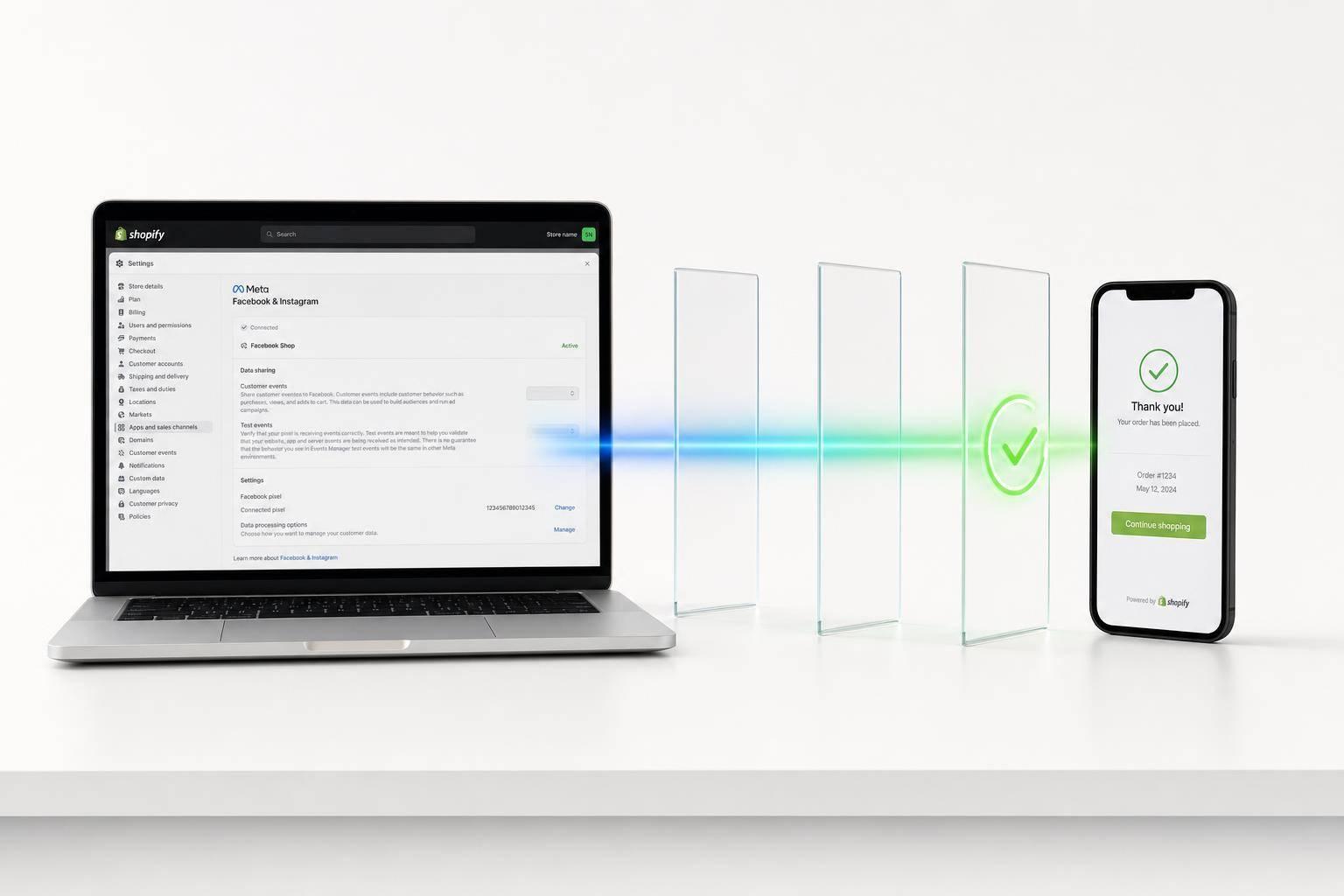
Si usás Shopify, la forma más simple de medir bien en Meta es esta: conectar Facebook & Instagram by Meta, usar el mismo píxel de siempre y dejar Customer data sharing en Maximum.
Yo lo resumiría así:
Hay un dato simple que cambia bastante la lectura de reportes: cuando navegador y servidor trabajan juntos, se pierde menos señal que usando solo el píxel. Y si además el valor de compra entra en ARS ($) con el monto correcto, después no tengo que andar corrigiendo números entre Shopify y Meta.
Qué dejar en orden, sin vueltas:
| Punto | Qué revisar |
|---|---|
| Canal | Facebook & Instagram by Meta conectado |
| Píxel | Que sea el mismo en Shopify y Events Manager |
| Datos | Maximum activo |
| Moneda | ARS ($) |
| Zona horaria | UTC-3 / Buenos Aires |
| Prueba | Compra de test con ViewContent, AddToCart, InitiateCheckout y Purchase |
En pocas palabras: yo haría una configuración nativa, limpia y sin scripts duplicados. Con eso alcanza para que la medición quede ordenada desde el arranque.
Antes de conectar Meta, dejá listos los permisos, el pixel y los ajustes locales. La mayoría de los problemas arranca por accesos incompletos, no por la integración en sí.
En Shopify, entrá con un usuario que tenga rol de administrador. En Meta, necesitás el rol de administrador del Business Manager que controla la Página, la cuenta publicitaria y el pixel.
Si esos activos están repartidos entre cuentas distintas y no hay acceso delegado, la conexión puede fallar justamente por esa falta de permisos.
Si ya tenés un pixel, usá ese mismo. No conviene crear uno nuevo a mitad del proceso porque vas a partir la medición y después comparar datos se vuelve un lío.
Con los permisos y los activos en orden, ya podés avanzar con la conexión del canal de Meta en Shopify.
Estos ajustes no cambian la recepción de eventos, pero sí ayudan a que los reportes queden ordenados. Antes de conectar, revisá moneda, zona horaria, idioma y unidades.
| Configuración | Valor recomendado | Dónde verificarlo en Shopify |
|---|---|---|
| Moneda | ARS ($) | Configuración > Datos de la tienda |
| Zona horaria | UTC-3 | Configuración > Datos de la tienda |
| Formato de fecha | DD/MM/AAAA | Configuración > Datos de la tienda |
| Idioma | Español (es-AR) | Configuración > Idiomas |
| Unidades de medida | Métrico (kg, cm) | Configuración > Datos de la tienda |
| Estado de la tienda | Publicada (sin contraseña activa) | Tienda online > Preferencias |
Si cargás mal los pesos o los decimales, Meta va a tomar valores distintos a los de tu tienda. No parece grave al principio, pero después los reportes quedan desalineados.
En pocas palabras: estos ajustes no “arreglan” la medición, pero dejan la base prolija para que coincida con lo que pasa en Shopify.
Con estos datos locales alineados, seguí con la conexión del canal Facebook & Instagram by Meta.
Para la mayoría de las tiendas Shopify, alcanza con la integración nativa de Facebook & Instagram by Meta y la compartición de datos en Máximo. Suele ser el camino más simple y el que mejor funciona sin meter trabajo técnico extra.
Las configuraciones más avanzadas - como CAPI con servidor propio, lógica de eventos a medida o manejo más complejo del consentimiento - tienen sentido en marcas con equipo técnico y necesidades muy puntuales.
Si tu tienda entra dentro de este caso, el paso que sigue es activar el canal nativo en Shopify.
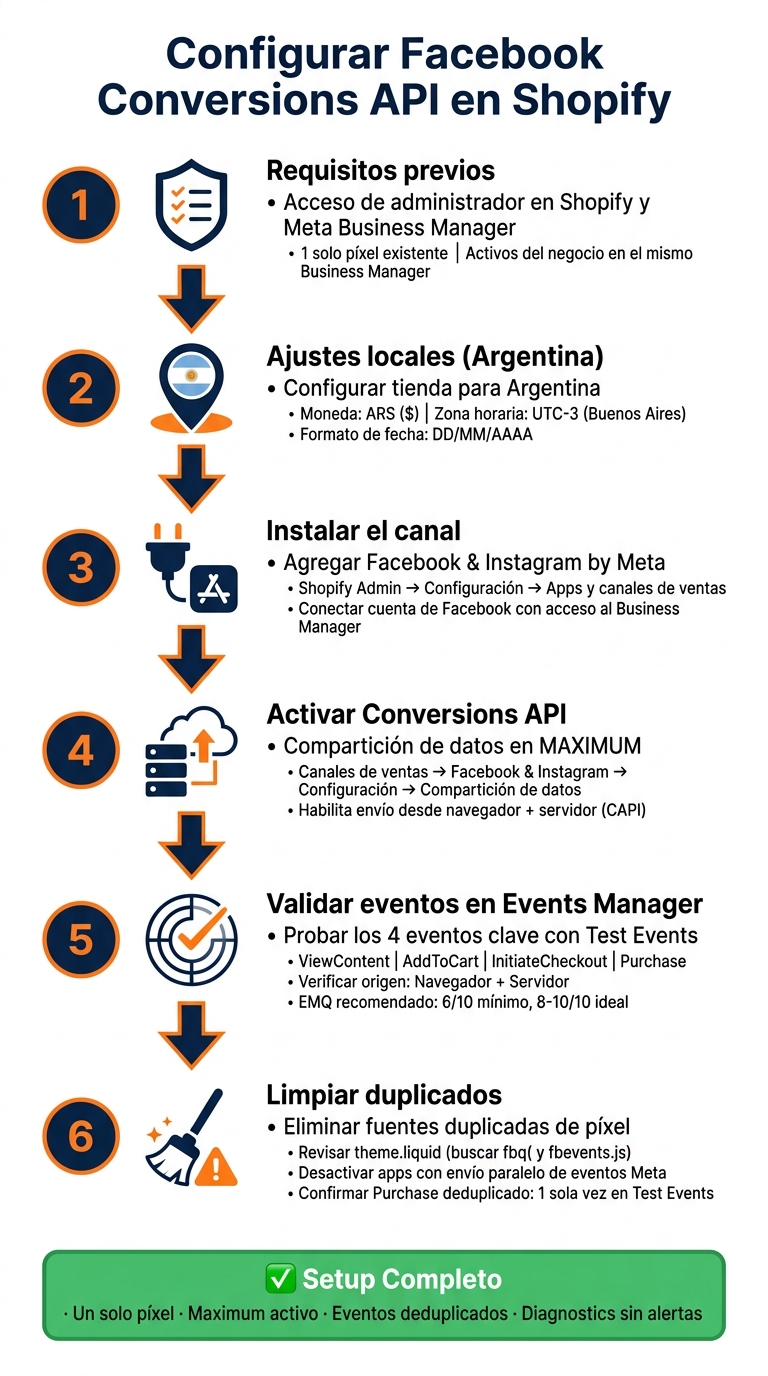
Cómo Configurar Facebook Conversions API en Shopify: Paso a Paso
Con los permisos ya listos, instalá el canal desde el admin de Shopify. Andá a Configuración → Apps y canales de ventas y agregá Facebook & Instagram by Meta.
Cuando termine la instalación, vas a ver la opción Iniciar configuración. Hacé clic en Conectar cuenta e iniciá sesión con la cuenta de Facebook que tenga acceso al Business Manager y a esos activos.
En ese paso, dejá la compartición de datos en Maximum.
También conviene usar el pixel que ya existe, no crear uno nuevo. Si mantenés el pixel con historial de conversiones, evitás partir el seguimiento de campañas en dos.
Después de conectar la cuenta, revisá que el ID del pixel elegido en Shopify sea el mismo que figura en Meta Events Manager. Si todavía no aparece conectado, hacé clic en Connect sobre el pixel que querés usar.
En la sección de compartición de datos, activá la opción y elegí Maximum. Ese nivel es el que recomienda Shopify para enviar señales desde navegador y servidor mediante Conversions API, con una mejor coincidencia de eventos.
Por último, chequeá que la tienda y Meta estén alineados en idioma, moneda y zona horaria, sobre todo GMT-3 (Buenos Aires). Es un detalle simple, pero ayuda a evitar diferencias en los reportes y te deja el terreno listo para validar los eventos en Meta. Después de eso, seguí con la confirmación de eventos en Events Manager.
Con el canal ya conectado, activá Maximum y comprobá que Meta esté recibiendo eventos desde Shopify.
En Shopify, andá a Canales de ventas → Facebook & Instagram → Configuración → Compartición de datos y elegí Maximum. Con ese ajuste, Shopify manda eventos desde el navegador y también desde el servidor, usando datos de cliente hasheados. En la práctica, eso hace que no dependas solo del pixel para registrar conversiones.
Después de guardar, abrí el Administrador de eventos de Meta y fijate que Shopify aparezca como integración de socio. Shopify se encarga de la autenticación y del envío de eventos de forma automática. Si ves eventos con origen Servidor, la configuración está andando como corresponde.
Usá Test Events dentro del Administrador de eventos de Meta para chequear que el embudo complete bien el recorrido. Probá estos eventos:
Hacé una compra de prueba en ARS y revisá que cada evento muestre origen Navegador y Servidor cuando aplique. También mirá que el valor de la compra aparezca en ARS y con el monto correcto. En cuanto al EMQ, 6/10 o más está bien; 8/10 o 10/10 es mejor.
Si el EMQ da bajo, por lo general pasa una de estas dos cosas: el checkout no está tomando email o teléfono de forma pareja, o Maximum todavía no quedó activo.
Esta validación te permite confirmar que la medición quedó lista antes de mirar duplicados y reportes. Si todo aparece una sola vez y con los valores correctos, seguí con la revisión de duplicados y errores de reporte.
Si en Test Events ya viste que los eventos salen bien, el paso siguiente es limpiar cualquier fuente duplicada. El caso más común es simple: otra fuente sigue mandando los mismos eventos. Puede ser un píxel viejo en theme.liquid, una app de remarketing o un script del checkout. Cuando pasa eso, se duplican las compras y se mezclan los reportes de Meta y Shopify.
Entrá en Configuración → Customer events y dejá activa una sola fuente de píxel. Después, buscá fbq( y fbevents.js en theme.liquid y eliminá cualquier snippet viejo. También conviene revisar cada app de marketing y apagar cualquier envío paralelo de eventos de Meta.
Cuando la tienda queda limpia, la deduplicación se resuelve por sí sola. Si aparece una segunda fuente sin el mismo event_id, Meta cuenta esos eventos por separado en vez de unirlos.
Cada vez que toques el tema, instales una app o cambies algo en el checkout, hacé otra compra de prueba en Test Events. La idea es confirmar que Purchase figure una sola vez, deduplicado entre navegador y servidor.
Con la medición ordenada, esos datos ya sirven para automatizaciones internas. Cuando los eventos están limpios, Burbuxa sincroniza pedidos, clientes y carritos en tiempo real para activar recuperaciones y recordatorios con datos correctos.
Con esto, la base de medición queda lista para crecer sin desacomodar los reportes. Antes de seguir, revisá estos puntos:
No, no hace falta tocar código en Shopify para hacer esta integración. Podés conectar la Facebook Conversion API con herramientas y ajustes nativos que automatizan el proceso.
En la práctica, eso significa que no tenés que editar archivos del tema ni pegar scripts a mano. La conexión suele hacerse desde apps oficiales o desde paneles de configuración, usando tokens de API y métodos de autenticación seguros.
Revisá si hay más de una fuente de datos activa mandando la misma información al mismo tiempo. Pasa bastante: una etiqueta manual y una API automática pueden disparar el mismo evento sin que nadie lo note.
También podés usar herramientas de diagnóstico para simular el recorrido del usuario y chequear si el evento se registra más de una vez en tiempo real. Y, además, validá identificadores únicos para evitar procesamientos duplicados.
Si el Event Match Quality (EMQ) de tu API de Conversiones es bajo, eso indica que los datos que Shopify le está enviando a Meta no alcanzan para vincular al usuario con buen nivel de precisión.
Para subir ese puntaje, conviene mandar la mayor cantidad posible de datos de coincidencia avanzada. Por ejemplo:
Si usás Burbuxa, revisá que esos datos se estén capturando bien y que también se envíen de forma correcta en cada evento.