La compresión automática de imágenes en Shopify es clave para acelerar la velocidad de carga de tu tienda y mejorar la experiencia del usuario. Las imágenes grandes suelen ser responsables de ralentizar los sitios, afectando tanto el SEO como las conversiones. Esto impacta directamente en la capacidad de mejorar el CTR en Ecommerce. Shopify optimiza automáticamente las imágenes al subirlas, pero también tiene limitaciones que pueden requerir herramientas adicionales.
Consejo práctico: Usá herramientas externas para optimizar imágenes antes de subirlas y asegurate de que pesen menos de 200 KB para productos y 500 KB para fondos. Esto mejora la velocidad y el SEO de tu tienda.
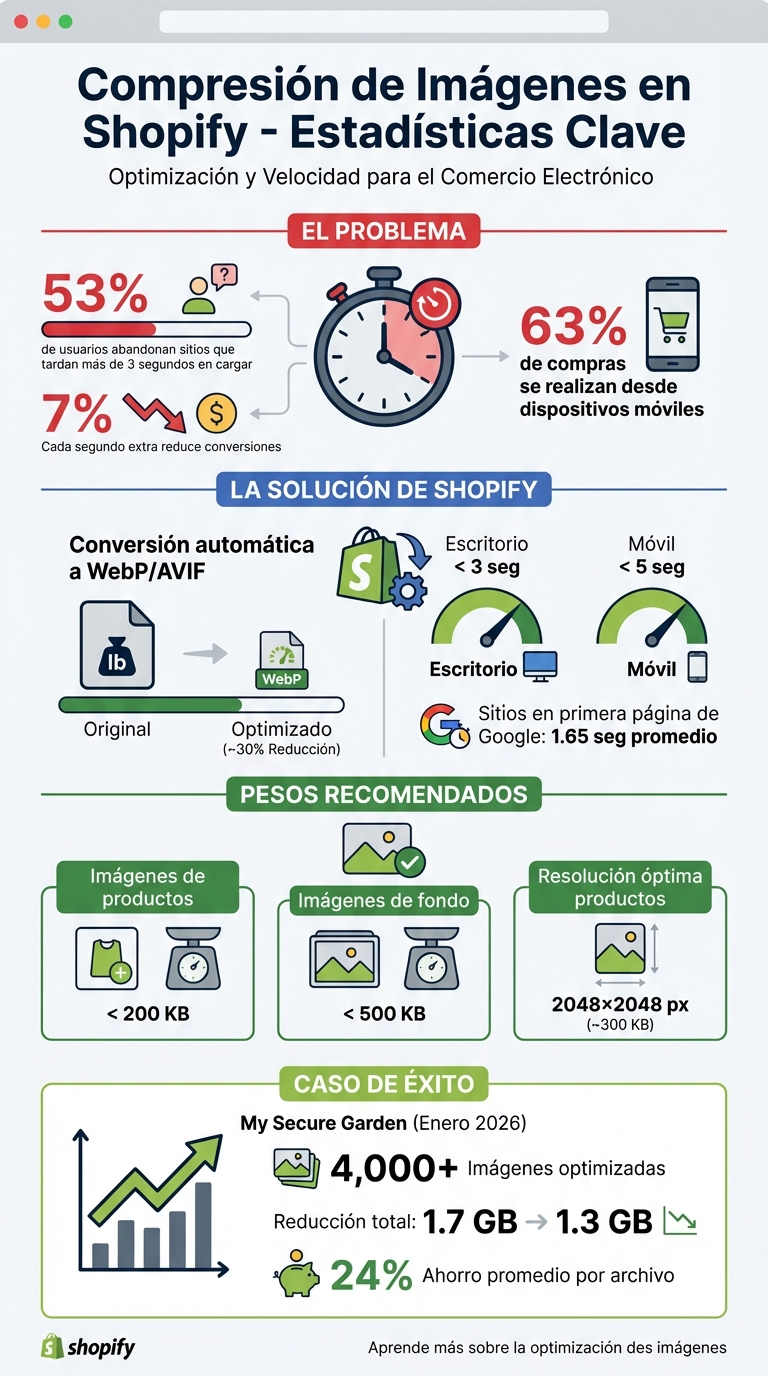
Estadísticas clave de optimización de imágenes en Shopify

Shopify ofrece un sistema de optimización automática que entra en acción en cuanto subís una imagen a tu tienda. Este sistema utiliza un CDN especializado que comprime y adapta los archivos de manera eficiente. A continuación, te explicamos cómo funciona este proceso y sus limitaciones.
Cuando subís una imagen a Shopify, la plataforma genera automáticamente versiones adaptadas para diferentes dispositivos y navegadores. Estas imágenes se convierten a formatos modernos como WebP o AVIF, logrando una reducción de tamaño de alrededor del 30%. Si el navegador no es compatible con estos formatos, Shopify utiliza versiones en PNG o JPEG como respaldo.
La compresión que realiza Shopify está pensada para disminuir el peso de las imágenes sin que se note una pérdida de calidad. Además, los temas más recientes aprovechan el atributo srcset, que permite que el navegador cargue únicamente la versión de la imagen que corresponde a la resolución de la pantalla del usuario. Para complementar, Shopify incluye un editor de medios integrado que permite recortar, redimensionar y rotar imágenes directamente desde el panel de administración.
Aunque las herramientas integradas de Shopify son útiles, no cubren todas las necesidades. Por ejemplo, el CDN de Shopify no optimiza archivos en formato SVG, por lo que es necesario recurrir a herramientas externas como SVGOMG para este tipo de imágenes. Además, no es posible establecer un "peso objetivo" para las imágenes (por ejemplo, que todas pesen exactamente 200 KB) ni ajustar los niveles de compresión de manera específica.
Otro inconveniente es la gestión masiva de SEO. Shopify no ofrece funciones para actualizar automáticamente el texto alternativo de las imágenes ni para renombrar archivos en lote siguiendo patrones basados en palabras clave. Estas opciones están disponibles únicamente a través de aplicaciones de terceros. Por último, si tu tienda utiliza galerías complejas con JavaScript, algunas imágenes pueden no incluirse en el sitemap automático de Shopify, lo que exige ajustes manuales para asegurarte de que Google las indexe correctamente. Estas limitaciones hacen que, en muchos casos, sea necesario integrar herramientas adicionales para alcanzar un nivel de optimización más completo.
Si las herramientas nativas de Shopify no cumplen con todas tus expectativas, las aplicaciones de terceros pueden ser la solución. Estas apps permiten personalizar la compresión y optimizar el SEO de tus imágenes, superando algunas limitaciones de las herramientas integradas. Aquí te explicamos cómo configurar dos de las más populares.
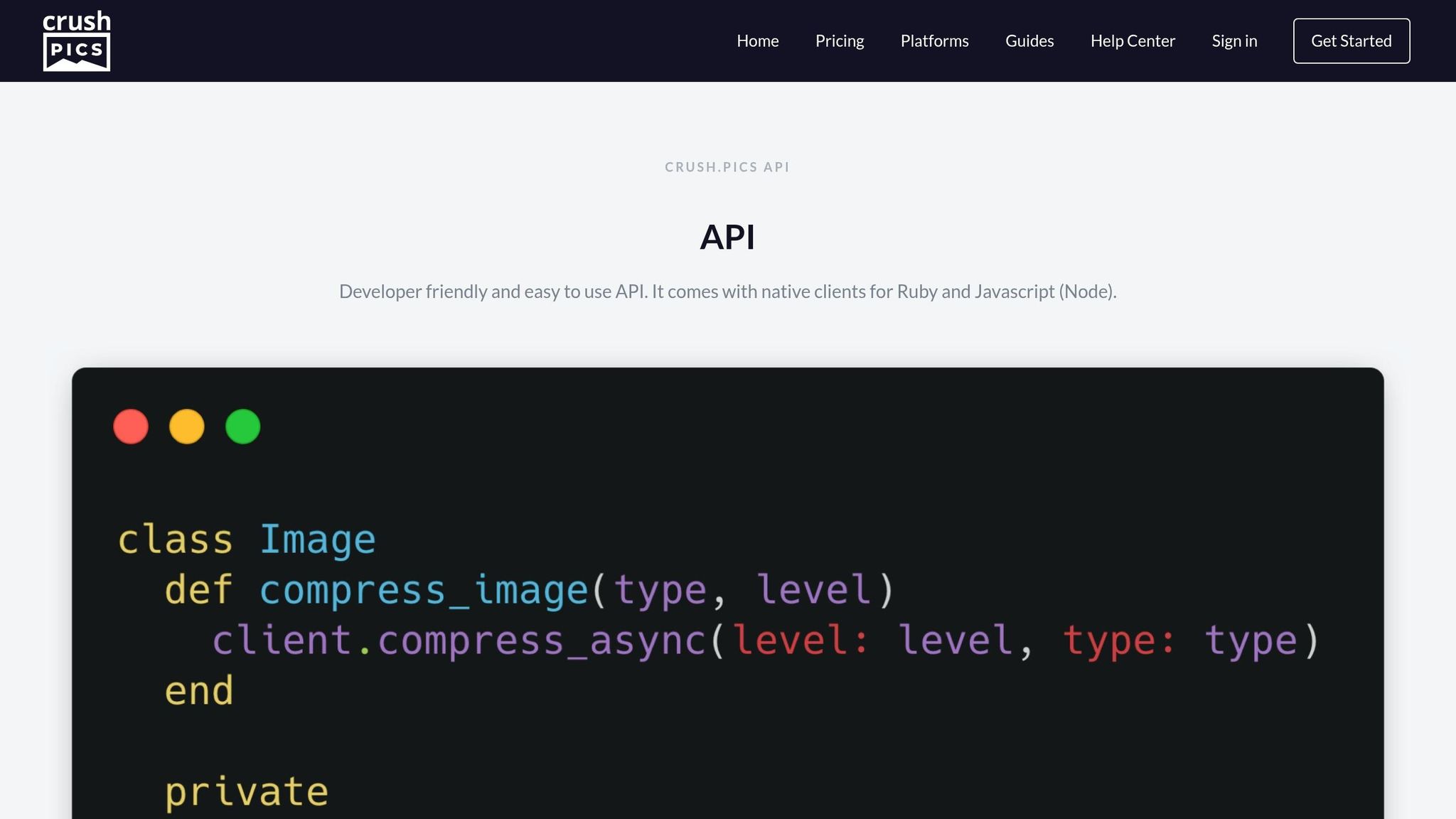
Para empezar con Crush.pics, descargala desde la Shopify App Store y hacé clic en "Agregar aplicación". Una vez que autorices el acceso, se abrirá un asistente que te guiará en la configuración inicial.
Lo primero es elegir el método de compresión. Tenés tres opciones:
Antes de aplicar los cambios, podés usar la función "Run Compression Test" para comparar la calidad original con la comprimida y asegurarte de que los resultados sean los esperados.
Después, seleccioná las imágenes que querés optimizar. Podés elegir entre Product Images (las asociadas a tus productos) o Asset Images (las del tema de tu tienda). Si optás por un plan pago, la app incluye un modo "Automatic", que procesa todas las imágenes en segundo plano. En el plan gratuito, deberás seleccionar y comprimir manualmente en el modo "Individual". Para banners o imágenes de blogs, usá el widget de "Manual Upload", arrastrando los archivos directamente.
Además, Crush.pics ofrece herramientas de SEO automático que renombran los archivos y ajustan las etiquetas ALT según palabras clave. También guarda las imágenes originales durante 30 días, por si necesitás revertir algún cambio. Por ejemplo, en enero de 2026, la tienda My Secure Garden utilizó esta app para optimizar más de 4.000 imágenes, logrando reducir 1,7 GB a 1,3 GB, lo que representó una disminución promedio del 24% en el tamaño de cada archivo.
Una vez que tengas Crush.pics configurado, podés explorar TinyIMG para comparar sus características y ver cuál se adapta mejor a tu tienda.
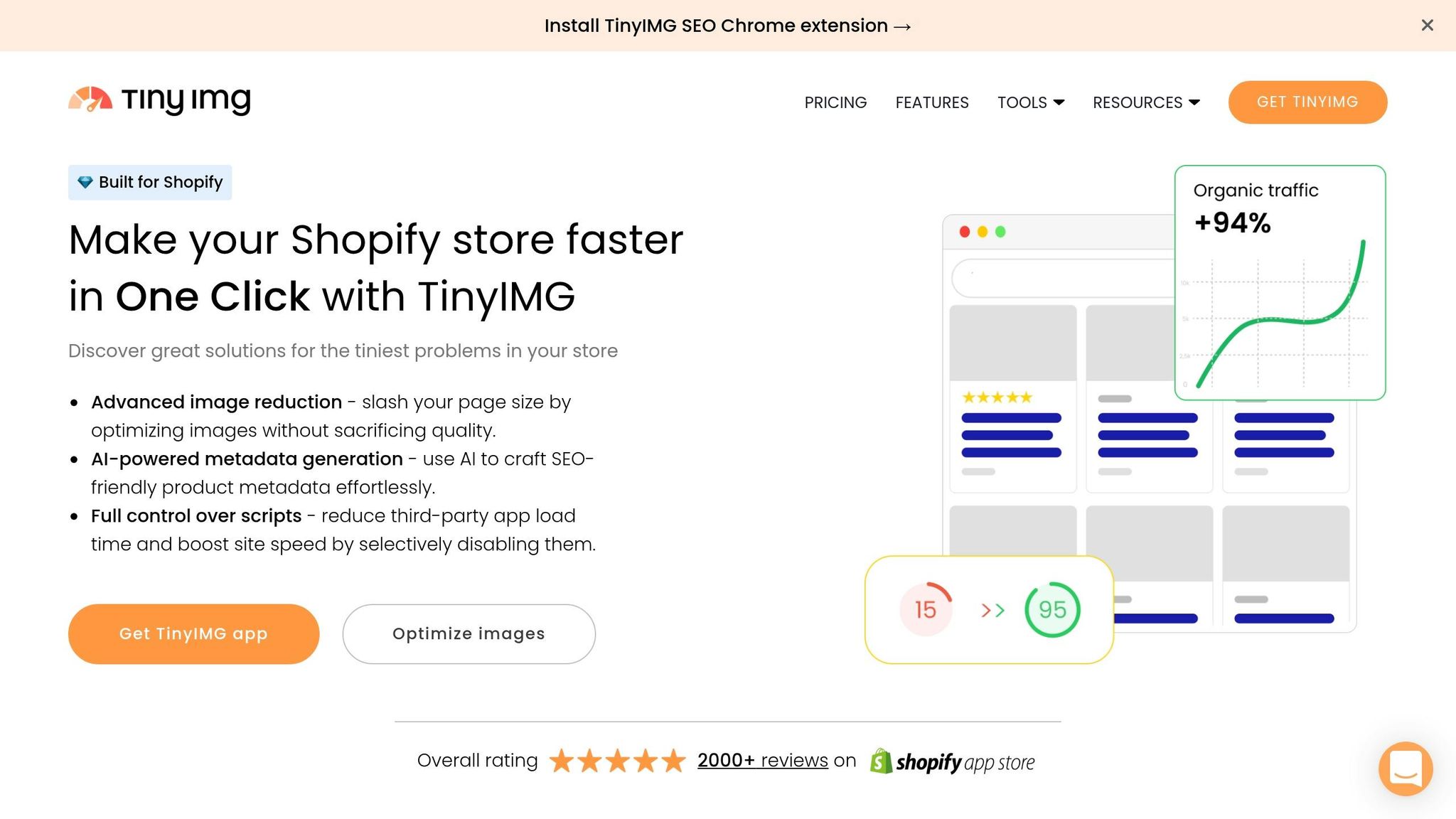
TinyIMG (Tiny SEO Speed Image Optimizer) es otra opción destacada en la Shopify App Store. Con una calificación de 5.0/5 estrellas basada en 2.230 reseñas, esta aplicación se especializa en reducir el tamaño de las imágenes, mejorar el SEO y acelerar la velocidad de carga de tu sitio. Para instalarla, simplemente buscala en la App Store y autorizá el acceso a los datos de tus productos y temas.
Aunque Shopify incluye compresión automática, preparar tus imágenes previamente te permite tener más control sobre la calidad y el tamaño, mejorando la velocidad de carga de tu tienda. Optimizar las imágenes antes de subirlas no solo reduce los tiempos de carga, sino que también ayuda a mantener un equilibrio entre calidad visual y rendimiento. Aquí te dejamos algunas herramientas y consejos para realizar una compresión manual efectiva.
Podés usar herramientas como Squoosh, TinyPNG y SVGOMG para ajustar niveles de compresión y trabajar con diferentes formatos. Si necesitás procesar grandes volúmenes de imágenes, herramientas como iFormat o las opciones de "Exportar para Web" en programas como Adobe Photoshop, GIMP o Pixelmator Pro son ideales. Además, el Shopify Image Resizer es una herramienta gratuita basada en web que permite procesar hasta 10 imágenes al mismo tiempo, ofreciendo opciones de tamaño predefinido y descargas optimizadas.
Elegir el formato adecuado es clave para optimizar imágenes:
Para garantizar una carga rápida, mantené las imágenes de producto por debajo de los 200 KB y las imágenes de fondo por debajo de los 500 KB. Además, renombrá los archivos con nombres descriptivos y relevantes, como remera-algodon-azul-frente.jpg en lugar de códigos genéricos como IMG_4523.jpg. Esto no solo mejora la organización, sino que también contribuye al SEO de tu tienda.
Después de implementar la compresión automática en Shopify, es crucial confirmar que realmente mejora la velocidad de carga sin sacrificar la calidad visual. Esto no solo optimiza la experiencia del usuario, sino que también beneficia el SEO del sitio.
Para medir el impacto en la velocidad, podés usar herramientas como PageSpeed Insights, GTmetrix o Pingdom. Es fundamental realizar una prueba inicial antes de aplicar la compresión para establecer una línea de base. Luego, repetí la prueba tras implementar los cambios y compará los resultados.
Estas herramientas ofrecen métricas clave, como el tiempo total de carga y los Core Web Vitals, que son esenciales para el ranking en Google. Idealmente, la velocidad de carga debería ser inferior a 3 segundos en escritorio y menos de 5 segundos en dispositivos móviles. Para referencia, los sitios que ocupan la primera página de Google tienen una velocidad promedio de 1,65 segundos.
Una vez que confirmes que la velocidad cumple con estos estándares, el siguiente paso es verificar la calidad visual de las imágenes.
La calidad de las imágenes comprimidas debe mantenerse prácticamente indistinguible de las originales. Podés usar herramientas como Squoosh o TinyPNG para comparar las imágenes lado a lado antes de finalizar los cambios. Lo importante es la calidad percibida: si a simple vista no hay diferencias notables, la compresión se considera exitosa.
Es recomendable revisar las imágenes en diferentes dispositivos, especialmente en pantallas de alta densidad (como Retina), donde los artefactos de compresión pueden ser más evidentes. Prestá especial atención a las imágenes clave, como las de productos y banners principales, ya que suelen ser críticas para la presentación visual. Si notás problemas como borrosidad o pixelación, ajustá gradualmente los niveles de compresión hasta encontrar un equilibrio adecuado entre tamaño del archivo y calidad visual.
La compresión automática de imágenes dejó de ser un lujo para convertirse en una parte esencial de cualquier tienda en Shopify que quiera mantenerse competitiva. Las imágenes sin optimizar son uno de los principales culpables de las páginas lentas, y eso puede costarte caro: cada segundo extra en la carga puede disminuir tus conversiones en un 7%, mientras que el 53% de los usuarios móviles abandonan un sitio que tarda más de 3 segundos en cargar.
La velocidad de carga afecta directamente tres áreas fundamentales de tu negocio:
Para lograr un equilibrio entre calidad y velocidad, utilizá formatos modernos como WebP y mantené las imágenes de productos en 2.048×2.048 píxeles con un peso aproximado de 300 KB. Las imágenes de fondo, por su parte, no deberían superar los 500 KB.
Si aún no lo hiciste, es hora de implementar la compresión automática. Aplicaciones como TinyIMG (desde $9,95/mes con 7 días de prueba gratis) o ImageOptimizr (con plan gratuito y opciones pagas desde $5,99/mes) pueden ayudarte a optimizar todo tu catálogo de imágenes de una sola vez y a comprimir automáticamente las nuevas imágenes que subas. Estas herramientas son más eficaces que las opciones nativas de Shopify.
Una vez configurada la compresión, utilizá Google PageSpeed Insights para evaluar el impacto en el rendimiento de tu tienda. Prestá especial atención al Largest Contentful Paint (LCP) para detectar imágenes que puedan estar ralentizando la carga. Recordá que la optimización de imágenes no es algo que se hace una sola vez. Es un proceso continuo que requiere revisiones regulares para garantizar que tu tienda siga funcionando al máximo rendimiento.
Si querés saber si Shopify está sirviendo imágenes en los formatos WebP o AVIF, seguí estos pasos simples:
<picture>, buscá etiquetas <source> que incluyan type="image/avif" o type="image/webp". Esto indica que esos formatos están disponibles.
Estos pasos te ayudarán a confirmar si Shopify está optimizando las imágenes con estos formatos modernos.
Es recomendable comenzar optimizando las imágenes de producto, ya que tienen un impacto más grande en la velocidad de carga y en cómo los usuarios perciben la página. Por lo general, estas imágenes tienden a ser más pesadas y abundantes, lo que significa que su optimización puede marcar una gran diferencia en el rendimiento del sitio. Los banners y fondos también son importantes, pero se pueden ajustar más adelante para completar el proceso de mejora general.
Para optimizar imágenes en Shopify, es clave usar herramientas que permitan ajustar el balance entre calidad y tamaño. Aquí van algunos consejos prácticos:
Con estos pasos, tus imágenes se verán bien y cargarán rápido, mejorando tanto la experiencia del usuario como el rendimiento de tu sitio.
Aprovechá que Shopify admite archivos SVG de forma nativa en la carpeta de assets, así como en los logos e íconos de tu tienda. Sin embargo, para mejorar los tiempos de carga, es clave optimizar estos archivos antes de subirlos. Podés usar herramientas externas de compresión que reduzcan el tamaño del archivo sin afectar su calidad. Esto es importante porque Shopify tiene ciertas limitaciones a la hora de transformar archivos SVG.
Utilizá herramientas como Google PageSpeed Insights o Lighthouse para evaluar el Largest Contentful Paint (LCP) y la velocidad de tu tienda antes y después de comprimir las imágenes. Compará los resultados para confirmar si hubo mejoras. Además, podés recurrir a Chrome DevTools, en la pestaña Performance, para analizar cómo cambian los tiempos de carga y la interacción del usuario luego de la optimización.