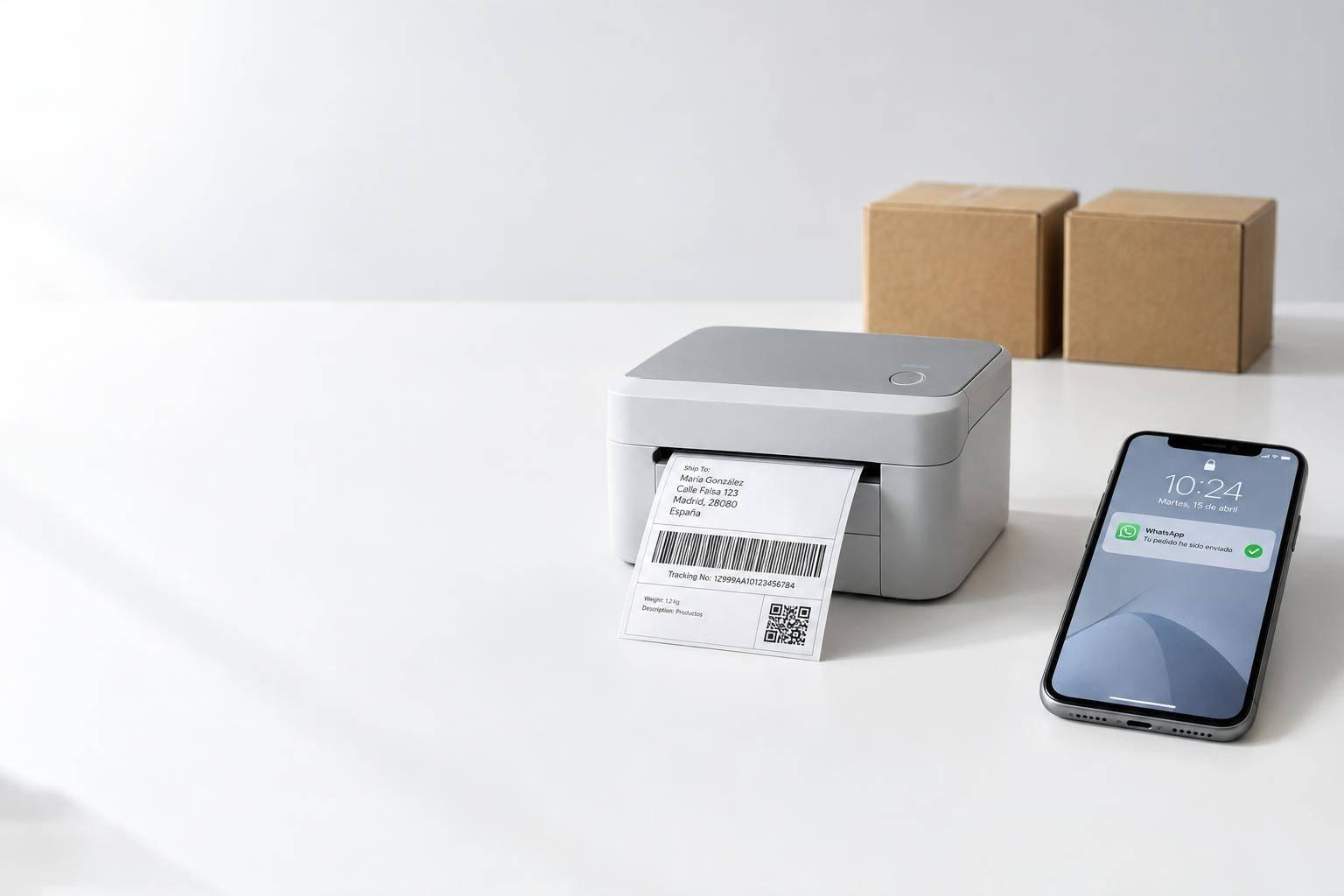
Automatizar etiquetas de envío conecta el pedido validado con la generación de la etiqueta, la impresión y el aviso de seguimiento. El flujo debe comprobar pago, stock, dirección, peso y medidas antes de solicitar una etiqueta.
En Shopify, Tiendanube, VTEX o una API propia, el proceso se divide en cinco pasos:
El punto de partida es un piloto de 20 a 50 pedidos, con revisión humana antes del despacho. La regla: cada paquete debe conservar su tracking y cada aviso debe reflejar un evento confirmado.
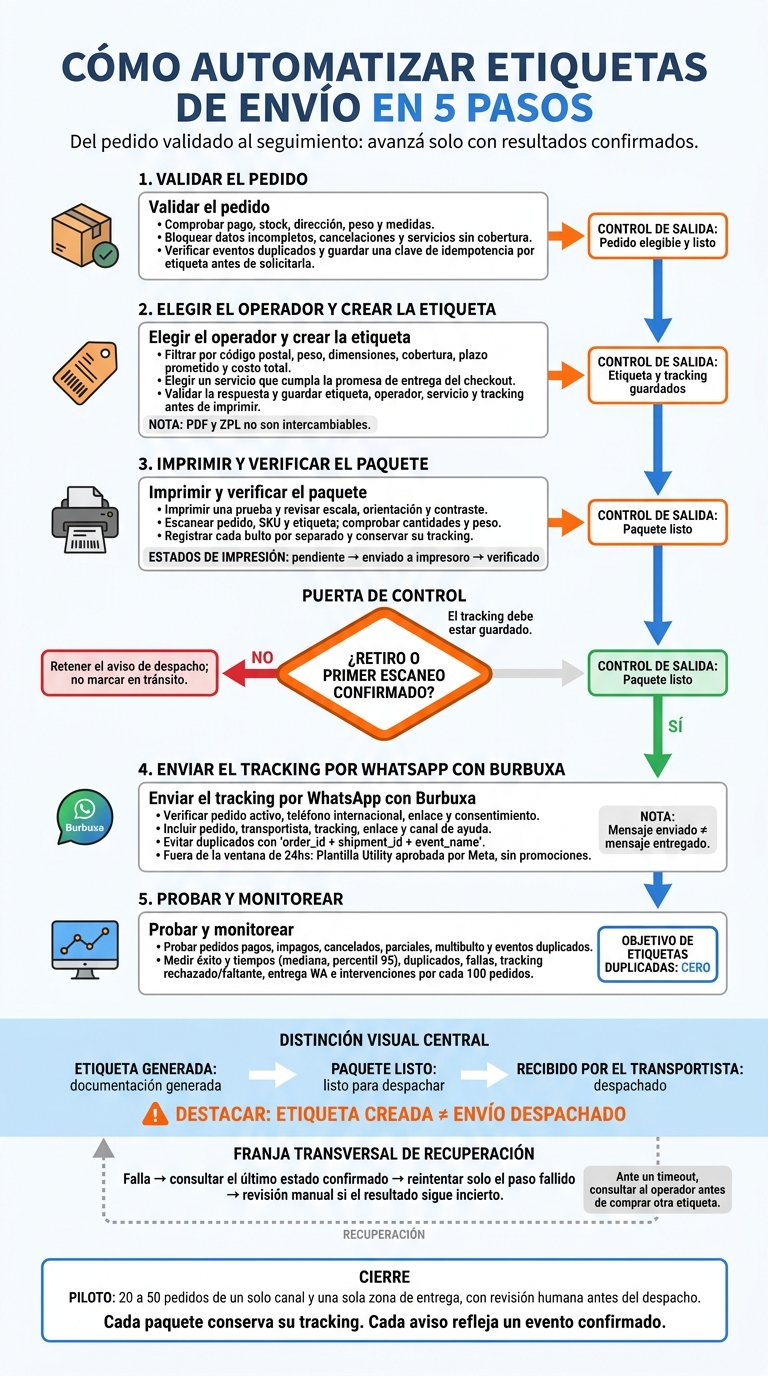
Cómo automatizar etiquetas de envío en 5 pasos
Una vez validado el pedido, cargá solo los datos que la automatización necesita leer y escribir. Definí los campos obligatorios de cada envío y otorgá los permisos mínimos para acceder a pedidos, stock y tracking.
| Requisito | Validación |
|---|---|
| Ubicación y remitente completo | Cotejar depósito, domicilio y contacto con el registro del depósito |
| Destinatario y domicilio | Exigir nombre, calle, altura, localidad, provincia, país y departamento |
| Código postal y contacto | Validar CP o CPA y teléfono con +54 |
| Peso y medidas por bulto | Rechazar valores en kg y cm nulos o iguales a cero |
| Método y cobertura | Comprobar que el destino y el método estén dentro de la cobertura del operador |
| Pago, stock y cantidades | Verificar pago confirmado, inventario asignado y cantidades por línea |
| Permisos y credenciales | Probar los accesos autorizados de lectura y escritura |
Validación: ejecutá una lectura y una actualización sobre un pedido de prueba. Registrá el campo rechazado, el motivo y la fecha de revisión.
Error a evitar: tomar el domicilio de facturación como destino o usar un peso predeterminado sin medir el bulto.
Con los datos revisados, establecé qué notificaciones de pedidos activan cada paso. Documentá, para cada plataforma, el evento, la condición, la acción, el estado y el reintento.
El pago confirmado habilita la revisión. Para generar la etiqueta, el stock debe estar asignado y el pedido, listo. Al crearla, guardá el ID, el archivo, el operador, el servicio y el tracking. El retiro o el primer escaneo dispara el aviso. Por su parte, la confirmación de preparación del pedido registra las líneas y cantidades.
En Shopify, mapeá los eventos de FulfillmentOrder para mejorar la gestión de pedidos con WhatsApp. En Tiendanube y VTEX, usá sus notificaciones y consultá el estado actual antes de actuar. Para transferencias manuales o contraentrega, dejá documentada una excepción autorizada.
Validá cada transición con pedidos de prueba. No asumas que un estado con el mismo nombre significa lo mismo en todas las plataformas.
Antes de generar una etiqueta, filtrá los pedidos inválidos y las solicitudes repetidas.
Recibí los webhooks por HTTPS, verificá la firma con el cuerpo original y encolá cada evento antes de procesarlo. Si faltan datos del evento, del pedido o del envío, consultá la API.
Bloqueá los pedidos con pagos pendientes o reversados, cancelaciones, retenciones, direcciones incompletas, falta de stock o servicios no disponibles. Si hay un reembolso parcial, recalculá las unidades pendientes por línea y ubicación. Derivá cualquier diferencia a revisión e indicá el motivo concreto.
Guardá una clave de idempotencia por etiqueta antes de solicitarla. Reutilizala en los reintentos y consultá el resultado antes de repetir la solicitud. Creá otra operación solo cuando busques hacer un reemplazo intencional y vinculala con la original.
Validación: repetí el mismo evento y comprobá que no genere otra solicitud. Probá también un reembolso parcial.
Error a evitar: usar únicamente el ID del pedido como clave, porque un pedido puede contener varios envíos.
Filtrá las opciones por código postal (CP), peso, dimensiones, cobertura, plazo prometido y costo total. Elegí el servicio que cumpla la promesa de entrega del checkout.
Guardá el método de envío que compró el cliente, el operador elegido, el código de servicio, el precio, la fecha estimada de entrega y el motivo de cualquier excepción. Si el servicio no cumple lo prometido, enviá el pedido a revisión manual antes de solicitar la etiqueta.
Con el pedido validado, elegí una integración que permita emitir y guardar la etiqueta sin interrumpir el flujo. Consultá la documentación vigente para tu cuenta, país y versión de API. Confirmá los permisos, los servicios disponibles, los formatos de etiqueta y si la respuesta es inmediata o asincrónica.
| Flujo | Datos necesarios | Control principal |
|---|---|---|
| Shopify: compra nativa | País, facturación, ubicación de preparación, paquete y servicio | No des por hecho que la compra nativa esté habilitada en tu cuenta. |
| Shopify: operador conectado o app | Autorización de la tienda, pedido y credenciales del operador | Confirmá que el tracking se guarde en el despacho correcto. |
| Tiendanube: app de envíos | Autorización, permisos de Shipping, operador y opciones registradas | Para desarrollar una app, registrá el operador y sus servicios. |
| Tiendanube: Labels API | Orden de despacho, transportista conectado y acceso a la función | Verificá que fulfillment_order_label_api esté habilitado antes de descargar. |
| VTEX: Logistics o Pick and Pack | Cuenta, autenticación, pedido, depósito, operador y servicio | Confirmá el origen del pedido, el endpoint, el formato y la cobertura regional. |
| API propia | Envío normalizado, credenciales y clave de idempotencia | Controlá la solicitud, la respuesta y el guardado del resultado en la tienda. |
Si usás una API propia, conectá estos pasos: recepción del evento, normalización del envío, selección del servicio, solicitud autenticada por HTTPS y validación de la respuesta.
Revisá el estado HTTP, la respuesta del operador, el tracking, la referencia del archivo, el tipo MIME, el tamaño y la fecha de vencimiento. Guardá el archivo y el tracking después de validar la respuesta y antes de imprimir.
Asociá al pedido o despacho específico el operador, el servicio, el tracking, la URL de seguimiento, la fecha de creación, el formato, el tipo MIME, el tamaño, el vencimiento y una referencia protegida del archivo.
Confirmá si recibís PDF o ZPL y si tu impresora o sistema de impresión admite ese formato: no son intercambiables. Si la URL vence y necesitás conservar el archivo, descargalo a un almacenamiento protegido.
Verificá que los datos hayan quedado guardados antes de continuar. Si la etiqueta se creó, pero falló el guardado, recuperá ese resultado y repetí solo la escritura. Ante un timeout, consultá al operador antes de comprar otra etiqueta y mantené el envío pendiente de verificación hasta resolverlo.
Sin un resultado confirmado, no habilites la impresión ni WhatsApp. Podés implementar soluciones de automatización en WhatsApp para notificar al cliente apenas se genere el tracking. Con la etiqueta guardada, pasá a la cola de impresión y al despacho.
Con la etiqueta y el tracking guardados, pasá a impresión. Registrá cada trabajo con pedido, despacho, tracking, archivo, impresora y estado. Imprimí de forma individual las excepciones y agrupá los lotes por operador, servicio y tamaño de etiqueta. En Shopify podés imprimir en lote o por pedido.
Para imprimir sin intervención, verificá si necesitás un agente local o una integración de impresión. Ajustá el tamaño al papel cargado y al formato que admite el operador; usá 10 × 15 cm cuando corresponda. Antes de lanzar un lote, imprimí una prueba: revisá escala, orientación y contraste. Escaneá el código y comprobá que lleve al tracking correcto.
Separá los estados pendiente, enviado a impresora y verificado. Que la cola acepte un trabajo no confirma que la etiqueta sea legible.
Si la impresión falla, revisá la conexión, el papel y el registro del trabajo. Reimprimí la misma etiqueta y vinculá el intento al mismo despacho. Si necesitás reemplazarla, consultá primero las condiciones de anulación y reembolso del operador. Shopify permite reimprimir y solicitar la anulación de etiquetas no utilizadas, según sus condiciones.
En la mesa de empaque, escaneá el pedido y los SKU, y verificá las cantidades. Pesá el paquete y escaneá la etiqueta antes de cerrarlo para validar el despacho. Si hay varios bultos, registrá cada uno por separado. Bloqueá cualquier diferencia de producto, peso, destino o tracking y der ivala a revisión. Marcá paquete listo solo cuando todos los controles estén aprobados.
Vinculá cada evento del depósito con el estado de despacho que corresponda. Después de validar el empaque, sincronizá el despacho y el tracking con una clave idempotente por pedido y despacho para evitar duplicados. En Shopify, revisá este comportamiento antes de automatizar mensajes: comprar e imprimir una etiqueta puede adelantar el estado de preparación antes del retiro físico.
Exigí una aceptación confirmada por escaneo o una constancia de retiro antes de registrar que el operador recibió el paquete. Si sigue en el depósito, no lo marques como en tránsito.
Una vez guardados los datos correctamente y ocurrido el evento acordado, Burbuxa puede disparar el aviso por WhatsApp. La sincronización del despacho habilita el envío del tracking por ese canal.
Usá Burbuxa para enviar el aviso por WhatsApp cuando el tracking esté guardado y el retiro o primer escaneo esté confirmado. Verificá que la integración entregue los datos del pedido, transportista, tracking, URL y teléfono. Si falta algún campo, completalo mediante webhook, API o middleware.
Antes de activar el mensaje, comprobá que el pedido siga activo, que el teléfono tenga formato internacional (+54 para Argentina) y que la URL abra en el celular. Si alguna validación falla, retené el aviso y derivalo a revisión.
Registrá order_id, shipment_id, tracking, plantilla y resultado. Para evitar duplicados, usá una clave como order_id + shipment_id + event_name. No reenvíes eventos ya procesados o en cola, y reutilizá esa misma clave en los reintentos.
Incluí el pedido, el transportista, el tracking, el enlace y un canal de ayuda. Agregá la fecha de despacho solo si el transportista la confirma, con formato dd/mm/aaaa. Si no hay una fecha estimada de entrega, omitila.
Cada aviso debe reflejar el estado logístico real:
Registrá el consentimiento del cliente. Fuera de la ventana de 24 horas desde su último mensaje, usá una plantilla Utility aprobada por Meta, sin promociones. Incluí opciones de soporte y baja; si el cliente se da de baja, frená las nuevas notificaciones.
Después, probá que cada evento dispare un solo mensaje.
Con la etiqueta, la impresión y WhatsApp activos, comprobá que el flujo no duplique acciones ni haga retroceder estados.
Probá pedidos pagos, impagos, cancelados, parciales, divididos en varios paquetes y con datos inválidos o duplicados. Revisá que no se generen etiquetas duplicadas, impresiones incorrectas ni avisos con estados erróneos. Cada paquete debe conservar su tracking.
Reintentá solo el paso que falló y consultá el estado antes de repetir la operación. Si hubo una interrupción, buscá el resultado por pedido, etiqueta, impresión o mensaje. Espaciá los reintentos de forma progresiva y fijá un límite. Si el resultado sigue sin estar claro, pasá el caso a revisión manual. Ante un error permanente, corregí la causa antes de volver a intentar.
| Falla | Respuesta automática | Acción manual | Regla de notificación al cliente |
|---|---|---|---|
| Dirección incompleta o código postal sin cobertura | Bloquear la etiqueta hasta validar datos y cobertura | Operaciones corrige y habilita un nuevo intento | Contactar si falta un dato o habrá demora |
| Timeout del transportista | Bloquear la impresión y consultar si existe una etiqueta antes de reintentar | Operaciones concilia el resultado | Esperar un estado confirmado |
| Webhook duplicado o fuera de orden | Descartar repeticiones y avanzar solo desde el estado actual confirmado | E-commerce revisa inconsistencias | No repetir avisos |
| Impresora desconectada | Conservar la etiqueta en cola y bloquear la confirmación de despacho | Depósito recupera la impresión y escanea el paquete | No marcar el despacho |
| Tracking rechazado por la tienda | Retener el aviso y reintentar solo la actualización | E-commerce corrige permisos, formato o mapeo | No comunicar un estado contradictorio |
| WhatsApp aceptado pero no entregado | Monitorear la entrega, evitar duplicados y escalar el caso | Soporte revisa número, consentimiento, plantilla y error | Usar un canal alternativo solo con consentimiento |
En Shopify, guardá X-Shopify-Webhook-Id, respondé con HTTP 2xx en menos de 5 segundos y procesá el evento en cola. Un webhook tardío no debe hacer retroceder un pedido ya despachado.
Después de probar cómo responde el flujo ante estos errores, medí si cumple con los tiempos y las tasas esperadas.
Controlá estas métricas con criterios constantes:
Asigná un responsable y un suplente por etapa: operaciones para etiquetas e impresión, e-commerce para webhooks y sincronización, y soporte para notificaciones. Cada alerta debe incluir pedido, paquete, error, intentos y último estado confirmado.
Revisá todos los días una muestra de pedidos, desde la tienda hasta WhatsApp. Abrí el enlace de tracking y compará el estado visible con el real. Subí el volumen solo si las fallas y las intervenciones quedan dentro del umbral definido.
Después de probar el flujo, hacé este control antes de cerrar cada envío:
Avisale al cliente solo cuando haya un evento confirmado. Un mensaje enviado no es lo mismo que uno entregado. Si falla alguno de estos controles, no escales.
Arrancá con un piloto de 20 a 50 pedidos de un solo canal y una sola zona de entrega, con revisión humana antes del despacho. Dejá las excepciones en una bandeja de trabajo visible, cada una con un responsable y una próxima acción. Escalá solo cuando puedas auditar cada envío de punta a punta.
Burbuxa ofrece planes de suscripción con créditos mensuales para ejecutar flujos. La automatización reduce mucho los costos operativos porque elimina la necesidad de contar con un equipo dedicado a tareas manuales.
Al configurar la prueba de 7 días, elegís Takeoff, Orbit o Infinity según tu volumen de operaciones. Necesitás un medio de pago desde el inicio: cuando termina la prueba, el plan se renueva automáticamente.
Si la dirección cambia después de generar la etiqueta, el proceso automatizado debe pausar el pedido y enviarlo a revisión manual. Validá la dirección antes de crear el envío.
Si el pedido ya tiene un número de tracking asignado, no generes otra etiqueta automáticamente: eso duplicaría el envío. Corregí los datos manualmente antes de gestionar una nueva solicitud de despacho.
Al igual que en los envíos de salida, usá la solicitud de devolución como disparador. Evitá duplicados con controles de idempotencia y validá el estado, la dirección y el peso del pedido antes de interactuar con la API del operador logístico.
Con Burbuxa, podés centralizar los pasos, las condiciones y las acciones automáticas para generar cada etiqueta solo con datos validados y notificar al cliente por WhatsApp al finalizar.