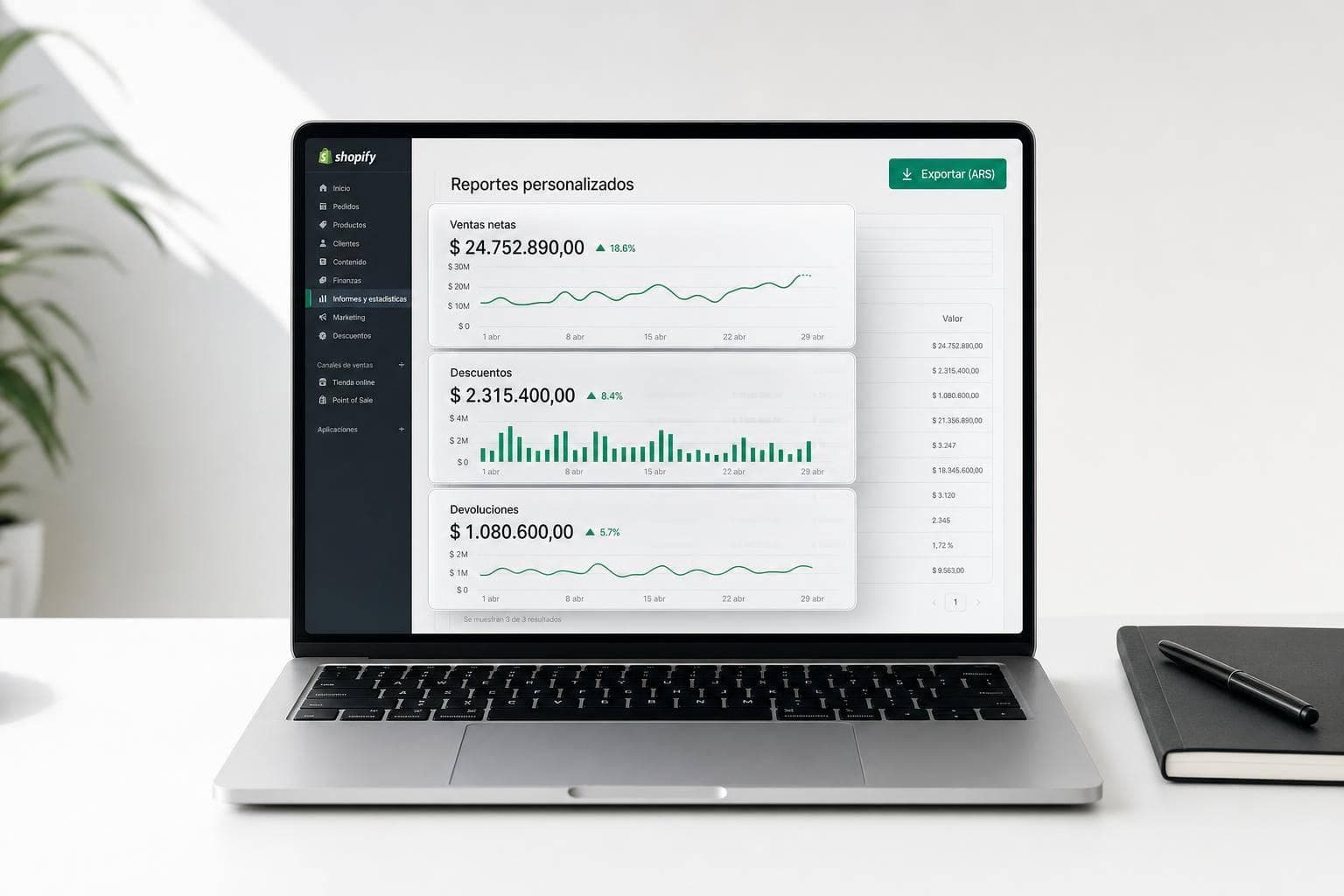
Si yo quiero entender mis ingresos en Shopify, no me alcanza con mirar el total vendido. Necesito ver ventas netas, descuentos, devoluciones, impuestos, envío, productos, canales y fechas. Si no, termino con un número lindo, pero vacío.
En esta guía, yo me quedo con una idea simple: un buen reporte responde una sola pregunta de negocio. Para eso, primero defino qué quiero mirar, después elijo métricas y dimensiones, y por último guardo un reporte que pueda usar cada mes sin volver a armarlo desde cero.
Lo más importante del artículo, en corto:
BRBX_CR, BRBX_RP y BRBX_UP.Hay un dato que cambia la lectura del negocio: ventas netas = ventas brutas − descuentos − devoluciones. Esa resta puede mover mucho el resultado final, sobre todo en meses con promos, reintegros o más cambios de producto. Por eso, si yo miro solo facturación bruta, puedo sobreestimar ingresos.
También me llevo una regla práctica: menos reportes, mejor. En vez de armar diez vistas con datos mezclados, conviene guardar uno por objetivo. Por ejemplo:
En resumen: el artículo explica cómo pasar de un reporte genérico a una vista útil para tomar decisiones mensuales con datos limpios, comparables y en ARS. Con eso claro, ya puedo entrar a Shopify y armar un reporte que me sirva de verdad.

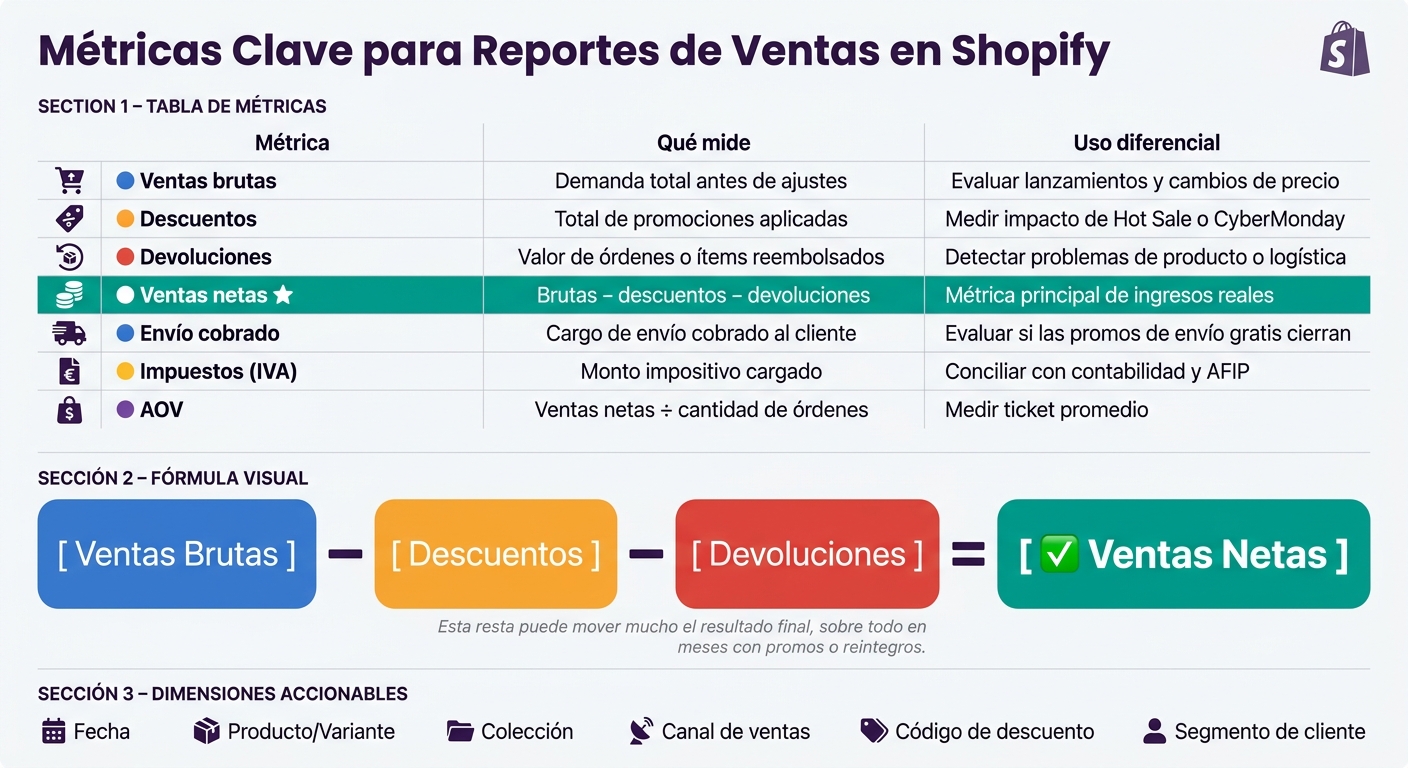
Métricas Clave para Reportes de Ventas en Shopify
Con el acceso listo, toca definir qué vas a medir y cómo lo vas a ordenar.
No te quedes solo con las ventas brutas. Si separás descuentos, devoluciones, impuestos y envío cobrado, vas a leer mucho mejor los ingresos que de verdad entran.
Las métricas que elijas marcan qué decisiones podés tomar después. Shopify separa ventas brutas de ventas netas, y esa diferencia pesa.
| Métrica | Qué mide | Uso diferencial |
|---|---|---|
| Ventas brutas | Demanda total antes de ajustes | Evaluar lanzamientos y cambios de precio |
| Descuentos | Total de promociones aplicadas | Medir impacto de Hot Sale o CyberMonday |
| Devoluciones | Valor de órdenes o ítems reembolsados | Detectar problemas de producto o logística |
| Ventas netas | Brutas − descuentos − devoluciones | Métrica principal de ingresos reales |
| Envío cobrado | Cargo de envío cobrado al cliente | Evaluar si las promos de envío gratis cierran |
| Impuestos (IVA) | Monto impositivo cargado | Conciliar con contabilidad y AFIP |
| AOV | Ventas netas ÷ cantidad de órdenes | Sumalo si querés medir ticket promedio |
Las métricas solas no alcanzan. Lo que vuelve útil a un reporte son las dimensiones: los ejes con los que desglosás los números.
La fecha de orden, agrupada por semana o por mes, te deja ver tendencias y el efecto de momentos clave como el Día de la Madre o Navidad. Producto y variante muestran qué SKUs traen ingresos y cuáles juntan devoluciones o descuentos. La colección sirve para mirar el catálogo por bloques como "Ofertas", "Nuevos ingresos" o "Skincare invierno" y revisar el rendimiento desde el lado del merchandising.
También conviene separar por canal de ventas para ver qué entra por tienda online, POS, WhatsApp e Instagram como canales de venta. El código de descuento conecta cada promo con su efecto real sobre ventas netas y AOV. Y el segmento de cliente - nuevo vs. recurrente - te deja ver si tus campañas traen recompra o si solo suman clientes de una sola vez.
Si finanzas, marketing y operaciones van a mirar el mismo reporte, el formato tiene que ser parejo.
Con estas métricas y este formato, ya podés armar el reporte en Analytics.
Ahora llevá esas métricas al reporte dentro de Analytics. Empezá con el reporte base que más se acerque a la pregunta de negocio que querés responder.
Desde el panel de administración de Shopify, hacé clic en Análisis en el menú lateral izquierdo y después en Informes. Elegí el reporte según lo que necesitás mirar.
Si tu foco está en ingresos, arrancá por Ventas. Si querés mirar volumen operativo, andá a Órdenes. Ventas en el tiempo te sirve para seguir la evolución. Ventas por producto, en cambio, te deja ver qué SKU aporta más.
Cuando abras el reporte base, tocá Personalizar para ajustarlo a tu caso.
En el panel derecho, sumá columnas como ventas brutas, descuentos, devoluciones, ventas netas e impuestos (IVA). Agregá envío cobrado solo si querés medirlo por separado.
Después ajustá los filtros según la respuesta que estés buscando:
Para la agrupación por fecha, usá por mes si estás armando cierres mensuales. Si querés seguir campañas o picos estacionales, como vacaciones de invierno, Día del Padre o fin de año, te conviene por día o por semana.
Cuando el reporte ya tenga las columnas y filtros que necesitás, usá Guardar como para crear una copia con nombre propio.
Conviene ponerle un nombre claro, en español, para que cualquier persona del equipo entienda de qué se trata sin tener que abrirlo. Por ejemplo:
Después, el equipo de ecommerce, growth y finanzas puede abrirlo todos los meses desde Informes sin volver a configurarlo. Si lo marcás como favorito, lo vas a encontrar más rápido. Con ese reporte guardado, el siguiente paso ya es llevarlo a un dashboard visual para leer tendencias de un vistazo.
Con el reporte ya guardado, llevalo a una vista que se entienda en segundos.
Elegí gráficos de línea cuando la dimensión principal sea el tiempo, como día, semana o mes. En cambio, usá gráficos de barras cuando compares categorías, por ejemplo canal de ventas o colección.
También conviene sumar la comparación con el período anterior para ver cambios de un vistazo. Y, si activás la comparación con el mismo período del año anterior, vas a poder detectar estacionalidad y picos de campaña sin dar tantas vueltas.
Si necesitás cruzar Shopify con Burbuxa, exportá el reporte a CSV y trabajá sobre una sola base. Antes de hacerlo, revisá que las columnas monetarias estén en ARS y tengan nombres claros, como Ingresos ARS, Descuentos ARS y Devoluciones ARS. Las fechas, por su parte, deberían quedar en formato dd/mm/yyyy.
Con ese archivo, después podés cruzar ingresos, descuentos y devoluciones en un análisis mensual. Así te resulta más simple revisar qué parte del ingreso viene de descuentos, devoluciones o de la actividad comercial.

Con el reporte ya guardado, el paso siguiente es mantenerlo limpio y comparable mes a mes. Filtrá el mes anterior y comprobá que el reporte incluya solo órdenes pagadas y cumplidas. Las canceladas y las que tienen reembolsos no deberían sumarse al ingreso neto.
Después, mirá si las columnas de reembolsos, descuentos y envío muestran bien los cambios del mes. Si Ventas netas no coincide con tu cuenta de ventas brutas menos descuentos y reembolsos, revisá los filtros y los estados de las órdenes. También conviene chequear que los filtros por colección, canal y etiquetas de cliente sigan vigentes. Si creaste una colección nueva, como Invierno 2026, o cambiaste las reglas de un segmento, actualizá el reporte guardado para no torcer la comparación histórica.
Cuando ya validaste la calidad del reporte, usá etiquetas consistentes para medir qué aporta cada flujo. Etiquetá los flujos de Burbuxa siempre de la misma forma para filtrar el impacto en ingresos netos, conversión y ticket promedio.
Por ejemplo:
Con esos identificadores en las órdenes, podés filtrar el reporte por etiqueta o código y agrupar por fecha. Así ves qué flujos mueven más ingresos y ajustás la frecuencia de las campañas en función de eso.
Menos reportes, más decisiones. Cada vista debería responder una pregunta concreta. Guardá un solo reporte por objetivo, revisalo con una frecuencia fija y usalo para decidir ajustes puntuales.
Shopify trae reportes básicos en todos los planes. Ahí podés seguir de cerca métricas de ventas, inventario y clientes sin vueltas.
Si necesitás ir un paso más allá, tenés opciones para armar reportes personalizados con herramientas como ShopifyQL o Sidekick. Sirven cuando los reportes estándar se te quedan cortos y querés mirar los datos con más detalle.
Y si la idea es mezclar datos de fuentes externas o sumar una capa extra de análisis, también hay soluciones de terceros que se conectan con tu tienda. Eso te da una vista más completa de lo que está pasando, todo en un solo lugar.
Las ventas brutas son el total facturado antes de aplicar descuentos o hacer ajustes.
Las ventas netas, en cambio, salen de restarle a ese total las devoluciones, las cancelaciones y los costos de envío. Tener clara esta diferencia te permite medir mejor la rentabilidad y entender con más precisión cómo le está yendo a tu tienda.
Usá una base consistente: registrá las fechas en ISO 8601 en UTC y pasalas a la hora de Argentina (UTC-3) solo al momento de mostrarlas. Eso evita diferencias molestas en pedidos hechos cerca de la medianoche.
Además, compará siempre las mismas métricas y los mismos criterios. No mezcles ventas brutas con netas, mantené nombres y etiquetas consistentes, y chequeá que los filtros sean iguales en ambos períodos.