Un timeout no significa que la factura haya sido rechazada. Antes de reenviar, se debe consultar en ARCA si el comprobante ya tiene CAE: un HTTP 200 tampoco confirma, por sí solo, la autorización.
Para resolver el error sin duplicar facturas, la revisión sigue este orden:
El código debe leerse junto con el servicio y su mensaje: por ejemplo, 10242 corresponde a CondicionIVAReceptorId, no a una CUIT inválida. El cierre requiere guardar la respuesta y confirmar el CAE antes de marcar el pedido como facturado o avisarle al cliente.
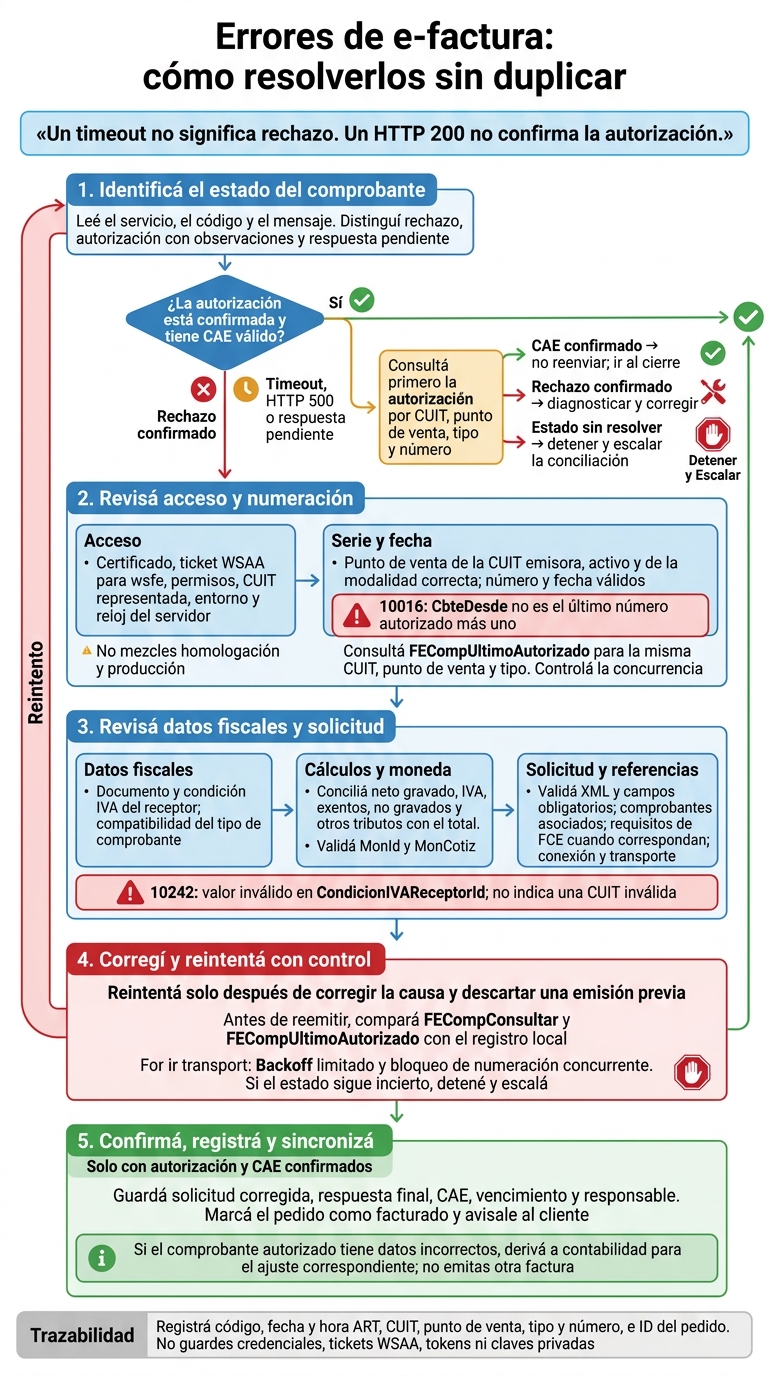
Errores de e-factura: cómo resolverlos sin duplicar
Antes de modificar la factura, identificá qué servicio respondió y verificá el código en la documentación vigente de ARCA. Un mismo número puede indicar problemas distintos según el servicio. Este bloque trata los errores que aparecen antes de validar los datos fiscales.
Revisá la vigencia del certificado, la firma, la CUIT representada y los permisos habilitados. El ticket WSAA debe corresponder a wsfe y al entorno que estás usando. Compará su vencimiento con el reloj del servidor y comprobá la sincronización NTP. No mezcles certificados, tickets ni entornos de homologación y producción.
Estos códigos y problemas de acceso pueden frenar la emisión:
| Señal o código | Causa probable | Qué revisar | Corrección |
|---|---|---|---|
| 600 en WSCDCV | El token y la firma no corresponden o el usuario no está autorizado. | Servicio, token, firma, certificado, clave privada y permisos | Generá un nuevo token/firma con el certificado correcto y confirmá la autorización. |
| 601 en WSCDCV | La CUIT representada no está incluida en el token. | <CUITRepresentada>, token, certificado y solicitud de autenticación | Solicitá un ticket para la CUIT representada correcta. |
| 602 en WSCDCV | La CUIT representada no está activa y vigente. | Estado de la CUIT, relación de autorización y entorno | Corregí la CUIT o la habilitación. Reintentá solo cuando el acceso esté vigente. |
| Ticket vencido o rechazado | El ticket quedó fuera de su ventana de validez o hay un desfasaje horario | Marcas de tiempo del WSAA y reloj del servidor | Sincronizá el servidor y pedí un ticket nuevo. |
Si el acceso funciona, revisá la serie, la numeración y la fecha.
Confirmá que el punto de venta pertenezca a la CUIT emisora, esté activo y corresponda a la modalidad utilizada. Comprobantes en línea y web services usan puntos de venta distintos.
En la autorización CAE documentada, el código 10016 indica que CbteDesde no es el último número autorizado más uno. Consultá FECompUltimoAutorizado para la misma CUIT, punto de venta y tipo de comprobante. Si emitís comprobantes en simultáneo, serializá la asignación de números para esa combinación: así evitás que dos procesos usen el mismo número.
| Error | Verificación que lo distingue | Riesgo | Reintento seguro |
|---|---|---|---|
| Numeración / 10016 | Comparar CbteDesde con el último autorizado para la misma CUIT, punto de venta y tipo de comprobante | Duplicar o saltear números | Consultá FECompUltimoAutorizado y usá el número siguiente al último autorizado, con control de concurrencia. |
| Punto de venta | Revisar titularidad, estado, modalidad y entorno | Emitir en una serie incorrecta | Corregí la configuración. No cambies de serie sin una regla auditable. |
| Fecha | Revisar CbteFch, concepto y régimen | Rechazo por fecha fuera de período | Corregí la fecha solo cuando corresponda y reenviá dentro de la ventana permitida. |
| Timeout | Consultar si el número original ya fue autorizado | Duplicar el comprobante | Resolvé primero el estado del comprobante original y recién después asigná otro número. |
Para CbteFch, respetá la ventana de ±5 días para productos (Concepto 01) y de ±10 días para servicios u obras (Conceptos 02 y 03). En estos últimos, la fecha debe ser igual o posterior a la del último comprobante del mismo tipo y punto de venta.
Si el acceso, el punto de venta y la numeración están bien, pasá a revisar los datos del cliente, los impuestos y la moneda.
Si el acceso, el punto de venta y la numeración están bien, revisá los datos fiscales del comprobante. En esta etapa, el problema está en el payload fiscal, no en el PDF ni en la pantalla. Corregí el maestro de datos o la regla fiscal y reenviá la solicitud completa.
Validá la CUIT y la condición fiscal del emisor. Para el receptor, revisá el tipo y número de documento fiscal, la razón social, la condición IVA y el domicilio cuando corresponda.
El error 10242 señala un valor inválido en CondicionIVAReceptorId, no una CUIT inválida. Verificá la ubicación del campo y contrastá su código con los parámetros vigentes de ARCA. Después, corregí el mapeo y actualizá la tabla almacenada. Si la API espera un ID, no envíes texto libre.
Estos errores corresponden a datos fiscales y cálculos, no al acceso.
| Tipo de comprobante | Perfil u operación orientativa | Datos que debés validar | Corrección |
|---|---|---|---|
| A | Operación gravada entre responsables inscriptos | CUIT, razón social, condición IVA y domicilio cuando corresponda | Actualizá el registro fiscal y verificá la compatibilidad entre emisor y receptor. |
| B | Venta sin traslado de crédito fiscal al receptor | Identificación, datos de facturación y condición IVA según corresponda | Confirmá el perfil y la operación. La falta de CUIT no implica que sea consumidor final. |
| C | Monotributista o exento, según el régimen | Situación del emisor, identificación y condición IVA del receptor | Usá el tipo permitido por el régimen del emisor. |
| E | Exportación | Identificación del cliente extranjero y datos de la operación | Aplicá las validaciones de exportación. |
Mantené actualizada la matriz fiscal: las combinaciones admitidas cambian.
Una vez definido el tipo de comprobante, recalculá los importes, el IVA y la moneda antes de reenviar.
Recalculá los importes desde las líneas del pedido, con sus cantidades, precios, descuentos y bonificaciones. Luego, separá el neto gravado, el IVA, los importes exentos, los no gravados y los otros tributos.
El total debe coincidir con la suma de esos componentes. Usá aritmética decimal y el mismo criterio de redondeo en todo el cálculo.
| Campo o cálculo | Regla de validación | Causa probable | Corrección |
|---|---|---|---|
| Descuentos y neto gravado | La base debe reflejar las bonificaciones aplicables | El descuento se muestra, pero no se incluye en el cálculo fiscal | Recalculá las bases desde las líneas y sus descuentos. |
ImpIVA | No puede ser menor que cero; en comprobantes tipo C debe ser 0 | Alícuota o tipo de comprobante mal asignado | Corregí la regla fiscal y calculá por alícuota. |
| Exentos y no gravados | Deben estar separados y no duplicarse en el neto gravado | Clasificación incorrecta del producto | Corregí el catálogo y regenerá los subtotales. |
ImpTrib y total | Los tributos no pueden ser negativos y el detalle debe conciliar con el total | Signo invertido o tributo omitido | Revisá el detalle y recalculá el total. |
MonId y MonCotiz | En pesos: PES y 1; en otras monedas, código y cotización admitidos | Se envió un símbolo como código o una cotización incompatible | Validá ambos campos contra los parámetros vigentes. |
| Fuente y fecha del tipo de cambio | Deben corresponder a la regla fiscal de la operación | Fuente inadecuada o fecha incorrecta | Registrá la fuente y la fecha de conversión aplicables. |
Si los datos fiscales ya coinciden, revisá la estructura del request y la referencia de los documentos.
Una vez revisados el acceso, la numeración y los datos fiscales, pasá a la solicitud y la comunicación. Un rechazo no es lo mismo que una respuesta perdida: distinguí entre estructura, validación fiscal y transporte antes de asignar el incidente. Un HTTP 500 o un timeout no demuestra que ARCA haya rechazado la solicitud.
| Área | Evidencia que debés revisar | Próxima acción |
|---|---|---|
| Estructura | Payload, error del parser y campo afectado | Corregí la solicitud y validala localmente antes de enviarla. |
| Acceso | Certificado, ticket WSAA y entorno | Renová las credenciales y reemití el ticket. |
| Validación ARCA | Código, mensaje y campo observado | Corregí el campo marcado y reenviá. |
| Transporte | Logs DNS/TLS, estado HTTP, endpoint y duración del timeout | Restablecé la conexión y consultá la autorización si el resultado es incierto. |
| Consulta de autorización | CUIT, punto de venta, tipo, número y respuesta de ARCA | Recuperá el CAE, confirmá el rechazo o escalá el estado sin resolver. |
Si descartaste problemas de acceso y validación fiscal, empezá por la estructura de la solicitud.
Validá el XML contra el esquema del servicio: namespace, orden, tipos, campos obligatorios e integridad de las fechas. Si usás una API intermedia, revisá también su contrato.
Confirmá la codificación UTF-8, los caracteres escapados y los decimales sin separadores de miles. Revisá la firma digital solo si el flujo la exige. Las reglas para los nombres de archivo dependen de cada integración.
Si el XML pasa la validación, revisá las referencias entre comprobantes.
En notas de crédito y débito, validá emisor, punto de venta, tipo, número, fecha y autorización del comprobante asociado. En FCE, verificá además que la fecha del asociado sea igual o anterior a la del documento que intentás autorizar.
Los códigos 10180 y 10162 tienen un alcance específico: validan la caracterización del receptor y la presencia de Opcionales en FCE/MiPyMEs, respectivamente.
Cuando corresponda, informá el ID 27 una sola vez, con SCA o ADC. Si incluís CBU o alias, verificá su registro, vigencia y titularidad del emisor. No agregues esos campos a facturas comunes para forzar la validación.
Si no hay un rechazo y la respuesta se pierde, tratá el incidente como un problema de transporte.
Guardá la solicitud y un ID interno antes de transmitir. Si hay un timeout, consultá primero la autorización por CUIT, punto de venta, tipo y número. Reintentá solo con backoff limitado y bloqueo de numeración concurrente.
Si la consulta sigue sin resolver el estado, detené el proceso y escalá la conciliación.
Clasificá el estado del comprobante y verificá si ARCA lo autorizó. Reintentá solo después de corregir la causa y descartar una emisión previa. Si ya tiene un CAE válido, no lo reproceses. Si los datos son incorrectos, derivalo a contabilidad para emitir el ajuste que corresponda, no otra factura.
Para facilitar la conciliación, registrá el código del error, la fecha y hora ART, la CUIT, el punto de venta, el tipo y número del comprobante y el ID del pedido. Antes de reemitir, compará los resultados de FECompConsultar y FECompUltimoAutorizado con el registro local.
Guardá la evidencia mínima para auditoría y cierre: solicitud corregida, respuesta final, CAE, vencimiento y responsable. Limitá el acceso según los roles y definí un plazo de retención. No incluyas credenciales, tickets WSAA, tokens ni claves privadas.
Marcá el pedido como facturado y avisale al cliente solo cuando confirmes la autorización y el CAE. Si queda pendiente, derivalo a integración, contabilidad o soporte, según la causa.
Primero, verificá en tu plataforma de e-commerce que el pago del pedido haya sido capturado. Después, compará el número de comprobante y el monto con los registros de ARCA/AFIP para confirmar que el CAE se haya otorgado correctamente. La referencia de pago y los totales deben coincidir exactamente.
Si el pedido sigue pendiente y el pago ya está validado, revisá el log de errores de la integración para descartar problemas de sincronización.
No. El sistema debe resolver el estado del comprobante antes de avanzar. Seguir facturando sin ese control puede causar demoras, incumplimientos normativos y problemas con la validez legal del comprobante ante AFIP.
Antes de reintentar, verificá el estado del comprobante para evitar duplicaciones. Si hay fallos, revisá los logs para identificar el código de error, validá los datos fiscales del cliente y comprobá que los impuestos estén bien calculados.
No siempre indica un error crítico, pero conviene revisarlo. Aunque el comprobante pueda procesarse, verificá que cumpla con los requisitos fiscales vigentes ante AFIP. Prestá especial atención a los datos del cliente, el cálculo de impuestos y el formato del archivo.
Esta revisión ayuda a evitar futuros rechazos o problemas de cumplimiento al hacer conciliaciones o emitir notas de crédito relacionadas.