Conectar tu catálogo de Tiendanube con Facebook e Instagram te permite mantener los precios y el stock actualizados automáticamente en tus anuncios. Esto es clave para evitar errores comunes como mostrar productos agotados o precios incorrectos, y además, habilita el uso de Anuncios Dinámicos, que personalizan la experiencia de los usuarios según sus intereses previos.
Aunque las funciones de Shopping de Meta están desactivadas en Argentina, Colombia y Chile desde agosto de 2023, esta integración sigue siendo útil para campañas publicitarias pagas.
Con esta guía, podés optimizar la gestión de tu catálogo y mejorar la efectividad de tus anuncios sin esfuerzo manual.
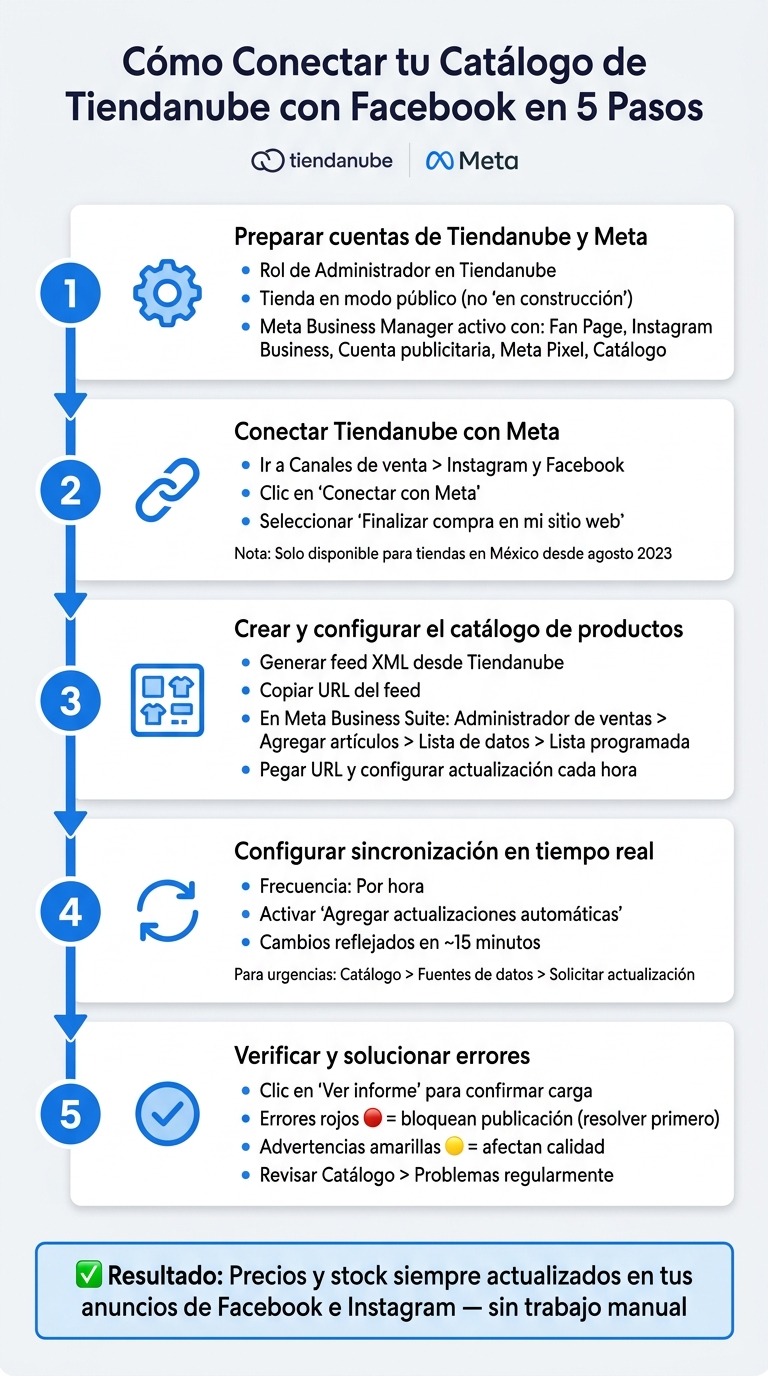
Cómo Conectar tu Catálogo de Tiendanube con Facebook en 5 Pasos

Asegurate de tener todo listo en ambas plataformas. Saltarte este paso puede generar errores en la integración.
Para conectar Tiendanube con Meta, es indispensable contar con el rol de Administrador en tu tienda. Sin este nivel de acceso, no podrás habilitar integraciones externas. Para verificarlo, ingresá a Configuraciones > Configuraciones generales > Usuarios y notificaciones desde tu panel de administración.
Además, asegurate de que la tienda no esté en "Página en construcción", ya que Meta no podrá importar el catálogo de productos si esta opción está activa. Podés desactivarla en las secciones de Diseño o Configuraciones.
Por otro lado, revisá la versión de la integración en Redes sociales > Facebook / Meta. Si ves una versión anterior, contactá al soporte de Tiendanube para actualizarla. La Versión 3 es más estable y permite una sincronización más rápida.
Es necesario contar con un Business Portfolio activo en Meta (anteriormente conocido como Business Manager). Si no tenés uno, ingresá a Meta Business Suite, hacé clic en tu nombre de cuenta (arriba a la izquierda) y seleccioná "Crear Business Portfolio". Completá los datos de tu negocio y confirmá el correo que Meta te enviará antes de continuar.
Una vez creado, vinculá estos activos a tu portfolio: tu Fan Page de Facebook (debe ser un perfil de negocio, no personal), tu cuenta de Instagram Business, tu cuenta publicitaria, el Meta Pixel y el catálogo de productos. La persona encargada de configurar la integración debe tener acceso de Administrador en todos estos activos.
"Es necesario que la persona que va a realizar las configuraciones para vincularlo con tu Tiendanube tenga acceso de Administrador en tu Business Manager... además de acceso a los activos necesarios." - Centro de Ayuda de Tiendanube
Antes de avanzar, realizá una revisión rápida de los permisos en ambas plataformas.
| Plataforma | Dónde verificar | Qué necesitás |
|---|---|---|
| Tiendanube | Configuraciones > Usuarios y notificaciones / Diseño | Rol de Administrador y tienda en modo público |
| Meta Business Suite | Business Settings > Users > People | Acceso de Admin / Control total |
| Meta (activos) | Business Settings > Accounts | Admin en Fan Page, cuenta de ads y Pixel |
Con estos permisos confirmados, podés continuar al siguiente paso.
Nota: Desde el 10 de agosto de 2023, Facebook e Instagram Shopping están disponibles únicamente para tiendas registradas en México.
"Por decisión de Meta, Facebook e Instagram Shopping no están disponibles en Argentina, Colombia y Chile desde el 10 de agosto de 2023. Por eso, la integración con esta funcionalidad continúa disponible solo para tiendas de México." - Tiendanube
Si tu tienda está registrada en México y ya completaste los permisos del Paso 1, podés avanzar con la conexión.
Ingresá al panel de administración de Tiendanube y dirigite a la sección Canales de venta > Instagram y Facebook. En algunas versiones del panel, esta opción puede aparecer como Más canales de venta > Facebook / Meta. Si no ves ninguna de estas rutas, asegurate de estar utilizando la Versión 3 de la integración, que es la más actualizada y estable.
Dentro de la sección correspondiente, hacé clic en el botón "Conectar con Meta" para comenzar el proceso. Este botón abrirá una ventana emergente donde podrás vincular tu cuenta de Meta. Si tenés problemas para cargar la ventana, intentá abrirla en modo incógnito.
Durante la configuración, se te pedirá asociar varios elementos: tu Fan Page, cuenta de Instagram Business, cuenta publicitaria, Meta Pixel y catálogo de productos. Asegurate de seleccionar la opción "Finalizar compra en mi sitio web" para que los clientes sean redirigidos a tu Tiendanube. Una vez completado este paso, podés continuar con la configuración del catálogo en el siguiente paso.
Con tu cuenta ya conectada a Meta, es momento de generar y vincular el catálogo de productos desde Tiendanube.
Desde el panel de administración, dirigite a Más canales de venta > Facebook / Meta y hacé clic en el botón "Generar catálogo". Esto creará un archivo XML que contiene toda la información de tus productos en el formato que Meta necesita. Una vez generado el catálogo, copiá la URL del feed que aparecerá; la vas a usar en el próximo paso.
Antes de seguir, asegurate de que ningún producto tenga precio $0 y que los títulos no estén completamente en mayúsculas. Meta rechaza automáticamente los productos que no cumplen con estos requisitos.
Con la URL del feed lista, accedé a Meta Business Suite y entrá al Administrador de ventas. Seleccioná el catálogo al que querés agregar los productos, hacé clic en "Agregar artículos" y elegí la opción "Lista de datos". Cuando te pregunten el método de carga, seleccioná "Lista programada", ya que esta opción permite actualizar el catálogo automáticamente.
Pegá la URL en el campo "Ingresar URL", configurá las actualizaciones para que se realicen cada hora y activá la opción de actualizaciones automáticas. Asigná un nombre a la fuente de datos (por ejemplo, "Productos de Tiendanube"), seleccioná la moneda predeterminada y hacé clic en "Subir" para completar el proceso. Los cambios en precios y stock suelen reflejarse en el catálogo de Meta en unos 15 minutos.
Una vez que el catálogo esté configurado y vinculado en Meta Business Suite, es clave asegurarte de que se actualice automáticamente. Así, no tendrás que intervenir cada vez que cambie un precio o se agote un producto. El siguiente paso es ajustar la frecuencia de actualización para mantener la información siempre al día.
Cuando configures la fuente de datos en Meta Business Suite, encontrarás una pantalla llamada "Programar actualizaciones". Seleccioná la opción "Por hora" como frecuencia de actualización. Esta es la opción más frecuente disponible y asegura que cualquier modificación en tu tienda se refleje rápidamente en el catálogo.
No olvides activar el interruptor "Agregar actualizaciones automáticas". Si no lo haces, el catálogo no se actualizará automáticamente, lo que podría llevar a mostrar precios o stock incorrectos en tus anuncios.
En caso de que necesites reflejar un cambio de manera inmediata, podés ir a Catálogo > Fuentes de datos, seleccionar tu feed y hacer clic en "Solicitar actualización".
Después de completar la configuración inicial, hacé clic en "Ver informe" para confirmar que los productos se cargaron correctamente y detectar posibles errores desde el principio. Para un monitoreo continuo, revisá la sección Catálogo > Problemas en el Administrador de ventas de Meta.
Dale prioridad a resolver los errores en rojo para evitar interrupciones en tus anuncios.
Con la sincronización activa, es momento de asignar un nombre y moneda a tu fuente de datos, y verificar que todo funcione correctamente antes de lanzar tus anuncios.
Una vez que actualizaste la fuente de datos siguiendo el Paso 4, asegurate de que la configuración final cumpla con los requisitos de Meta. En la pantalla final, asigná un nombre descriptivo, como "Productos Tiendanube", y seleccioná la moneda que utilizás en tu tienda. Esto evitará errores como "Unsupported price currency".
Además, verificá que el método de pago esté configurado como "Finalizar compra en mi sitio web". Si los productos muestran "Enviar mensaje" en lugar de "Ver en el sitio web", deberás eliminar el catálogo desde Fuentes de datos > Catálogos > Eliminar y configurarlo nuevamente con la opción "Finalizar compra en mi sitio web".
Con esta configuración lista, pasá a probar la sincronización.
Después de cargar los productos, hacé clic en "Ver informe" para confirmar que se hayan cargado correctamente y resolver cualquier inconveniente. Aquí tenés una tabla con los errores más frecuentes y cómo solucionarlos:
| Error | Causa habitual | Solución |
|---|---|---|
| HTTP 403 / Curl 0 | La tienda está en modo "en construcción" o hay productos con precio $0 | Desactivá el modo construcción y asegurate de que todos los productos tengan un precio mayor a $0. |
| Microdatos incompletos | El catálogo está conectado mediante Píxel en lugar de App o API | Utilizá la integración oficial de Tiendanube (App o API) en lugar de "Usar un píxel". |
| Fuente de datos duplicada | Están activos tanto el feed XML como la API | Eliminá la fuente tipo "Lista de datos" (XML) en Meta y dejá únicamente la fuente de la App Tiendanube. |
| Títulos/descripciones en mayúsculas | Meta rechaza textos en CAPS | Guardá el error en Meta para que lo formatee automáticamente o editá el producto directamente en Tiendanube. |
Si no contás con códigos GTIN o EAN oficiales, dejá ese campo vacío. Ingresar códigos incorrectos puede generar errores en rojo que impedirán la publicación de esos productos.
Este recorrido te mostró cómo optimizar tanto tu catálogo como tus campañas publicitarias. Conectar tu catálogo de Facebook con Tiendanube no solo simplifica procesos, sino que también impulsa el rendimiento de tus campañas.
La integración elimina tareas repetitivas y asegura que la información de tu tienda esté siempre al día. Gracias a la API, los precios y el stock se actualizan automáticamente en cuestión de minutos, evitando errores que podrían afectar tus resultados.
Tener un catálogo sincronizado es clave para aprovechar al máximo los Anuncios Dinámicos de Meta. Estos anuncios muestran automáticamente a cada usuario los productos que ya exploró en tu tienda, ayudando a aumentar la conversión. Además, te permite usar formatos como carrusel, colección y anuncios colaborativos. Eso sí, es fundamental que el SKU en Tiendanube coincida exactamente con el ID del catálogo de Meta; de lo contrario, el Píxel no podrá asociar correctamente las visitas con los productos.
Con la integración lista, podés enfocarte en automatizar otros aspectos de tu negocio, como la atención al cliente y la recuperación de carritos. Herramientas como Burbuxa pueden ser un gran aliado. Esta plataforma de IA para e-commerce te ayuda a gestionar ventas, soporte y campañas directamente en WhatsApp e Instagram. Además, sincroniza en tiempo real productos, pedidos, inventario y descuentos. Lo mejor es que podés configurarla en menos de 15 minutos, complementando así todo lo que ya implementaste en esta guía.
Si tu tienda tiene activado el modo "Página en construcción", Facebook no podrá importar tu catálogo de productos. Para que la integración y sincronización funcionen correctamente, desactivalo desde la configuración de tu Tiendanube.
Para mantener los productos de tu tienda actualizados casi en tiempo real, aprovechá la integración nativa de Tiendanube con Meta. Este proceso es simple y rápido:
Una vez configurado, asegurate de verificar en el Administrador de ventas de Meta que el origen de datos esté correctamente enlazado con la aplicación Tiendanube. Así, tus productos estarán siempre sincronizados y listos para ser vistos por tus clientes.
Meta puede descartar productos si no cumplen con ciertos requisitos técnicos. Algunos errores frecuentes incluyen:
Otro problema común ocurre cuando los productos se suben utilizando el píxel en lugar de la integración oficial de Tiendanube. Esto genera errores en los microdatos, ya que Meta requiere una sincronización directa vía API para procesar correctamente la información.