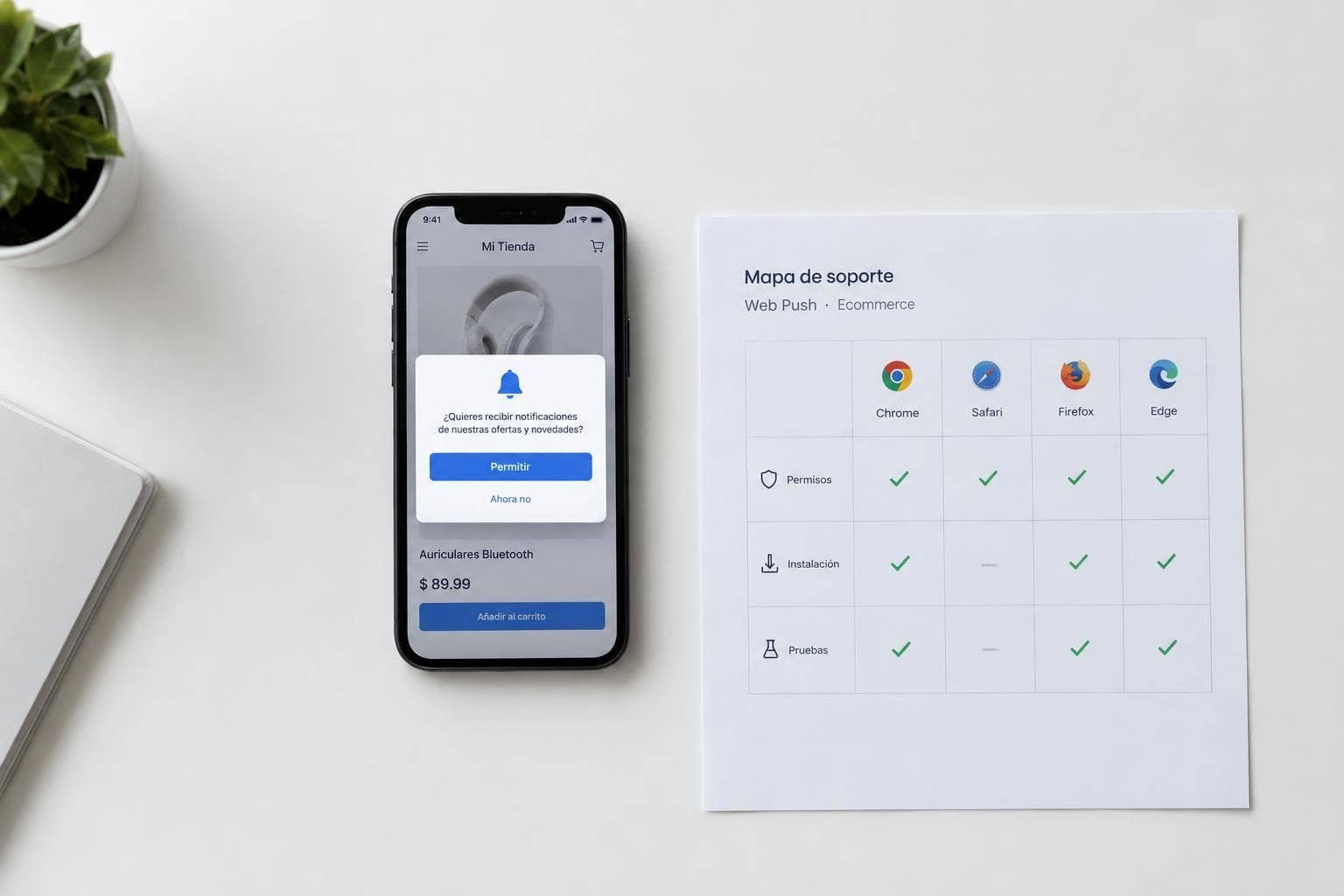
Para enviar web push, primero verifico compatibilidad, permiso y suscripción. Que el navegador admita notificaciones no significa que el usuario vaya a recibirlas.
En este mapa reviso 7 navegadores, separando escritorio, Android, iPhone y iPad:
Comparación rápida
| Navegador | Escritorio | Móvil |
|---|---|---|
| Chrome | Soporte; revisar versión y sistema | Android: sin instalación obligatoria. Apple: requiere app web instalada |
| Firefox | Soporte; revisar versión y sistema | Android: revisar versión. Apple: no verificado |
| Edge | Chromium: Windows y macOS desde Edge 77; Linux no verificado |
| Android y Apple: no verificados |
| Safari | Revisar versión y modelo de push | Apple: app web instalada e iOS/iPadOS 16.4+ |
| Opera | Validación pendiente en este mapa | Validar cada variante |
| Samsung Internet | No evaluado | Android: validación pendiente |
| Internet Explorer | Sin soporte | No elegible |
Mi criterio es simple: <u>pruebo la recepción antes de lanzar la campaña</u>. Reviso batería, segundo plano y ajustes del sistema, y mido suscripción, entrega y clic por separado. Un envío aceptado no prueba que la notificación se haya mostrado.
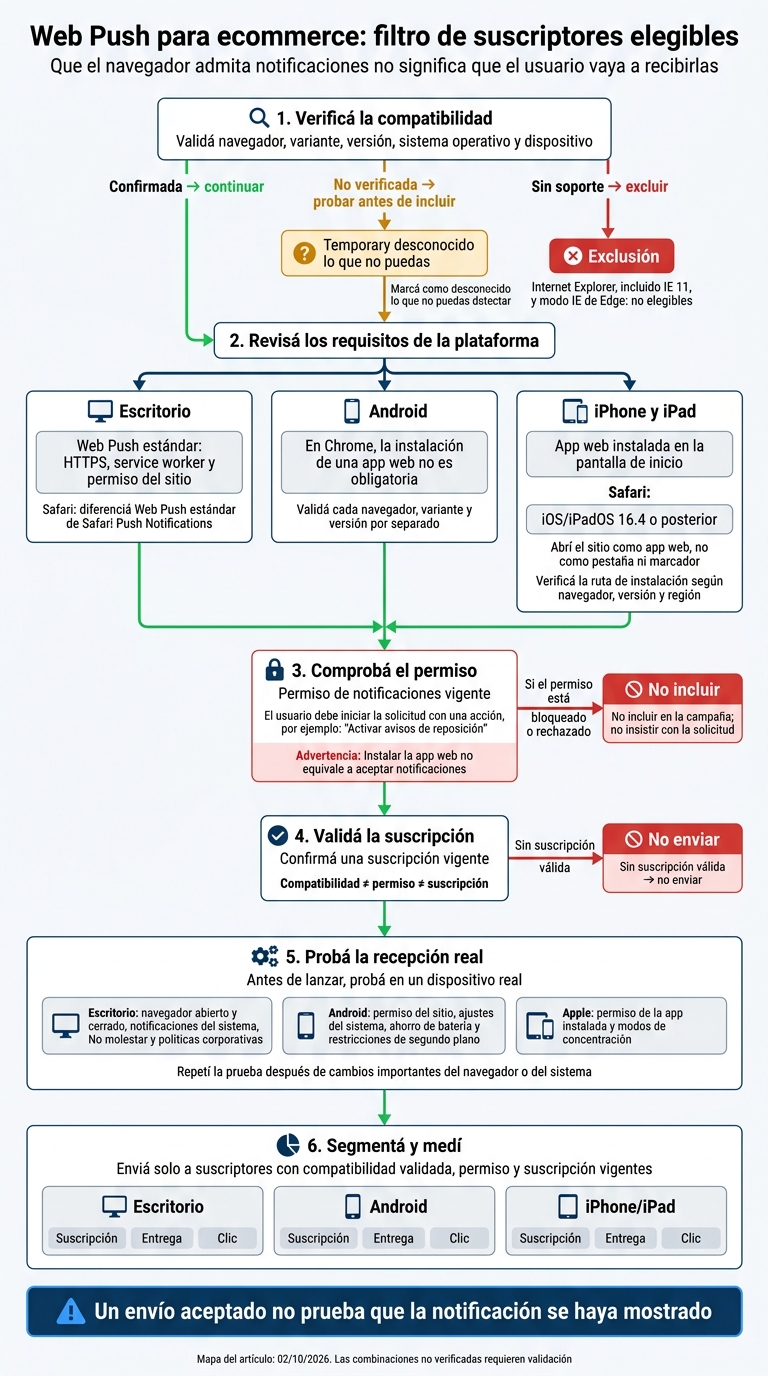
Web Push para ecommerce: filtro de suscriptores elegibles
Chrome sirve como referencia: ofrece soporte amplio en escritorio y Android, pero tiene límites claros en iPhone y iPad.
Las fuentes aportadas no confirman las versiones mínimas ni las combinaciones exactas para Windows, macOS, Linux y ChromeOS. Este soporte queda marcado como no verificado al 02/10/2026.
En Android, podés suscribirte a web push desde una pestaña normal de Chrome. No hace falta instalar una aplicación web ni agregarla a la pantalla de inicio.
En iPhone y iPad, Chrome no recibe web push desde una pestaña normal. Para suscribirte, necesitás una aplicación web agregada a la pantalla de inicio. Las versiones mínimas y las combinaciones exactas con iOS o iPadOS no están verificadas.
Que haya soporte no garantiza que las notificaciones lleguen.
Si el permiso está bloqueado o usás navegación privada, no hay entrega. En escritorio, cerrar Chrome puede cortar la recepción. En Android, las restricciones de batería pueden demorar o impedir la entrega.
En Firefox, compatibilidad, permiso y entrega no son lo mismo. Conviene distinguirlos, tal como plantea el mapa.
Al 02/10/2026, no se verificaron las versiones mínimas ni las combinaciones de sistemas y versiones para Windows, macOS y Linux. Más allá de la versión, el sitio necesita HTTPS y permiso del usuario.
El soporte por versión no está verificado al 02/10/2026. En la práctica, los límites siguen siendo el permiso del usuario y la entrega en segundo plano.
El comportamiento en iPhone y iPad no está verificado al 02/10/2026.
Firefox exige HTTPS y permiso explícito. Con un service worker ya registrado, el sitio puede recibir eventos push aunque esté cerrado.
Para ecommerce, esto permite recibir notificaciones sin mantener la tienda abierta, pero no garantiza la entrega.
En Edge, distinguí Chromium de Legacy: para campañas nuevas, usá Chromium.
Microsoft documenta soporte de notificaciones en Windows y macOS desde Edge 77 para Edge Chromium. Ese es el mínimo documentado, pero probá la versión estable actual. Linux queda como no verificado en este mapa.
No uses Edge Legacy, basado en EdgeHTML, para campañas nuevas. Su soporte terminó el 09/03/2021; indicales a quienes todavía lo usan que actualicen el navegador.
En móvil, la compatibilidad cambia. Validá cada combinación por separado.
El soporte de Web Push en Edge para Android no está verificado en las matrices consultadas. Mantené esa combinación como no verificada hasta probarla en dispositivos reales y con tu proveedor de push.
Marcá Edge en iPhone y iPad como no verificado para Web Push. Antes de dar por confirmada la entrega desde una app web agregada a la pantalla de inicio, probá la combinación exacta de navegador, sistema y dispositivo.
Edge exige userVisibleOnly: true: cada push debe mostrar una notificación visible. Pedí permiso después de una acción del usuario. Si lo rechaza, registrá el resultado y no vuelvas a pedirlo.
En Windows, la entrega también depende de las notificaciones del sistema, de No molestar y de las políticas corporativas. Medí suscripción, entrega y clic por separado.
En Apple, el soporte depende del dispositivo y de cómo se instala la aplicación.
Web Push estándar y Safari Push Notifications no son lo mismo. Diferenciá ambos modelos: las versiones mínimas de Safari y macOS todavía no están verificadas.
En iPhone y iPad, los requisitos son otros.
En iPhone y iPad, se requiere iOS/iPadOS 16.4 como mínimo y una web app instalada.
Una visita en Safari no cuenta como instalación ni como suscripción. Una vez validada la versión mínima, revisá el permiso y la entrega de notificaciones.
Antes de activar campañas, verificá el permiso de notificaciones de la web app instalada.
Con la compatibilidad confirmada, filtrá la audiencia activa.
Activá campañas solo para suscriptores con compatibilidad validada y permiso vigente.
Las fuentes revisadas no verifican el soporte de Web Push en Opera.
En Android, iPhone y iPad, el soporte de Web Push tampoco está verificado. No se confirma si permite el envío directo ni si exige instalar el sitio como app.
También quedan sin verificar los requisitos de HTTPS, service worker y permisos, junto con el comportamiento en navegación privada y los límites de batería.
Samsung Internet, el siguiente navegador, cambia el criterio en Android y requiere una revisión aparte.
En Android, todavía no hay confirmación suficiente para incluir Samsung Internet en el segmento elegible para campañas de Web Push. La documentación no confirma el soporte en celulares y tablets, ni indica las versiones mínimas de Samsung Internet o Android.
También falta validar, dispositivo por dispositivo, cómo funcionan los permisos, la batería, la ejecución en segundo plano y el cierre del navegador.
Internet Explorer no admite Web Push, ni siquiera en IE 11. El navegador no implementa las APIs necesarias para recibir notificaciones en segundo plano: Service Worker API, Push API y Notifications API. La limitación está en el navegador, no en el sistema operativo ni en el equipo.
No muestres el pedido de suscripción en Internet Explorer ni en el modo IE de Edge. Excluí esas sesiones de las campañas y enviá notificaciones solo a suscriptores que usen navegadores compatibles y tengan suscripciones válidas. Así, los envíos llegan únicamente a usuarios con soporte para Web Push.
Usá esta tabla para filtrar qué usuarios pueden recibir campañas. El mínimo histórico documentado no es una versión recomendable hoy. Priorizá versiones mantenidas: el número de versión, por sí solo, no confirma que el usuario pueda suscribirse.
En escritorio, la versión importa, pero también cuentan los permisos y el funcionamiento en segundo plano. Web Push estándar requiere HTTPS, service worker y permiso del sitio como base.
| Navegador | Mínimo histórico documentado | Requisitos para evaluar soporte | Límites de entrega |
|---|---|---|---|
| Google Chrome | Chrome 42+ | Requisitos base | La entrega depende del funcionamiento en segundo plano del navegador y del sistema. |
| Mozilla Firefox | Firefox 44+ | Requisitos base | Cerrar el navegador o aplicar restricciones del sistema puede cortar la entrega. |
| Opera | Opera 42+ | Requisitos base | Cerrar el navegador y las restricciones del sistema pueden impedir la recepción. |
| Microsoft Edge (Chromium) | Verificá la versión instalada | HTTPS, service worker y permiso del sitio | La entrega depende del funcionamiento en segundo plano, del sistema y de las políticas del equipo. |
| Safari | Diferenciá Web Push estándar de Safari Push Notifications | Verificá el modelo de push | Revisá los permisos del navegador, las notificaciones del sistema y los modos de concentración. |
| Internet Explorer | Sin soporte en escritorio | No aplica | No elegible para Web Push. |
En producción, validá HTTPS, un service worker activo, el permiso y una suscripción vigente. Revisá también las notificaciones del navegador, los modos de concentración y las políticas corporativas.
Que el envío se acepte no garantiza que la notificación se vea. Probá con el navegador abierto y cerrado, y medí suscripción, entrega y clic por separado. Un envío aceptado no prueba que la notificación se haya mostrado.
En móvil, cambian el navegador, la instalación y los permisos.
En Android, la suscripción suele hacerse desde el navegador. En iPhone y iPad, requiere una app web instalada en la pantalla de inicio.
En móviles, no alcanza con revisar el navegador: también cuentan el sistema, la instalación y el permiso. Usá esta tabla para filtrar usuarios elegibles. Incluí solo a quienes tengan compatibilidad confirmada, permiso y suscripción vigentes.
| Plataforma y dispositivo | Navegador | Pestaña normal | App web instalada | Versión mínima o condición | Nota para ecommerce |
|---|---|---|---|---|---|
| Android: teléfonos y tablets | Chrome | Según versión | Opcional | Verificá la versión y las funciones disponibles | - |
| Android: teléfonos y tablets | Firefox | Según versión | Opcional | Verificá la edición y la versión instalada | Validá Android por separado. |
| Android: teléfonos y tablets | Edge | Por verificar | Por verificar | Confirmá el soporte en la versión instalada | Probalo en el dispositivo real. |
| Android: teléfonos y tablets | Opera y sus variantes | Por verificar | Por verificar | Evaluá Opera, Opera Mini y otras variantes por separado | - |
| Android: teléfonos y tablets | Samsung Internet | Según versión, por validar | Opcional si se confirma el soporte | Verificá la versión, los permisos y la configuración | - |
| iPhone | Safari | No elegible | Obligatoria | iOS/iPadOS 16.4+; verificá la ruta de instalación según el navegador | Requiere permiso desde la app web. |
| iPad | Safari | No elegible | Obligatoria | iOS/iPadOS 16.4+; verificá la ruta de instalación según el navegador | Validá iPad por separado. |
Una vez confirmada la compatibilidad, revisá el permiso y la entrega en segundo plano.
Usá un botón claro, por ejemplo “Activar avisos de reposición” (una técnica común en campañas de marketing en WhatsApp), para iniciar la solicitud.
El permiso del sitio y los ajustes de notificaciones de Android son controles distintos. Si no llegan los avisos, revisá ambos. En Android, no exijas instalar la app web.
Probá los teléfonos y tablets de tu audiencia con el ahorro de batería y las restricciones de segundo plano activados. Registrá el navegador, la variante, la versión y el modelo: una prueba exitosa en Chrome no valida Opera Mini ni otro navegador.
Separá los errores de suscripción de los problemas de recepción. Al segmentar, incluí solo usuarios compatibles con permiso y suscripción vigentes.
En Apple, en cambio, instalar el sitio como app web es un requisito para habilitar la suscripción.
En iOS y iPadOS 16.4 o posteriores, el sitio debe abrirse como app web desde la pantalla de inicio, no como pestaña ni marcador. Comprobá que esté instalado y funcione como app en el dispositivo. La ruta de instalación debe verificarse según el navegador, la versión y la región.
La persona debe iniciar la solicitud de permiso con un botón dentro de la app web. No pidas permiso al cargarla: instalar la app web no equivale a aceptar notificaciones.
Medí la instalación y la suscripción por separado. Para ser elegible, el usuario debe tener compatibilidad confirmada, la app instalada, el permiso y la suscripción vigentes.
Con los grupos separados por compatibilidad, enviá solo a suscriptores elegibles. Usá grupos de envío distintos para escritorio, Android y móviles Apple. Registrá navegador, sistema operativo, dispositivo y estado del permiso si la plataforma muestra esos datos. Marcá como desconocido lo que no puedas detectar.
| Audiencia | Controles | Riesgos |
|---|---|---|
| Escritorio | Versión del navegador (Chrome, Firefox, Edge o Safari) y configuración de notificaciones del sistema | Navegador cerrado, modo No molestar, bloqueadores de anuncios |
| Android | Chrome o Samsung Internet, versión de Android y permiso | Ahorro de batería, límites en segundo plano, silenciamiento de notificaciones |
| iPhone y iPad | iOS/iPadOS 16.4 o posterior, instalación como app web en pantalla de inicio y permiso | App web no instalada, modos de concentración, demoras del sistema de Apple |
Después de filtrar por elegibilidad, comprobá la entrega en un dispositivo real. Si el rendimiento cae, distinguí entre la aceptación del envío y la aparición de la notificación en el dispositivo. Repetí la prueba después de cambios importantes del navegador o del sistema.
Si usás otros canales, pedí consentimiento por separado para cada uno y respetá la baja.
Antes de cada campaña importante, revisá esta lista:
Verificá en la configuración del plan que la prueba de 7 días haya terminado, que la renovación automática esté activada y que siga registrado un método de pago. Si cancelás la suscripción, no se renovará al terminar la prueba.
También podés revisar el estado de la conexión y de la integración - catálogo y canal - para confirmar que el servicio sigue funcionando.
Revisá de dónde viene el evento y cómo está la conexión.
Un fallo de envío ocurre cuando el mensaje no sale hacia el cliente. Puede deberse a números inválidos, problemas de facturación en Meta o plantillas rechazadas.
Un fallo de recepción ocurre cuando tu sistema no procesa bien los eventos de tu tienda. Por ejemplo, cuando el webhook falla o llega duplicado. En ese caso, revisá los permisos, el token y el servidor.
Priorizá las pruebas en celulares y probá también en computadoras, según cómo compren tus clientes. Verificá el flujo completo en WhatsApp Business, Instagram y, si corresponde, Facebook Messenger y email.
Revisá que el contenido llegue correctamente y que la experiencia funcione bien ante cambios de stock, carritos abandonados, confirmaciones de pedido y actualizaciones de envío. Asegurate de que el agente responda con datos sincronizados con tu plataforma de ecommerce.