
¿Problemas con la sincronización de datos en Shopify? Este artículo te guía para alinear atributos personalizados (como tallas, colores y materiales) entre Shopify y otros canales como WhatsApp o Instagram. La sincronización precisa evita errores como ventas de productos agotados o información desactualizada.
read_products y write_products.Dato interesante: Una tienda de moda aumentó sus ventas un 15% durante el Hot Sale al implementar sincronización en tiempo real.
¿Querés evitar errores y optimizar tus procesos? Seguí esta guía paso a paso para lograr una sincronización efectiva y mantener todos tus canales actualizados.
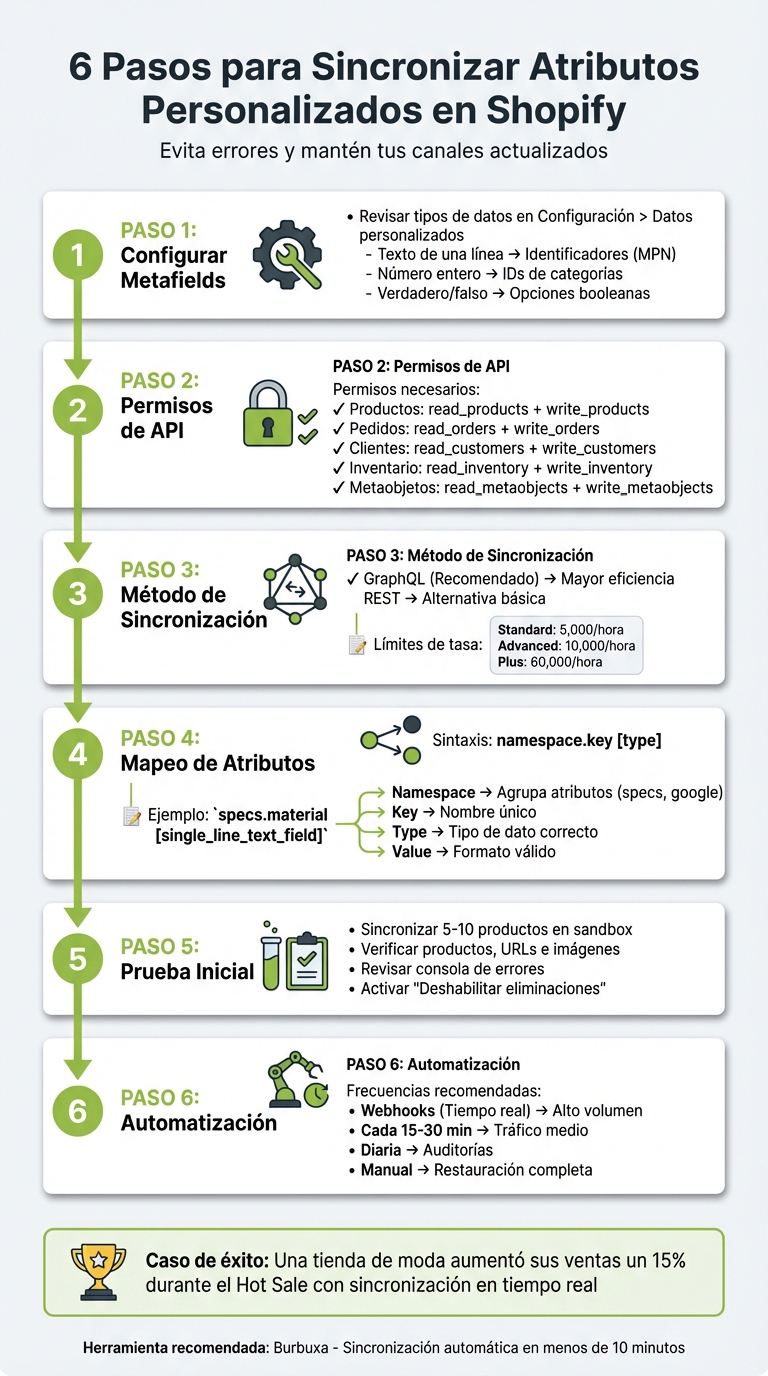
Guía paso a paso para sincronizar atributos personalizados en Shopify

Dejar tu tienda Shopify en perfecto estado antes de sincronizar es clave para evitar problemas con los datos o configuraciones incorrectas. Acá te explicamos los pasos que tenés que seguir para establecer una base sólida.
Los metafields son como pequeñas cajas donde Shopify guarda información personalizada, como materiales o instrucciones. Para asegurarte de que funcionen correctamente, andá a Configuración > Datos personalizados y verificá que cada metafield tenga el tipo de dato correcto. Por ejemplo:
Si un metafield está mal configurado, la sincronización podría fallar.
Antes de sincronizar, es útil armar una tabla con los atributos que vas a usar. Incluí el nombre, la fuente (si es nativa o un metafield), el namespace, la clave y el tipo de dato. Por ejemplo, si querés sincronizar el número de fabricante (MPN), podés usar el namespace google y la clave google_mpn con el tipo "Texto de una línea".
Los namespaces son como etiquetas que agrupan atributos similares. Por ejemplo:
specs para datos técnicos.google para atributos relacionados con Google Shopping.Esto ayuda a evitar confusiones entre diferentes integraciones. Una vez mapeados los atributos, podés configurar los permisos de API necesarios.
Los permisos de API son los que controlan qué datos puede leer o modificar la herramienta de sincronización. Desde el 1 de enero de 2026, todas las nuevas integraciones deben configurarse a través del Dev Dashboard usando Client Credentials Grant o Authorization Code Grant. Según Shopify:
"Cuando otorgás permisos para Ver, crear y editar un recurso con metafields, como Productos, los usuarios también pueden agregar, editar y eliminar definiciones y valores de metafields para ese recurso".
Para sincronizar los atributos correctamente, asegurate de habilitar los siguientes permisos:
read_products y write_products.read_orders, write_orders y "Administrar información de pedidos".Acá tenés un resumen de los permisos necesarios:
| Tipo de recurso | Scopes API necesarios | Permiso equivalente en Admin |
|---|---|---|
| Productos | read_products, write_products | Productos > Crear y editar |
| Pedidos | read_orders, write_orders | Pedidos > Administrar información |
| Clientes | read_customers, write_customers | Clientes > Crear y editar |
| Inventario | read_inventory, write_inventory | Inventario > Administrar inventario |
| Metaobjetos | read_metaobjects, write_metaobjects | Contenido > Definiciones/Entradas |
Con estos pasos, tu tienda estará lista para sincronizar tu inventario de Shopify con WhatsApp y mantener los datos alineados entre plataformas. y mantener los datos alineados entre plataformas.
Con la tienda lista, es momento de conectar Shopify con la herramienta externa que elegiste.
Podés optar por usar directamente la Admin API de Shopify o una aplicación personalizada. La Admin API ofrece dos enfoques principales: GraphQL y REST. De estas, GraphQL es más eficiente porque permite combinar varias consultas de datos en una única solicitud. Esto no solo reduce la carga del servidor, sino que también ayuda a evitar los límites de tasa establecidos por Shopify. Según Praella:
"The API of Shopify: a powerful interface that empowers developers to extend functionality beyond the capabilities standard of Shopify".
Antes de elegir, asegurate de que la herramienta que usarás sea compatible con el método seleccionado. Si estás desarrollando una aplicación personalizada, podés utilizar Shopify CLI para iniciar tu proyecto de manera más sencilla.
Para establecer la conexión, necesitás proporcionar tu Client ID y Client Secret en la herramienta de integración. Shopify utiliza principalmente OAuth para la autenticación, lo que genera los tokens necesarios desde el Partner Dashboard. Es fundamental que estos tokens incluyan los permisos ("scopes") correctos para acceder a los datos que vas a usar, como metafields de clientes o atributos específicos de pedidos.
Cuando ingreses las credenciales, verificá que el formato JSON sea correcto y tené en cuenta los límites de tasa de la API:
Con las credenciales configuradas, definí qué datos o atributos específicos querés sincronizar.
Organizá y priorizá los atributos que vas a sincronizar. Por ejemplo, podés usar identificadores como SKU, GTIN o MPN para gestionar inventarios, y datos como precio, disponibilidad, tamaño o color para sincronizar variantes en otros canales.
Si usás metafields, asegurate de asignar los permisos correctos y de utilizarlos de manera precisa. Por ejemplo, si el GTIN varía entre las tallas de una prenda, guardalo en un metafield a nivel de variante, en lugar de hacerlo a nivel de producto. Esto garantiza que cada variante tenga su propia información sin errores ni duplicaciones. Con los atributos definidos, podés avanzar al mapeo de datos y sus tipos correspondientes.
Una vez que definiste qué atributos sincronizar, el siguiente paso es conectar los metafields de Shopify con los campos correspondientes en tu herramienta de integración. Este mapeo define cómo se traduce cada dato entre ambos sistemas. Cualquier error en esta etapa puede resultar en datos incorrectos o incluso pérdida de información durante la sincronización. Seguir los pasos previos de configuración correctamente asegura que este proceso sea fluido.
Primero, creá las definiciones de metafields en el administrador de Shopify. Esto permite que tu herramienta externa reconozca el esquema y los tipos de datos que necesita procesar. Al definir estos atributos en tu sistema externo, usá convenciones de nombres consistentes, como snake_case (por ejemplo, color_principal o peso_neto). También es importante mantener identificadores estables, como el Handle en Shopify, que agrupa variantes bajo un mismo producto.
Para conectar los datos, utilizá la sintaxis: namespace.key [type]. Por ejemplo, specs.material [single_line_text_field]. Esto ayuda a que el sistema sepa exactamente dónde asignar cada dato.
| Componente del mapeo | Requisito | Ejemplo |
|---|---|---|
| Namespace | Agrupa atributos relacionados | specs |
| Key | Nombre único dentro del namespace | material |
| Type | Debe coincidir con los tipos soportados | single_line_text_field |
| Value | Debe cumplir con el formato del Type | 100% Algodón |
| Identifier | Handle o SKU para vincular al producto | remera-verano-2026 |
Es fundamental que los valores respeten el tipo declarado. Por ejemplo, un campo definido como number_integer no puede contener texto. Además, asegurate de que los números usen puntos como separadores decimales, que la codificación UTF-8 esté activa para caracteres especiales (como la "ñ" o vocales con acentos), y que todos los campos obligatorios estén completos.
Antes de ejecutar una sincronización completa, realizá una prueba con un conjunto pequeño de datos, entre 5 y 10 registros, en un entorno de staging. Esto te permitirá verificar manualmente que los productos, URLs e imágenes se carguen correctamente.
"Siempre probá con un CSV reducido de 5 a 10 filas antes del envío global. Revisá la consola de importación en busca de errores." - ButterflAI
Una vez que confirmes que el mapeo funciona como esperabas, podés proceder a realizar la sincronización completa y monitorear los resultados. Esto garantizará que todos los datos se transfieran correctamente.
Con el mapeo de atributos listo, es momento de iniciar la sincronización y asegurarte de que todo funcione correctamente.
Primero, asegurate de que las credenciales de la API estén configuradas correctamente en la herramienta de integración. Utilizá un entorno de prueba (sandbox) para esta primera sincronización y evitá cualquier impacto en tu tienda en producción.
Para minimizar riesgos, configurá el envío inicial en modo restringido. Esto incluye:
De esta manera, podés validar el mapeo y detectar errores sin comprometer todo tu catálogo. Además, activá la opción "Deshabilitar eliminaciones" para evitar que el conector archive o elimine ítems por error durante esta primera ejecución.
En la mayoría de las herramientas, la sincronización comienza automáticamente una vez que guardás todas las configuraciones. Evitá usar la función "Forzar refresco" salvo que necesites restaurar el catálogo completo.
Una vez completada esta sincronización inicial, es hora de confirmar que los datos se transfirieron correctamente.
Después de ejecutar la sincronización, revisá el Registro de actividad (Activity Log) para verificar el estado y detectar posibles errores. Las herramientas suelen incluir pestañas donde podés filtrar productos por estado, como Finalizado, Error o Pendiente.
Asegurate de que los atributos, el inventario y las variantes se hayan sincronizado correctamente. Algunas herramientas modernas utilizan un sistema de "hash" para comparar datos: si el hash del ítem en la herramienta coincide con el de Shopify, ese ítem se excluye de la sincronización, lo que ahorra tiempo y recursos.
Tras confirmar que el envío fue exitoso, configurá actualizaciones automáticas para mantener la información siempre actualizada.
La frecuencia ideal de sincronización depende del volumen de ventas y la naturaleza de tus productos. Aquí tenés una guía para elegir el método adecuado:
| Método de sincronización | Frecuencia recomendada | Ideal para |
|---|---|---|
| Webhooks (Tiempo real) | Instantánea (basada en eventos) | Ventas de alto volumen, actualizaciones de inventario, cambios de precios (similar a la automatización en WhatsApp para ecommerce) |
| Periódica (Intervalo corto) | Cada 15–30 minutos | Tiendas con tráfico medio, actualizaciones de atributos personalizados |
| Diaria (Refresco completo) | Cada 24 horas (fuera de horario pico) | Corrección de línea base, auditorías, atributos de baja prioridad |
| Manual/Forzar refresco | Según necesidad | Restauración total del catálogo, resolución de problemas |
Para mejorar el rendimiento, configurá sincronizaciones incrementales que solo actualicen los ítems modificados desde la última ejecución. Esto no solo reduce la carga en el servidor, sino que también acelera los tiempos de procesamiento.
Incluso con una configuración cuidadosa, pueden aparecer errores durante la sincronización. Una vez que hayas configurado y mapeado correctamente los atributos, es importante abordar cualquier problema que surja. Aquí te comparto soluciones específicas para los errores más comunes.
Los errores 403 Forbidden suelen indicar problemas con los permisos de la API. Asegurate de que el API Key y el API Access Token estén copiados exactamente como aparecen en Shopify, sin espacios ni caracteres adicionales.
Si el problema continúa, revisá los scopes de tu aplicación en Shopify. Estos deben incluir permisos como read_products, write_products, read_customers y otros necesarios para sincronizar los atributos personalizados. Además, para evitar problemas con los límites de tasa, es recomendable usar la Admin GraphQL API en lugar de la REST, ya que permite realizar consultas más complejas en una sola solicitud.
Shopify transforma los nombres de opciones como "Size", "size" o "SiZE" a minúsculas durante la sincronización. Si tu tienda utiliza diferentes versiones de un mismo término, la herramienta de integración podría agruparlas como un único atributo, generando conflictos en los datos.
Para evitar esto, estandarizá los nombres de atributos utilizando formato snake_case (por ejemplo, "size" en lugar de "Size") y asigná el tipo de dato "string" a opciones como talla o color. Tené en cuenta que ciertos cambios en las variantes, como ediciones masivas en el "Costo por ítem" o la eliminación de metafields, no activan actualizaciones automáticas. En estos casos, utilizá la opción "Resincronizar catálogo de productos" para actualizar manualmente toda la base.
Cuando los espacios de nombres generados automáticamente no coinciden con tu estructura, es necesario ajustarlos manualmente. La coherencia en los nombres es clave, ya que las inconsistencias pueden romper el mapeo automatizado.
Adoptá nombres estandarizados para los espacios de nombres, como google para atributos de Google Shopping o specs para especificaciones personalizadas. Si realizás cambios en un namespace, revisá los registros de actividad filtrando por "Error" o "Pendiente" para identificar posibles problemas en el mapeo. También es útil mantener un registro maestro de los orígenes de datos y las reglas de transformación para asegurar consistencia en futuras actualizaciones.
Con la sincronización básica y los problemas iniciales resueltos, el próximo paso es implementar la sincronización en tiempo real con Burbuxa. Esta herramienta se conecta directamente a tu tienda Shopify, manteniendo todos los datos siempre actualizados de manera automática.
Para comenzar, ingresá a la Shopify App Store y buscá "Burbuxa". Hacé clic en "Agregar aplicación" y autorizá los permisos de API necesarios. Esto permitirá que la app sincronice en tiempo real datos clave como productos (variantes, atributos y precios), pedidos, clientes e inventario. Burbuxa utiliza webhooks para reflejar cualquier cambio en tu catálogo de manera inmediata. Lo mejor es que la instalación completa puede hacerse en menos de 10 minutos. Además, podés probar la app gratis por 7 días, sin necesidad de ingresar una tarjeta de crédito.
Una vez instalada, el siguiente paso será vincular los atributos de tu tienda a las funcionalidades de Burbuxa.
Este paso asegura que los atributos de tu tienda se utilicen de manera óptima para automatizar procesos de ventas y soporte en WhatsApp. Por ejemplo:
Para realizar esta configuración, accedé al panel de atributos en Burbuxa y asigná cada metafield al módulo correspondiente. Por ejemplo:
Desde la configuración de Burbuxa, activá la sincronización en tiempo real para productos, pedidos, inventario y datos de clientes. En el panel de control, podés ver el estado de sincronización, la última marca de tiempo de actualización y cualquier error o advertencia.
Para verificar que todo funcione correctamente, probá con algunos productos representativos. Por ejemplo, cambiá manualmente el stock en Shopify y asegurate de que el inventario se actualice en Burbuxa en cuestión de segundos. Revisá las métricas de sincronización mensualmente (como la cantidad de productos sincronizados, frecuencia y tasa de errores) para garantizar que el sistema siga funcionando de manera eficiente.
Sincronizar atributos personalizados en Shopify tiene un impacto directo en la experiencia del cliente y en el rendimiento general de tu tienda. Cuando los datos están desactualizados, pueden surgir problemas como información incorrecta sobre disponibilidad, precios o características de los productos, lo que genera frustración en los clientes y pérdida de ventas. Por otro lado, una sincronización eficiente optimiza el rendimiento al reducir la carga del servidor y el tiempo de procesamiento, excluyendo del ciclo de actualización aquellos elementos que no han cambiado. Estos pasos son clave para lograr una sincronización eficaz y evitar errores que puedan afectar tus resultados.
La checklist incluye desde la configuración de metafields hasta el mapeo y la resolución de errores. Es fundamental realizar un respaldo previo de los atributos, ya que la API sobrescribe los valores existentes. Como destaca paul_n, colaborador de la comunidad de Shopify:
"La API no permite configurar un solo atributo... configurarlos sobrescribe todos los valores, por lo que querrán incluir también los valores anteriores".
Además, herramientas como Burbuxa simplifican enormemente este proceso al ofrecer sincronización en tiempo real mediante webhooks, que reflejan los cambios de manera inmediata. Esto elimina la necesidad de realizar actualizaciones manuales en la gestión de pedidos, inventarios o precios. Con Burbuxa, los datos se mantienen automáticamente alineados entre tu tienda Shopify y canales de venta como WhatsApp e Instagram, ahorrando tiempo y permitiendo que agentes de IA resuelvan hasta el 95% de las consultas de soporte utilizando información actualizada.
Para asegurar un rendimiento óptimo, revisá mensualmente las métricas de sincronización. Una configuración adecuada no solo resuelve problemas técnicos, sino que también mejora la eficiencia operativa, permitiéndote automatizar tareas, ofrecer un mejor servicio al cliente y escalar tu negocio sin sumar complejidad innecesaria.
Un atributo se considera un metafield de producto cuando describe información general que aplica a todo el producto, como el material o la descripción. Por otro lado, es un metafield de variante si está relacionado con características específicas de una variante, como el tamaño o el color. Es importante asegurarte de determinar si el atributo corresponde a todas las variantes o solo a una en particular.
Si la sincronización falla debido a permisos o un error 403, asegurate de contar con los permisos correctos en la plataforma. Desactivá la sincronización en segundo plano para facilitar la identificación del problema. Si aparece un cuadro de error, copiá los detalles para analizarlos con mayor precisión. Además, revisá que las credenciales de la API o los permisos de integración estén configurados correctamente para habilitar el acceso y la modificación de los datos necesarios.
Al realizar cambios masivos en metafields de Shopify, es importante asegurarse de no sobrescribir información existente innecesariamente. ¿Cómo lograrlo? Primero, verificá si el metafield ya existe para cada producto.
Si el metafield ya está presente, actualizá su valor. Si no, creá uno nuevo. Este proceso implica consultar la clave específica del metafield, obtener su ID si está disponible y luego decidir entre dos opciones:
PUT: Si el metafield ya existe, usá este método para modificar su valor.POST: Si el metafield no existe, utilizá este método para generarlo.De esta manera, podés manejar los cambios de forma eficiente sin perder datos importantes.