
Si querés etiquetar productos en Instagram con la API, hay 5 cosas que revisar antes de publicar: cuenta apta, catálogo correcto, permisos, product_id de cada ítem y medición del clic hasta la compra.
Yo lo resumiría así:
product_tags y después publicar.También hay un dato que cambia el contexto local: en Argentina, Meta dejó de usar el checkout nativo de Instagram Shopping el 10/08/2023. O sea, hoy el foco está en llevar bien el tráfico al sitio y medir si ese recorrido vende.
Qué me parece más importante de toda la guía:
shopping_product_tag_eligibilityproduct_idAddToCart y Purchase| Punto | Qué revisar |
|---|---|
| Cuenta | Business o Creator, tienda aprobada, página vinculada |
| Catálogo | Productos activos, precio en $ 15.999,00, stock e imágenes |
| API | Endpoints para elegibilidad, búsqueda, publicación y lectura de tags |
| Formatos | Feed y carrusel con topes propios; story con 1 sticker; reel y live con otra lógica |
| Medición | Insights, , GA4, píxel y Conversions API |
En pocas palabras: primero ordená la cuenta y el catálogo; después publicá; al final medí si esos tags generan clics y compras.
Antes de poner en marcha el etiquetado, hay una base que tiene que estar bien armada: la cuenta, la tienda aprobada en Meta y el catálogo. Si falla una de esas piezas, la API puede fallar o, peor todavía, no devolver productos para etiquetar.
La cuenta de Instagram tiene que ser Business o Creator, estar habilitada para Instagram Shopping y vinculada a la Página de Facebook correcta. Además, debe cumplir las Políticas de Comercio de Meta y las Normas de la comunidad, y vender productos físicos que no entren en categorías prohibidas.
En Argentina, Meta discontinuó el checkout nativo de Instagram Shopping el 10 de agosto de 2023. Eso cambia el recorrido de compra dentro de la app, así que conviene revisar cuenta por cuenta qué opciones de tienda y etiquetado siguen activas.
También hay que chequear que la Página de Facebook, la cuenta de Instagram, el catálogo y la tienda estén dentro del mismo Business Manager, y que la persona que implemente el etiquetado tenga rol de administrador. Sin ese permiso, no va a poder gestionar el etiquetado ni entrar al catálogo correcto. Meta, además, pide un dominio web verificado en Business Manager para aprobar la tienda. Y hay un punto que suele trabar todo: si el catálogo vinculado no coincide con la cuenta de Instagram, los productos no aparecen para etiquetar.
En la práctica, ese cruce entre activos es lo que define qué productos quedan listos para usar en las publicaciones.
El catálogo es el centro técnico del etiquetado. Cada producto necesita un título claro, precio en ARS - por ejemplo, $ 15.999,00 - , stock al día, imágenes con buena resolución y variantes bien cargadas. Si falta un campo o está mal mapeado, la etiqueta puede mostrar datos equivocados o directamente fallar.
Un error muy común es que la tienda esté apuntando a otro catálogo, no al que tiene los productos correctos. La revisión es simple: entrar a Commerce Manager, confirmar qué catálogo está asociado a la tienda y validar que ese mismo catálogo esté vinculado a la cuenta de Instagram que va a publicar.
Cuando el catálogo ya está validado, toca mirar la sincronización para que tienda y publicaciones no queden desfasadas.

Shopify y Tiendanube sincronizan cambios de forma automática. En stacks propios, en cambio, hace falta usar webhooks o sincronización por eventos. Burbuxa puede usarse como capa de sincronización en tiempo real para Shopify, Tiendanube y VTEX.
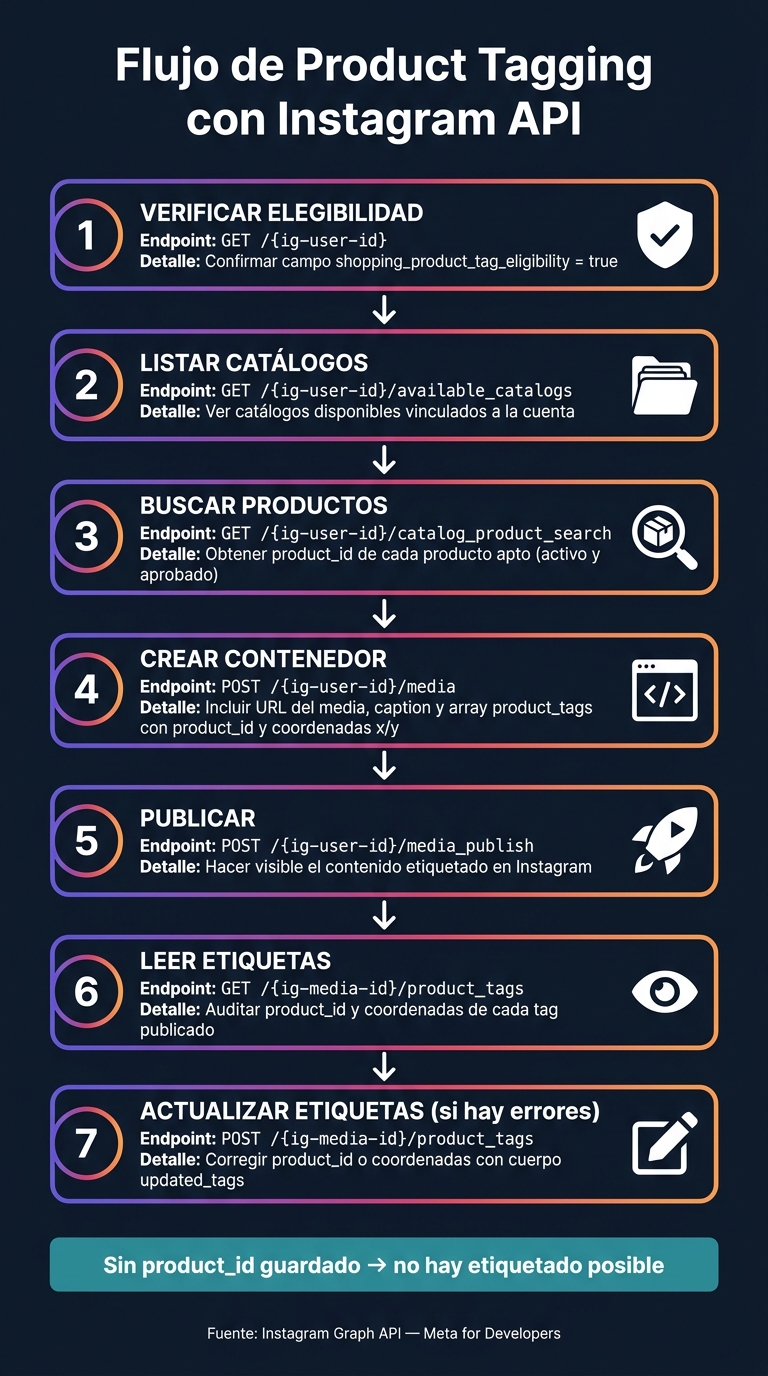
Flujo de Product Tagging con Instagram API: De la Cuenta al Clic
Con el catálogo validado y la cuenta habilitada, el flujo deja de ser teórico y pasa a algo mucho más concreto: encontrar productos aptos y publicar contenido con product_tags.
La secuencia es simple: verificar elegibilidad → listar catálogos → buscar productos → guardar el product_id.
GET /{ig-user-id} sirve para confirmar si la cuenta puede etiquetar productos a través del campo shopping_product_tag_eligibility. Si esa opción no está habilitada, la API no devuelve productos y el proceso se frena ahí mismo.
Con esa validación hecha, GET /{ig-user-id}/available_catalogs muestra los catálogos disponibles para esa cuenta. Después, GET /{ig-user-id}/catalog_product_search deja buscar por nombre, SKU o retailer_id, y devuelve solo productos activos y aprobados en Commerce Manager.
Acá hay un punto clave: guardá el product_id de cada producto. Sin ese ID, no se puede etiquetar nada.
También conviene tener una tabla interna de mapeo entre el identificador propio de cada producto - por ejemplo, el handle de Tiendanube o el SKU interno - y el product_id del catálogo de Meta. Ese cruce te ahorra errores y evita tener que buscar el producto cada vez que publicás.
Con los IDs correctos, el paso siguiente es generar el contenedor y publicar.
La creación se hace en dos pasos. Primero, POST /{ig-user-id}/media crea un contenedor borrador no visible. Ese contenedor incluye la URL del media, el caption y el array product_tags. Cada objeto dentro de ese array lleva el product_id y, cuando hace falta, coordenadas x/y normalizadas entre 0 y 1 para ubicar la etiqueta sobre la imagen.
En carruseles, el orden importa. Primero se crean los contenedores hijos de cada imagen o video. Después se arma el contenedor padre con media_type=CAROUSEL y el array children.
Stories y live requieren validación por formato antes de automatizar.
El segundo paso es POST /{ig-user-id}/media_publish, que toma el ID del contenedor y lo vuelve visible en Instagram. Esta separación entre crear y publicar viene bien porque permite revisar etiquetas, coordenadas y permisos antes de que el contenido salga al aire.
Una vez publicado el contenido, GET /{ig-media-id}/product_tags devuelve todas las etiquetas asociadas, junto con el product_id y las coordenadas de cada una. Eso sirve para auditar qué quedó puesto y dónde.
Si aparece un error, POST /{ig-media-id}/product_tags con el cuerpo updated_tags permite corregir el product_id o mover las coordenadas. Antes de hacer esa actualización, conviene releer las etiquetas actuales. Así evitás pisar las que ya están bien y también te mantenés dentro del límite de etiquetas según el formato.
Después de validar las etiquetas, el paso siguiente es medir clics y resultado comercial.
Usá esta tabla como checklist de integración.
| Paso | Endpoint | Para qué sirve |
|---|---|---|
| Verificar elegibilidad | GET /{ig-user-id} | Confirmar que la cuenta puede etiquetar productos |
| Listar catálogos | GET /{ig-user-id}/available_catalogs | Ver los catálogos disponibles para esa cuenta |
| Buscar productos | GET /{ig-user-id}/catalog_product_search | Obtener el product_id de los productos aptos para etiquetar |
| Crear contenedor | POST /{ig-user-id}/media | Preparar el media con product_tags antes de publicar |
| Publicar | POST /{ig-user-id}/media_publish | Hacer visible el contenido etiquetado |
| Leer etiquetas | GET /{ig-media-id}/product_tags | Auditar qué productos quedaron etiquetados |
| Actualizar etiquetas | POST /{ig-media-id}/product_tags | Corregir o modificar el etiquetado tras publicar |
Una vez que publicás los tags, el formato manda: define cuántos productos podés mostrar y cómo aparecen en pantalla. No es lo mismo etiquetar un post del feed que un Reel o una historia. Cada uno tiene su propia lógica y sus propios topes.
En una publicación de imagen única, Meta permite hasta 20 productos. Aun así, lo más conveniente es usar entre 2 y 5 por imagen. Las etiquetas aparecen como puntos sobre la foto. Cuando la persona los toca, se abre la ficha del producto conectada al catálogo.
En carruseles de hasta 10 piezas, podés usar hasta 20 tags en total y hasta 5 por pieza. Lo ideal es repartirlos según lo que muestra cada lámina. Si ponés todo en la primera, el resto del carrusel pierde fuerza.
En Stories, usá stickers de producto: uno por historia, ubicado sobre un área libre y sin tapar texto ni otros elementos.
En Reels, el límite es de 30 productos por publicación, pero conviene quedarse en hasta 5. Etiquetá solo lo que se ve en cámara y mostralo con claridad en los primeros segundos. Si el producto aparece tarde o se entiende a medias, el tag pierde sentido.
Para transmisión en vivo, podés preseleccionar hasta 30 productos o una colección antes de empezar. Durante el live, se puede fijar un producto por vez durante unos 20 segundos. La selección en vivo usa el mismo catálogo conectado, pero necesita manejo manual, incluso en equipos que automatizan el etiquetado del feed vía API.
| Formato | Límite de tags | Ubicación del tag | Experiencia del usuario | Caso de uso típico |
|---|---|---|---|---|
| Publicación de imagen única | Hasta 20 por publicación; recomendado 2–5. | Puntos sobre la imagen | Tap → overlay → ficha | Catálogo estable, best-sellers, outfits |
| Carrusel | 20 totales por publicación; hasta 5 por pieza. | Puntos distribuidos por lámina | Deslizar + tap por pieza | Lookbooks, combos, variantes de color o talle |
| Stories | 1 sticker por historia. | Sticker sobre área libre | Tap sticker → ficha de producto | Promos por tiempo limitado, restocks, lanzamientos |
| Reels | Hasta 30 por publicación; recomendado 2–5. | Botón ver productos + overlay | Tap botón → lista de productos | Descubrimiento, storytelling, educación de producto |
| Transmisión en vivo | Hasta 30 preseleccionados; 1 producto fijado a la vez. | Producto fijado + bandeja de productos | Tap producto fijado → ficha | Drops, ventas en vivo, demostraciones en tiempo real |
Con estos límites sobre la mesa, el próximo paso es medir qué formatos y qué etiquetas están trayendo clics y ventas.
Con el contenido ya publicado y respetando los límites del formato, toca medir qué aporta cada tag.
Instagram y Commerce Manager te dan la base de medición sin usar herramientas externas. En Insights podés ver alcance e interacciones. En Commerce Manager aparecen las métricas de shopping: aperturas de ficha de producto y clics en el tag o en el botón del producto, además de datos sobre los productos y variantes con los que interactuó la gente.
Esa diferencia importa. Las aperturas de ficha de producto muestran que alguien tocó el tag. Los clics en el botón del producto marcan una intención más clara de ir a la tienda. Si los clics quedan bajos, conviene revisar el precio en ARS, el texto pensado para público local y las señales de confianza.
Commerce Manager no muestra lo que pasa dentro del sitio: add-to-cart, inicio de compra y compras completadas. Para eso necesitás el píxel de Meta o la Conversions API, con eventos como AddToCart y Purchase registrados en ARS. Y si sumás UTMs en las URLs de destino de los tags junto con Google Analytics 4, podés separar el tráfico que llegó desde un tag de producto del resto de las visitas desde Instagram.
Con esa lectura inicial, el paso siguiente es llevar esos indicadores al negocio.
| KPI | Cómo se mide | Qué te dice |
|---|---|---|
| Tasa de clic en el tag | Clics en el tag ÷ impresiones del contenido etiquetado × 100. Datos de Instagram y Commerce Manager. | Si es baja, el producto, el visual o la ubicación del tag no despiertan suficiente interés. |
| Vistas de ficha de producto | Sesiones en URLs con UTMs de Instagram, medidas en GA4 o en la analítica de la tienda. | Muestra cuánto tráfico calificado llega a la ficha y qué formatos conviene destacar. |
| Add-to-cart | Eventos AddToCart en sesiones con UTMs de Instagram, medidos con píxel de Meta, Conversions API o analítica del e-commerce. | Refleja si el producto, el precio en ARS y la propuesta de valor cierran. |
| Compras | Eventos Purchase e ingresos en ARS atribuidos a sesiones desde tags de producto. | Mide el impacto en facturación y la comparación con otros orígenes. |
Con estos datos, ya podés decidir qué formato, qué producto y qué tag conviene escalar.
Antes de publicar el primer contenido etiquetado, confirmá que el tracking esté bien armado: UTMs en las URLs de destino, píxel o Conversions API instalado, y eventos disparando de forma correcta con montos en ARS. Sin eso, la lectura del funnel queda a medias.
En los primeros 3 a 7 días después del lanzamiento, poné el foco en estas señales:
Recién cuando eso esté estable conviene ajustar el mix de formatos o la selección de productos etiquetados.
Resumen: elegibilidad → catálogo limpio → API correcta → límites por formato → clics y conversiones.
Verificá que cumplas los requisitos de Meta: tener una cuenta comercial o de creador, una Fan Page de Facebook vinculada a Instagram y un catálogo activo en Meta Commerce Manager.
Además, el catálogo tiene que estar bien sincronizado con tu e-commerce. Si usás Burbuxa, esa integración se actualiza en tiempo real. Para chequearlo, revisá en el Administrador de ventas de Meta que no haya rechazos y que el catálogo esté vinculado de forma correcta.
Si el catálogo vinculado no es el correcto, Burbuxa no va a poder mostrar lo que pasa en tu tienda de Instagram. Y eso pega de lleno en lo que pueden hacer tus agentes de IA: vender, responder consultas sobre productos y activar flujos de recuperación de carritos.
Burbuxa se sincroniza en tiempo real con tu catálogo. Por eso, la fuente tiene que estar bien cargada y ser precisa. Si el catálogo está mal configurado o desactualizado, los mensajes automáticos pueden mostrar artículos equivocados.
Para saber si los tags están moviendo ventas, tenés que unir el punto de entrada con la conversión final. En GA4, podés filtrar por Fuente y Medio para comparar sesiones, ingresos y órdenes por campaña. La clave está en usar una nomenclatura consistente. Si cada campaña se nombra distinto, después leer los datos se vuelve un lío.
Ahora bien, si la venta se cierra por chat, GA4 se queda corto. Ahí entra Burbuxa: unifica WhatsApp, Instagram y tu tienda para conectar el clic inicial, la conversación y la venta final. Así podés medir con más claridad clics, conversiones y revenue.