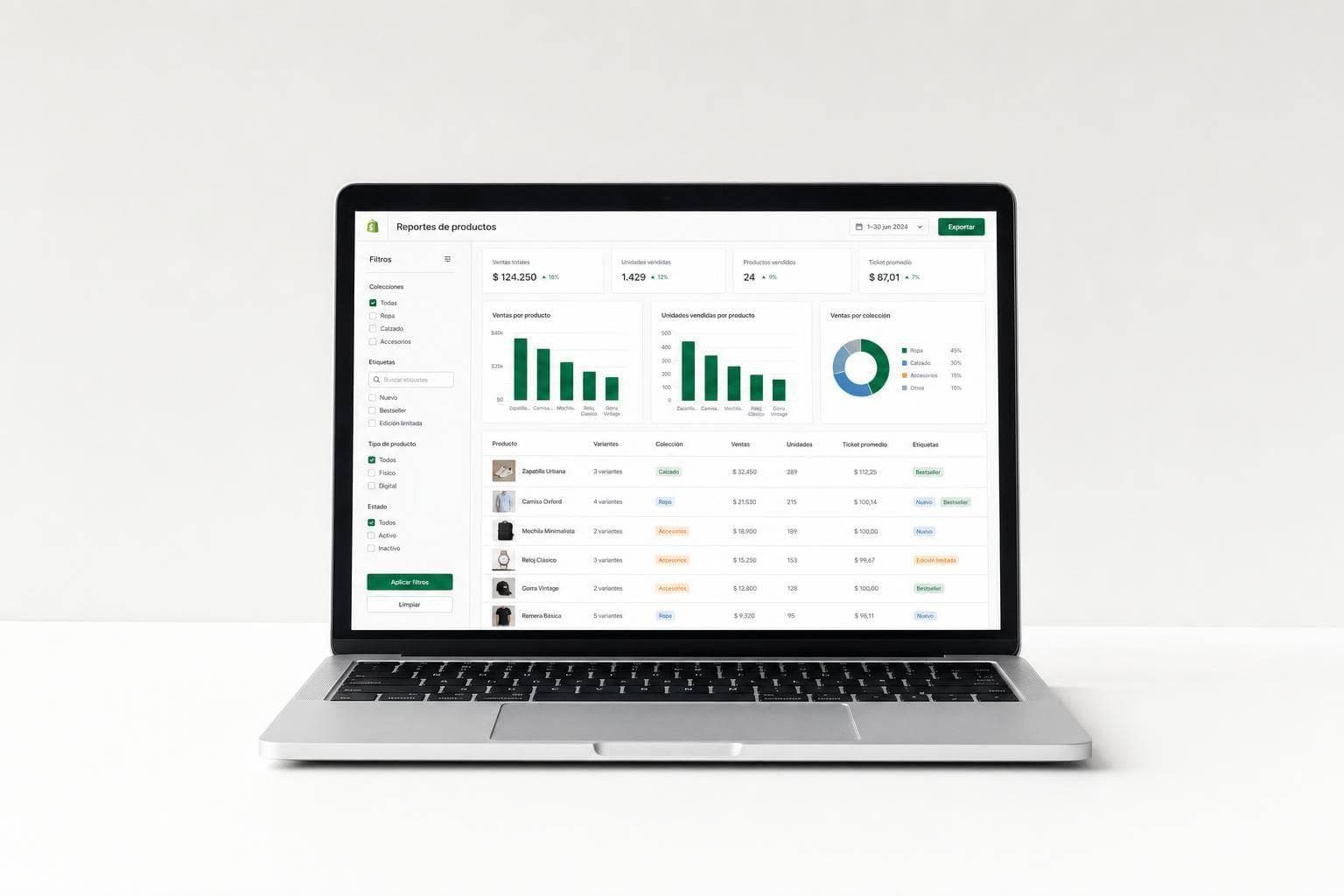
Si yo tuviera que resumir toda la guía en una idea, sería esta: en Shopify, un reporte de productos sirve si lo armo para una sola pregunta y lo leo en tres vistas: variante, colección y campaña.
En corto, esto es lo que me tengo que llevar:
dd/mm/aaaa.Yo lo pensaría así: si no mantengo igual el período, los filtros y las etiquetas, el dato se me rompe. Y si el catálogo cambia, también tengo que revisar metafields, nombres y vistas guardadas.

| Vista | Qué miro | Para qué me sirve |
|---|---|---|
| Variante | Unidades, ventas, margen, stock | Ver qué versión rota y cuál se queda frenada al sincronizar tu inventario |
| Colección | Ventas del grupo, margen, cobertura | Entender si el surtido funciona o si depende de pocos ítems |
| Campaña | Descuentos, canal, etiquetas, fechas | Estimar impacto comercial dentro de una ventana puntual |
En otras palabras: el artículo muestra cómo crear, guardar, filtrar, leer y exportar reportes de productos sin mezclar señales ni sacar conclusiones por una métrica sola.
Con el reporte base ya definido, entrá a Analíticas > Informes dentro del admin de Shopify. Ahí vas a encontrar los informes predeterminados, agrupados por tema: ventas, inventario y comportamiento. Podés abrir uno que ya exista y retocarlo, o arrancar con un informe en blanco si tu cuenta tiene habilitados los informes personalizados.
Con ese acceso listo, lo primero es elegir bien desde qué reporte conviene empezar.
Esta decisión depende de cuán estándar sea lo que necesitás mirar. Si querés revisar ventas, unidades y devoluciones por producto, el reporte "Ventas totales por producto" ya trae la base armada. En ese caso, solo tenés que ajustar columnas y filtros. Si el análisis tiene que bajar al nivel de variante, el punto de partida más lógico es "Ventas por variante de producto".
El informe en blanco conviene cuando ninguno de esos reportes base alcanza. Por ejemplo, si querés cruzar producto, etiqueta de campaña y canal de venta en una sola vista, o si el equipo necesita repetir una lógica puntual en varios reportes. Eso sí: pide más trabajo de configuración y tener claras de antemano las dimensiones y métricas.
| Punto de partida | Cuándo usarlo |
|---|---|
| Ventas totales por producto | Rendimiento general: unidades, ventas netas, descuentos, reembolsos |
| Ventas por variante de producto | Análisis fino por variante |
| Informe en blanco | Combinaciones personalizadas de dimensiones, filtros o canales |
Después de eso, definí la ventana de tiempo antes de meterte con campos y filtros.
Shopify te deja usar ventanas móviles - como los últimos 7, 30 o 90 días - o rangos fijos con fecha de inicio y fin. Las ventanas móviles sirven para seguimiento semanal o mensual porque se actualizan solas. Los rangos fijos, en cambio, son mejores para revisar campañas o eventos puntuales.
Para acciones puntuales como Hot Sale, CyberMonday o Día de la Madre, usá un rango fijo que coincida con las fechas del evento. Si hubo acceso anticipado o una extensión de la promo, sumá unos días de margen. Así, los datos quedan atados al evento y no se mezclan con jornadas sin promoción.
Con el período ya resuelto, el siguiente paso es dejar esa configuración lista para volver a usarla.
Cuando el reporte ya tenga las columnas, filtros y rango de fechas correctos, usá "Guardar como" para crear una copia con nombre propio. El reporte original no se toca.
Acá el nombre importa más de lo que parece. Si el equipo guarda varios reportes, una convención clara evita confusiones. Una forma simple es combinar foco, frecuencia y contexto. Por ejemplo: "Productos - Ventas por variante - Semanal" o "Colecciones - Hot Sale 2026 - ARS". La idea es que cualquier persona del equipo vea el nombre y entienda qué mide y en qué caso usarlo.
Con el reporte base ya guardado, elegí campos y filtros que respondan una sola pregunta. Si metés todo junto, el informe se vuelve largo, confuso y poco útil.
Dimensiones = cómo agrupás los datos, como producto, variante, colección o proveedor. Métricas = qué medís dentro de esos grupos, como ventas netas, unidades vendidas o inventario disponible.
Si lo vas a compartir entre equipos, con estas dimensiones y métricas alcanza:
| Equipo | Dimensiones principales | Métricas principales |
|---|---|---|
| Merchandising | Producto, Variante, Colección, Tipo de producto, Proveedor | Ventas netas, Unidades vendidas, Tasa de salida, Inventario disponible |
| Crecimiento | Canal de ventas, Código de descuento, Etiqueta de campaña | Ventas totales, Unidades vendidas, Ganancia bruta |
| Soporte | SKU, Variante, Producto | Unidades vendidas, Inventario disponible |
Cada métrica sirve para una decisión distinta. Ventas netas te muestran ingresos. Unidades vendidas marcan demanda. Inventario disponible ayuda a ver riesgo de quiebre. Ganancia bruta deja ver margen.
Si tu negocio carga costos, sumá Ganancia bruta para separar productos que facturan de productos que además dejan margen. Y si usás metafields de temporada o campaña, activá Use in analytics para poder usarlos como dimensiones y filtros.
Podés filtrar por colección, proveedor, tipo de producto, canal de ventas y rango de fechas. Shopify combina esas condiciones con lógica AND.
colección es Outlet + rango de fechas es últimos 30 días
Ese filtro, por ejemplo, deja aislado el inventario de liquidación del último mes. Conviene aplicar un filtro por vez y mirar qué cambió antes de sumar el siguiente. Si no, es fácil perder de vista qué está moviendo el resultado.
Con los filtros definidos, la lectura cambia bastante según mires variante, colección o campaña.
El mismo producto puede contar historias muy distintas, según el ángulo.
Un error común es mezclar dimensiones que no bajan por la misma lógica. Por ejemplo, cruzar Tipo de producto con SKU sin una jerarquía clara suele dejar una tabla difícil de leer y más difícil todavía de usar.
Otro problema aparece al comparar períodos con filtros distintos. Si un mes filtrás por canal y al mes siguiente no, los números ya no están midiendo lo mismo.
También hay un punto clave con las etiquetas de campaña y los metafields: solo sirven si se cargaron de forma consistente en todos los productos y órdenes que entran en el análisis. Si la nomenclatura cambia de un caso a otro, el reporte pierde comparabilidad.
Con estos campos y filtros definidos, el paso que sigue es leer el rendimiento sin mezclar señales.
Leé en este orden: unidades vendidas, ventas netas, devoluciones, margen y stock. Si ya definiste los filtros y la ventana de análisis, mantené siempre esa misma secuencia. Eso te da una lectura pareja y evita sacar conclusiones apuradas por mirar una métrica suelta.
Una variante que funciona bien suele mostrar tres cosas al mismo tiempo: alto volumen de unidades, buena parte de las ventas netas dentro de su grupo y un margen parecido al promedio de la colección. En cambio, una variante de baja rotación suele tener pocas unidades vendidas y mucha cobertura de stock, incluso cuando sigue disponible.
Comparala contra el promedio de su colección. Si vende bien pero deja poco margen, conviene revisar precio, descuento o costo. A veces el problema no es la demanda, sino lo que queda después de vender.
Si además tenés datos de sesiones o conversión por variante desde herramientas externas, usá esta lectura:
Acción: identificá las variantes de baja rotación con cobertura alta y definí si reponés, ajustás precio o liquidás.
En colección, el foco deja de estar en el producto individual y pasa al surtido. Mirá ventas netas, unidades, margen y cobertura de stock, y compará colecciones que tengan un surtido estable. Si no hacés esa comparación en condiciones parecidas, el análisis se te puede mezclar.
Una colección puede mostrar muchas ventas y, sin embargo, estar sostenida por apenas dos o tres productos mientras el resto casi no rota. Ese punto cambia bastante la lectura, porque una colección que parece sana tal vez dependa de muy pocas referencias.
Si el surtido cambió, separá el análisis en dos tramos: antes y después del cambio.
Acción: detectá qué productos sostienen la colección y cuáles no aportan; usá eso para decidir el surtido de la próxima temporada.
En campaña, no busques atribución exacta. Buscá una señal consistente. Shopify no tiene un módulo de atribución de campañas dentro de los reportes de producto. Lo que sí podés hacer es armar una estimación filtrando por código de descuento, etiqueta de orden, canal y metacampos dentro de la ventana del evento.
Tomalo como ingreso asociado a marcas de campaña, no como atribución exacta. Sirve para comparar campañas entre sí, pero no para asignar ventas con precisión total.
Con el rendimiento por variante, colección y campaña ya claro, el paso siguiente es llevar ese análisis a un sistema que puedas repetir sin vueltas: Shopify para el seguimiento diario y semanal, y herramientas externas para mirar más a fondo cuando el panel se queda corto.
Usá líneas para ver la evolución en el tiempo en ARS. Las barras sirven mejor cuando querés comparar productos o colecciones. Y si necesitás mirar varias métricas juntas a nivel SKU o variante, la tabla suele ser la mejor salida: precio, unidades, devoluciones y margen, todo en el mismo lugar.
En revisiones semanales, conviene dejar cada gráfico en el top 10 o top 20 ítems. Eso hace que el panel sea más limpio y mucho más fácil de leer. Los productos de baja rotación podés mirarlos en exportes mensuales o en una revisión aparte, fuera del dashboard de rutina.
Cuando el panel no da para más, exportá el reporte y hacé el cruce en una herramienta externa.
Shopify permite exportar reportes desde Analytics > Informes en CSV o Parquet. Antes de exportar, revisá dos cosas: que el rango de fechas sea el correcto y que la zona horaria esté en America/Argentina/Buenos_Aires, así las ventas diarias quedan alineadas con el horario local.
Incluí siempre product_id y variant_id como claves estables en los exportes. Son los IDs que te dejan hacer joins confiables con datos de publicidad, logística o CRM, incluso si cambia el nombre del producto o el SKU. Para colecciones, usá collection_id o una etiqueta estable y fácil de reconocer. Y si ya armaste metacampos para analytics - como banda de margen, categoría interna o etiqueta de campaña - sumalos también al exporte, para que la segmentación en el BI no te obligue a meter trabajo manual después.
Al importar en la herramienta externa, configurá las columnas monetarias como campos en ARS con separadores locales, por ejemplo $1.234,56, y las fechas en formato dd/mm/yyyy.
Si además de mirar querés actuar, conectá esos datos con flujos comerciales y de soporte.
Burbuxa sincroniza en tiempo real productos, variantes, órdenes, inventario, descuentos y clientes de Shopify. Con esa base, podés segmentar compradores que vieron un producto y no compraron, activar flujos de automatización en WhatsApp o Instagram y después medir el impacto en el panel.
Si solo buscás control operativo, Shopify alcanza. Si querés cruces, historial y automatizaciones, pasá a herramientas externas.
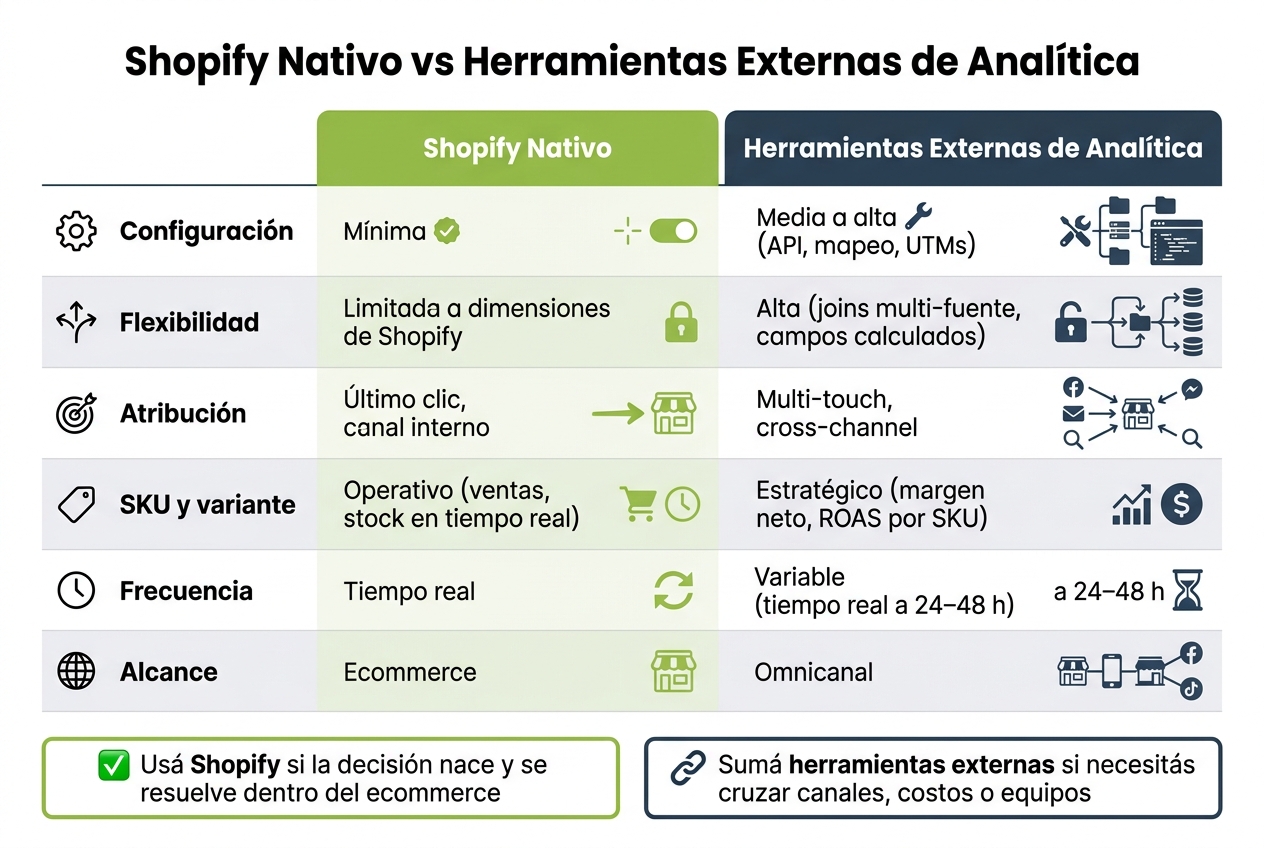
Shopify Nativo vs Herramientas Externas: ¿Cuándo usar cada uno?
Con los reportes ya armados y exportados, la decisión que sigue es simple: dónde mirar los datos. Para el seguimiento del día a día, Shopify suele alcanzar. Cuando necesitás mezclar fuentes y responder preguntas más de negocio, ahí empieza a pesar una herramienta externa.
Para uso diario, Shopify va bien. Si el equipo necesita revisar variantes, colecciones, campañas cortas, unidades vendidas, ingresos en ARS, descuentos, devoluciones o inventario, los reportes nativos cubren ese trabajo sin sumar integraciones. Todo se consulta desde el admin, y el nivel de detalle cambia según el plan.
Dicho en criollo: si la pregunta nace y se resuelve dentro de Shopify, no hace falta complicarse.
El límite aparece cuando el análisis cruza datos de más de un lugar. Ahí Shopify se queda corto.
Los casos más claros son estos:
Shopify también tiene un tope en atribución: usa último clic en una ventana de unos 30 días. Eso puede dejar chico el aporte de campañas que mezclan redes sociales, búsqueda y comercio conversacional.
La diferencia práctica se ve así:
| Dimensión | Shopify nativo | Herramientas externas |
|---|---|---|
| Configuración | Mínima | Media a alta (API, mapeo, UTMs) |
| Flexibilidad | Limitada a dimensiones de Shopify | Alta (joins multi-fuente, campos calculados) |
| Atribución | Último clic, canal interno | Multi-touch, cross-channel |
| SKU y variante | Operativo (ventas, stock en tiempo real) | Estratégico (margen neto, ROAS por SKU) |
| Frecuencia | Tiempo real | Variable (tiempo real a 24–48 h) |
| Alcance | Ecommerce | Omnicanal |
La regla práctica es bastante directa: si la decisión pasa dentro de Shopify, los reportes nativos alcanzan. Si hay que cruzar canales, costos o equipos, conviene sumar una capa externa.
Cuando el reporte además tiene que mover acciones comerciales, Burbuxa sincroniza productos, órdenes, inventario y descuentos en tiempo real desde Shopify hacia flujos de WhatsApp e Instagram.
Si el reporte ya te sirve para decidir, el siguiente paso es simple: mantenerlo estable. Si cambiás nombres, campos, filtros o períodos todo el tiempo, después comparar resultados se vuelve un lío.
Usá Guardar como para duplicar el reporte sin pisar la versión base.
Poné nombres claros, con foco, período y segmento. Mantené el mismo criterio en todos los casos, como en estos ejemplos:
Productos - variante - últimos 30 díasProductos - colección - tercer trimestre de 2026Productos - campaña - vuelta a clasesTambién conviene limpiar duplicados y versiones viejas una vez por mes en Analíticas > Informes.
Hay un punto que suele pasarse por alto: cuando cambia el catálogo, también cambian los campos sobre los que se apoya ese reporte.
Cada vez que cambie el catálogo, revisá dimensiones, filtros y metafields antes de volver a leer el reporte. No des por hecho que todo sigue igual.
Si usás metafields para campañas, chequealos cada vez que cambie la activación o el naming. Y confirmá que tengan habilitada la opción Usar en analítica. Además, dejá documentado el nombre técnico y el uso de cada metafield. Eso ahorra tiempo y evita confusiones más adelante.
Antes de tomar decisiones con un reporte de productos, validá estos puntos:
| Qué verificar | Detalle |
|---|---|
| Plan y salida del reporte | Los reportes personalizados requieren Advanced o Plus; las exportaciones deben usar las mismas columnas y filtros que el reporte guardado. |
| Zona horaria | Debe coincidir con America/Argentina/Buenos_Aires. |
| Ventana de fechas | ¿Coincide con la pregunta que querés responder? |
| Formato ARS | Decimales con coma y miles con punto: $1.250,00 |
| Filtros activos | ¿Aplican a la variante, colección o campaña correcta? |
| Etiquetas de campaña | ¿Se aplicaron igual en todos los productos? |
Si falla uno solo de estos puntos, el reporte deja de ser comparable.
Y si ese reporte alimenta tableros o flujos automatizados en WhatsApp e Instagram, mantené iguales el catálogo, las etiquetas y las ventanas de fechas. Si no, la comparación entre Shopify y esos flujos externos se rompe enseguida.
Arrancá con un reporte que compare el AOV de las sesiones que hablaron por WhatsApp antes de comprar vs. las que no tuvieron contacto por mensajería. Así podés ver, con números en ARS, si esas charlas empujan el ticket promedio.
Además, centralizá la conversión por etapa del journey para detectar caídas en el catálogo o en las variantes y ajustar campañas en tiempo real.
La clave es mantener consistencia y rigor metodológico: usá siempre el mismo criterio de atribución, la misma ventana de tiempo y las mismas variables en cada comparación.
Además, evitá duplicar datos cuando separás ingresos asistidos de ingresos de último clic. Si no lo hacés, terminás comparando mal y sacando conclusiones flojas.
Para medir rentabilidad, mirá la ganancia bruta en lugar de los ingresos totales. No es lo mismo facturar mucho que ganar bien.
Y hay otro punto que pesa más de lo que parece: trabajá con datos sincronizados en tiempo real. Si cada fuente muestra momentos distintos, el análisis se te desarma enseguida.
Conviene exportar el reporte de productos cuando necesitás hacer análisis externos puntuales o trabajar datos históricos fuera de tu plataforma de gestión.
Si operás con datos en Argentina, usá el formato correcto: pesos argentinos (ARS), punto para los miles y coma para los decimales. Para el seguimiento del día a día, en cambio, suele rendir más usar los dashboards integrados.