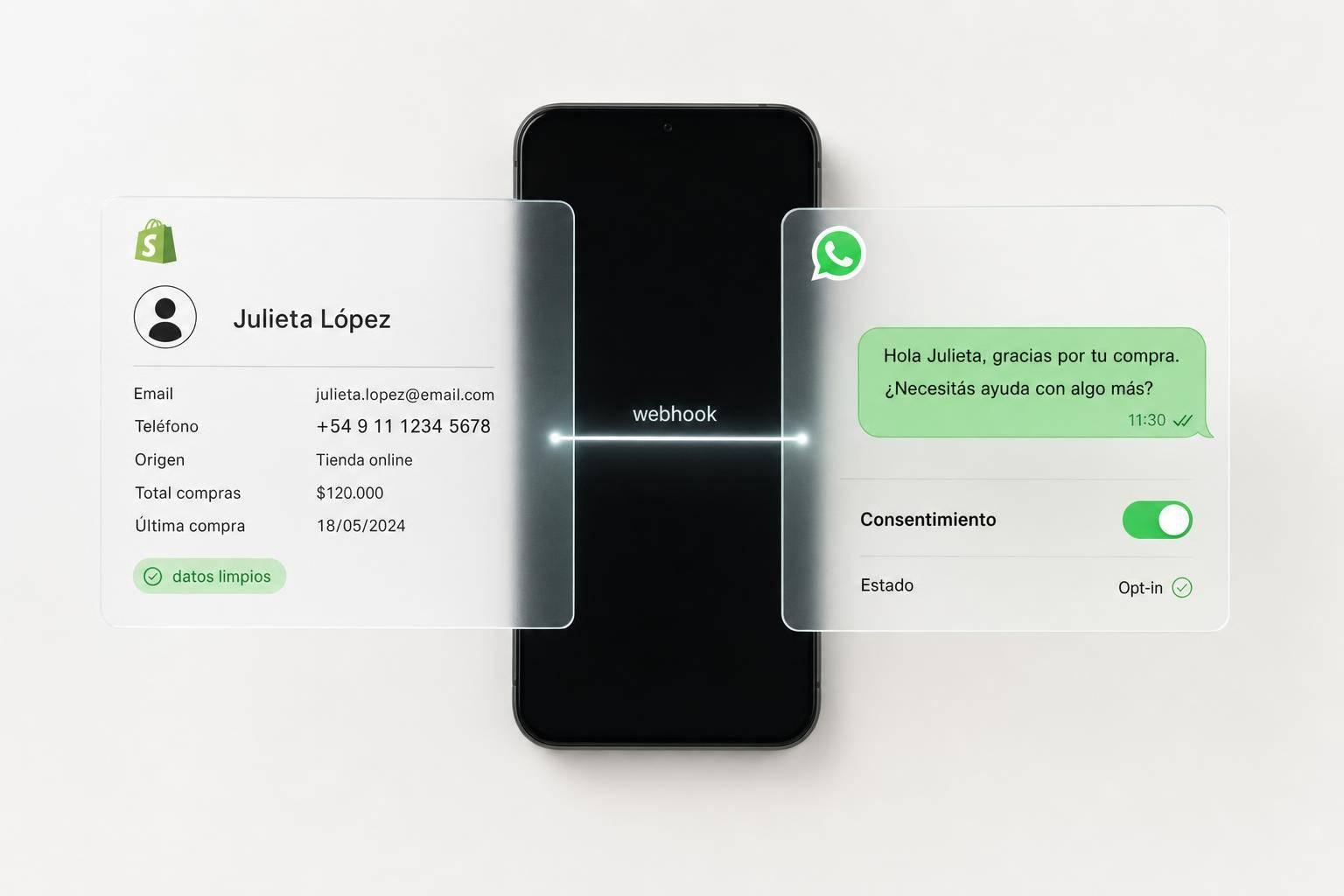
Si Shopify y WhatsApp no comparten el mismo cliente, tu equipo pierde tiempo y comete errores. Yo lo resumiría así: hay que limpiar datos, normalizar teléfonos en +54 9, guardar el consentimiento de WhatsApp, conectar webhooks de clientes, pedidos, envíos y reembolsos, y después controlar que todo llegue bien con métricas como -30% a -40% en tickets, -15% a -25% en RTO y 30% a 50% menos tiempo de resolución.
En pocas palabras, yo buscaría esto:
La idea central es simple: que soporte, ventas y postventa automaticen la atención al cliente sobre el mismo dato, sin buscar pedidos a mano ni volver a pedir información al cliente.
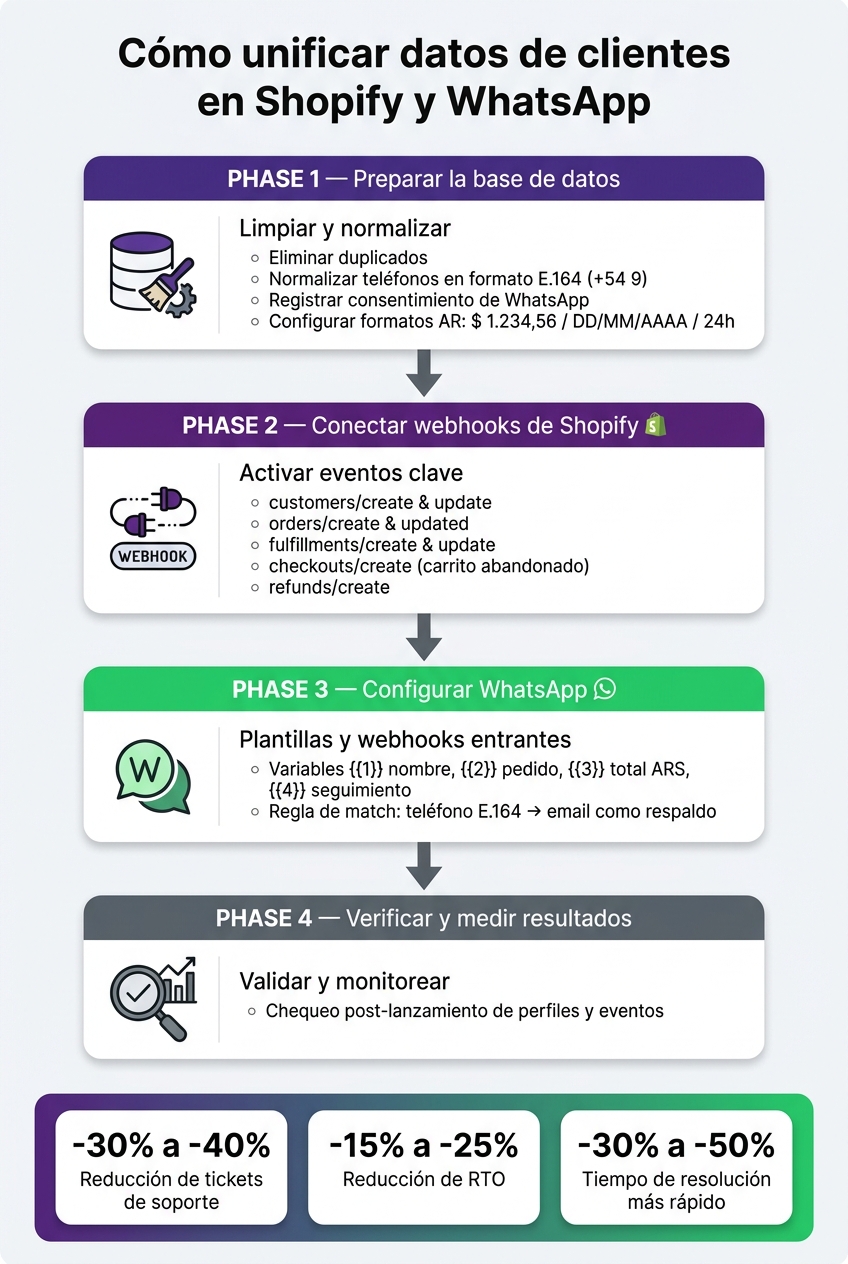
Cómo unificar datos de clientes en Shopify y WhatsApp: Proceso paso a paso

Esta etapa no conecta sistemas. Prepara la base para que la sincronización no arrastre errores desde el arranque.
Antes de vincular nada, limpiá y normalizá la base de clientes. Si sincronizás datos sucios, el problema se multiplica: aparecen duplicados, fallas de entrega y perfiles incompletos.
Primero, limpiá la base de Shopify. Eliminá duplicados y definí una sola regla de coincidencia. Tomá el teléfono normalizado como criterio principal y el email como segundo criterio.
El campo más delicado es el teléfono. Todos los números tienen que estar en formato E.164 y con el prefijo argentino correcto. Si no, WhatsApp no va a poder entregar los mensajes.
También tenés que registrar el consentimiento de WhatsApp con un campo claro de alta y baja. Sin ese dato, no podés saber quién debe recibir mensajes ni mantener el cumplimiento.
| Área de validación | Qué revisar | Riesgo si se ignora |
|---|---|---|
| Identidad del cliente | Duplicados, unicidad de teléfono/email, reglas de unificación | Perfiles duplicados |
| Calidad del teléfono | E.164, prefijo argentino, números faltantes | Fallas de entrega |
| Consentimiento | Estado de alta y baja por cliente | Problemas de cumplimiento |
Además, asigná una persona responsable para cada frente: limpieza de datos, teléfonos, consentimiento y monitoreo de eventos. Sin responsables claros, la sincronización se desgasta con el tiempo.
Después de eso, normalizá los formatos locales para que los mensajes de WhatsApp salgan parejos desde el primer envío.
Todos los mensajes que recibe el cliente por WhatsApp - confirmaciones de pedido, envíos y cobros - tienen que usar las convenciones de Argentina desde el día uno. Un formato mal puesto genera desconfianza y, en muchos casos, reclamos.
Usá $ 1.234,56 para montos, DD/MM/AAAA para fechas y formato de 24 h para horarios. Renderizá en UTF-8 para conservar tildes, ñ y símbolos.
Con esta base lista, ya podés pasar al sincronización de Shopify y WhatsApp.
Con la base ya armada, ahora toca unir Shopify y WhatsApp con webhooks para sincronizar perfiles, pedidos y mensajes en tiempo real. La idea es simple: primero activás los eventos clave en Shopify y después definís qué mensaje o actualización dispara cada uno en WhatsApp.
Activá los eventos de clientes, pedidos, envíos y reembolsos:
| Tópico de webhook | Uso en WhatsApp | Datos sincronizados |
|---|---|---|
customers/create / update | Unificación de perfil | Nombre, teléfono, etiquetas, permisos de marketing |
orders/create | Confirmación de pedido | Número de pedido, total en ARS, lista de productos |
orders/updated | Actualizaciones de estado | Estado de pago, cambios del pedido |
fulfillments/create / update | Notificaciones de envío | Número de seguimiento, link del transportista |
checkouts/create | Recuperación de carritos abandonados | Productos en carrito, URL de checkout |
refunds/create | Notificación de reembolso | Monto reintegrado, estado del proceso |
Cada webhook cumple un papel concreto. Por ejemplo, orders/create puede disparar el mensaje de confirmación apenas entra la compra. En cambio, fulfillments/create o fulfillments/update sirven para avisar que el pedido salió y sumar el seguimiento sin demoras.
Con esos eventos ya definidos, pasá a preparar las plantillas y los webhooks entrantes de WhatsApp. Estas automatizaciones de WhatsApp para Shopify son las que realmente transforman la experiencia del usuario.
En WhatsApp, configurá los webhooks de entrada y las plantillas para enviar mensajes proactivos. Estas plantillas usan variables numeradas como {{1}}, {{2}} y {{3}}.
Un ejemplo común:
{{1}} para el nombre del cliente{{2}} para el número de pedido{{3}} para el total en pesos{{4}} para el link de seguimientoEso te permite armar mensajes claros sin tener que escribir cada dato a mano. Si entra un pedido nuevo, la plantilla puede tomar el nombre, el número de orden y el total, y enviar todo listo en segundos.
Después, alineá campos y reglas para que ambos sistemas reconozcan al mismo cliente. El criterio principal es el teléfono normalizado en formato E.164. Si falta el teléfono, usá el email como respaldo. También conviene mantener sincronizados los permisos de marketing y los datos de pedido más importantes, así evitás perfiles duplicados o mensajes mal dirigidos.
| Variable de Shopify | Campo en WhatsApp | Formato local (AR) |
|---|---|---|
{{ customer.phone }} | ID de contacto principal | +54 9 11 ... (E.164) |
{{ order.name }} | Número de pedido | #1001 |
{{ order.total_price }} | Monto total | $ 15.999,50 |
{{ order.created_at }} | Fecha del pedido | 27/07/2026 |
Aplicá estas reglas para mantener un único perfil por cliente entre Shopify y WhatsApp.
Si ya definiste campos y reglas, Burbuxa aplica esa sincronización sin desarrollo extra. Funciona como puente entre Shopify y WhatsApp, con datos al día en tiempo real.
Cuando instalás Burbuxa desde la Shopify App Store, el sistema importa catálogo, pedidos y clientes. Desde ese momento, cada cambio en Shopify - como un precio nuevo, una variación de stock o un pedido despachado - aparece también en WhatsApp. Así, todo el equipo trabaja con la misma base y evita esos cruces incómodos donde cada persona responde con datos distintos.
Eso saca de encima las exportaciones manuales y ayuda a que las respuestas salgan con información actualizada. En la práctica, significa menos idas y vueltas, menos errores y conversaciones mucho más claras.
Con el perfil unificado, podés activar acciones como:
También podés segmentar campañas según compras recientes, historial de compra o interacción, usando la información que ya vive en Shopify. No hace falta armar listas a mano ni mover datos de un lado al otro.
La sincronización nativa centraliza clientes, pedidos, stock, descuentos y políticas en un solo flujo, sin trabajo manual de mantenimiento.
Con la sincronización activa, el siguiente paso es validar que cada campo y evento llegue bien antes de operar en producción.
Después de activar la sincronización, no alcanza con asumir que todo quedó bien. Hay que mirar de cerca si los eventos más importantes entran sin errores. Como los campos y las reglas ya están definidos, el paso siguiente es confirmar en producción que cada evento y cada perfil se actualicen como corresponde.
Usá una revisión simple y concreta después del lanzamiento.
Arrancá por los carritos abandonados. Suelen ser el punto más sensible para detectar fallas en el flujo. Después, seguí con clientes nuevos, pedidos de alto valor y pedidos contra entrega para validar disparadores, opt-in, escalamiento humano y controles que reducen el RTO.
Si la validación técnica da bien, pasá a medir el impacto en la operación. Esto permite optimizar las experiencias de compra automatizadas que definen la relación con el usuario. Ahí es donde se ve si la integración está funcionando de verdad.
| Métrica | Referencia esperada |
|---|---|
| Reducción de tickets de soporte | 30–40% |
| Reducción de RTO | 15–25% |
| Tiempo de resolución de soporte | 30–50% más rápido |
Si alguna de estas métricas no mejora, revisá si faltan eventos o si hay perfiles que no se actualizan en tiempo real.
Los mensajes pueden fallar o directamente no llegar. Para bajar ese riesgo, normalizá los números en formato internacional E.164, usando el prefijo +54 para Argentina.
Si aparece el error #131026, el número puede ser inválido o estar bloqueado. En ese caso, revisá que siga activo y que esté bien cargado. Si falta algún dato o hay un error, pedíselo al cliente corregido.
Para validar el consentimiento en WhatsApp y cumplir con normas como la Ley 25.326 en Argentina, tenés que pedir una autorización explícita del cliente. Sin eso, no conviene avanzar con mensajes comerciales.
Una forma simple y efectiva es usar un checkbox claro en tu tienda, con un texto como: "Acepto recibir mensajes por WhatsApp". No hace falta dar vueltas. Si el permiso está bien explicado, el cliente entiende qué está aceptando.
Además, el control siempre tiene que quedar del lado del cliente. Por eso, conviene ofrecer opciones claras de suscripción y baja, y permitir la cancelación con una palabra clave como "STOP". Ese punto no es menor: si alguien quiere salir, tiene que poder hacerlo sin fricción.
Y hay una regla que no se negocia: nunca envíes mensajes comerciales sin ese consentimiento previo.
El impacto de implementar Burbuxa se siente desde el primer momento gracias a su sincronización en tiempo real. Una vez que la configurás, tu tienda puede quedar lista para operar en menos de 15 minutos.
En el día a día, los datos entre WhatsApp y Shopify se actualizan casi al instante, en menos de 30 segundos. Y hay otro punto fuerte: al automatizar la atención y la recuperación de carritos, podés esperar una conversión de entre 45% y 60%.