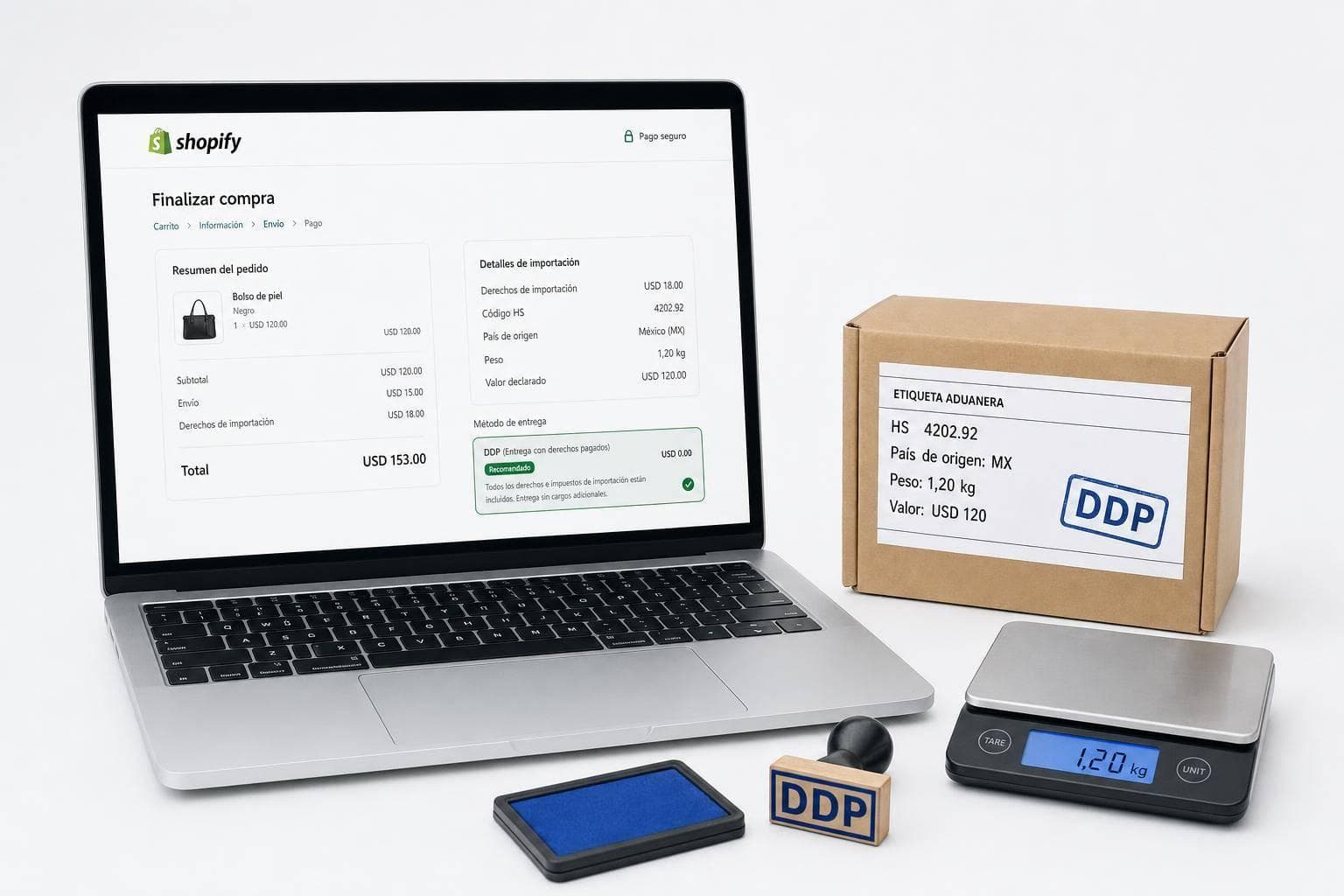
Si querés cobrar los impuestos de importación en Shopify sin sorpresas, hay una base simple: completar bien el catálogo y probar el checkout antes de vender afuera.
Yo lo resumiría así:
El punto central es este: si en el checkout muestro ARS 52.500,00 y después el cliente termina pagando ARS 23.000,00 más al recibir, algo quedó mal planteado. En cambio, si uso DDP, ese costo aparece desde el inicio y el total queda claro.
También hay un dato que no conviene pasar por alto: un análisis citado en el artículo marca que más del 18% de las declaraciones de importación tenían errores de clasificación HS. Eso pega directo en el monto final, las demoras y hasta sanciones.
En pocas palabras, yo elegiría entre Shopify nativo o motor externo según el nivel de control que necesite, pero en los dos casos haría lo mismo primero: limpiar datos, activar la configuración por mercados y chequear que el cálculo no se desvíe con el tiempo.
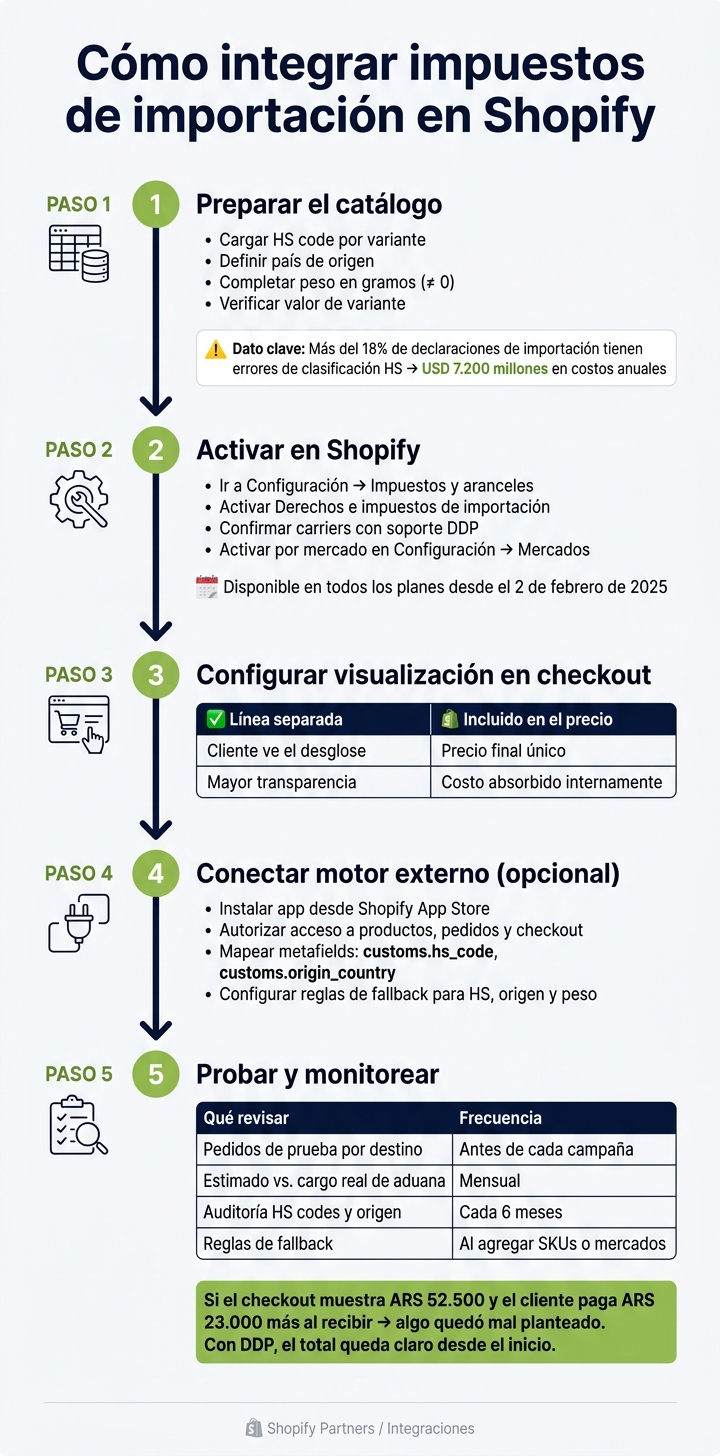
Cómo integrar impuestos de importación en Shopify: checklist paso a paso

Con esa base, el paso que sigue es cargar los datos que usa el cálculo. Antes de activar Shopify o una app externa, completá estos campos en cada variante. Si faltan, el motor calcula con aproximaciones, y Shopify mismo advierte que esos montos “probablemente sean inexactos”.
| Campo | Por qué importa |
|---|---|
| HS code | Marca la tasa arancelaria. Si te equivocás acá, cambia el derecho final. |
| País de origen | Define si aplican acuerdos comerciales y puede cambiar la alícuota final. |
| Peso por variante | Es clave para el costo de envío y, en algunos mercados, para calcular derechos por peso. Si este campo está en 0 g, toda la estimación se tuerce, sobre todo en carritos mixtos. |
| Valor de variante | Es la base del valor declarado en aduana. Tiene que coincidir con el precio real del mercado de destino, no con una conversión automática sin chequear el precio local. |
En Shopify, el peso se carga en gramos, que es la unidad base del sistema.
Y no alcanza solo con el catálogo. En checkout también entran en juego datos del pedido para calcular el total.
En el checkout, el motor toma estos datos del pedido para calcular el total:
Vale la pena probar promociones comunes y carritos mixtos. El motor tiene que prorratear los descuentos por línea para no inflar la base de cálculo.
Exportá el catálogo y filtrá tres cosas: HS code vacío, peso en 0 y país de origen en blanco. Con esa lista, arrancá por los productos que más venden o que más suelen entrar en carritos de los mercados de exportación que te importan.
Un análisis sobre más de 300.000 declaraciones de importación encontró que más del 18% contenían errores de clasificación HS, con un costo estimado de USD 7.200 millones anuales en derechos pagados en exceso, sanciones o ingresos perdidos por demoras.
Si tu catálogo es grande, el editor masivo de Shopify o la importación por CSV te ahorran bastante trabajo para corregir pesos y países de origen en bloque.
Con los HS codes, conviene ir con cuidado. Lo mejor es validarlos con un despachante de aduana o con las listas de referencia de AFIP, sobre todo en categorías donde la clasificación depende del material o de la composición, como indumentaria o electrónica. Ahí un código mal cargado no es un detalle menor: en algunos mercados puede derivar en multas de hasta cuatro veces el monto de los derechos.
Con el catálogo limpio, activá el cálculo y revisá el resultado en checkout.
Desde el 2 de febrero de 2025, el calculador de derechos e impuestos de importación está disponible en todos los planes de Shopify.
La activación se hace en dos niveles.
Primero, andá a Configuración → Impuestos y aranceles. Dentro de Derechos e impuestos de importación, hacé clic en Configurar, confirmá que tus transportistas admiten envíos DDP (Delivered Duty Paid) y elegí los países o regiones donde querés cobrar derechos en el checkout. Si Shopify te marca productos incompletos, corregilos antes de avanzar.
Después, entrá en Configuración → Mercados y revisá cada mercado internacional, como Europa o Latinoamérica. Ahí activás la opción Derechos e impuestos de importación para ese grupo de países. Ese paso define en qué mercados Shopify va a calcular y cobrar estos importes.
Ojo con esto: hay destinos no soportados, como Rusia o las Islas Malvinas, donde esta opción no se puede activar.
Una vez que lo activaste, toca definir cómo se van a mostrar esos importes. Shopify permite dos formas: mostrarlos como una línea separada en el checkout o incluirlos en el precio si preferís absorber el costo.
| Opción de visualización | Cuándo usarla |
|---|---|
| Línea separada en el checkout | Cuando querés que el cliente vea exactamente qué paga por derechos e impuestos |
| Incluido en el precio | Cuando preferís un precio final único y absorbés el costo internamente |
La diferencia es simple. La primera opción deja el cargo a la vista. La segunda muestra un precio final único, pero ese costo lo asumís vos por detrás.
Además, el checkout y la política de envíos tienen que decir con claridad si el cobro se hace al pagar o al recibir. Cuando ese mensaje coincide en todos lados, suele haber menos reclamos.
Si necesitás reglas más avanzadas, el paso siguiente es conectar un motor externo al checkout.
Si lo nativo de Shopify se queda corto para tu operación, sumar una app de terceros suele ser la salida más directa. La lógica es simple: primero conectás la app, después mapeás los datos y, por último, definís qué pasa cuando falta información.
Buscá la app en el Shopify App Store y hacé clic en Instalar. Después, autorizá acceso a productos, pedidos y checkout para que el motor de cálculo pueda leer el catálogo y escribir los cargos en la orden.
Una vez que la autorización esté hecha, cargá dentro de la app el número de cuenta, el ID de tienda o el token de autenticación que te entregue el proveedor. Guardá esos datos en la configuración de la app, nunca en el tema ni en scripts públicos de la tienda. Ese punto importa: si esas credenciales quedan expuestas, después el problema no es menor.
Con eso listo, el motor de cálculo ya puede leer el catálogo y agregar las líneas de derechos antes de que el cliente pague.
Después de autorizar la app, el paso que sigue es mapear los campos de Shopify y definir reglas de fallback.
Con la app conectada, indicále de dónde tiene que leer cada dato. Usá metafields de Shopify para guardar el código HS - por ejemplo customs.hs_code - y el país de origen - por ejemplo customs.origin_country - por variante. Para el peso, tomá el campo nativo de la variante y dejalo en gramos.
También conviene dejar reglas de fallback para tres datos que suelen traer dolores de cabeza cuando faltan:
Además, configurá una regla por de minimis y otra para las zonas donde no ofrezcas DDP. Dicho en criollo: si un dato no llega, el sistema ya sabe cómo reaccionar en vez de frenar el cálculo o devolver un monto mal.
Cuando el motor de cálculo procesa los derechos, guarda esa información en el pedido, junto con el monto de derechos y el estado de cobro. Eso queda disponible en el admin de Shopify y también para cualquier herramienta que sincronice pedidos vía API.
Si usás Burbuxa, sincronizá esos datos con WhatsApp e Instagram para responder con el mismo total que vio el cliente en checkout. Eso evita el clásico ida y vuelta de “en la tienda vi un importe y por mensaje me pasaron otro”.
Con la integración lista, probá pedidos internacionales y compará los montos antes de publicar.
Con la integración activa, validá el checkout, la orden y el cargo real antes de abrir ventas internacionales. La idea es simple: confirmar que el mapeo de HS, origen, peso y destino quedó bien aplicado en Shopify. Para eso, podés usar pagos de prueba de Shopify o pedidos reales de bajo valor con destinos internacionales reales.
Conviene probar con productos que tengan códigos HS, pesos, país de origen y valores de pedido distintos. Así ves si el cálculo cambia como tiene que cambiar ante casos reales, no en un escenario “perfecto” que después no se repite.
Cuando llegues al checkout, revisá que los derechos e impuestos de importación aparezcan como líneas separadas de derechos e impuestos, en ARS, y aparte del IVA y otros cargos locales. Si tu configuración incluye descuentos o costos de envío dentro de la base de cálculo, chequeá que entren o queden afuera exactamente como lo definiste. Después de completar la orden de prueba, mirá la cronología y el desglose de cargos para confirmar que los montos quedaron guardados en el pedido.
El cálculo en checkout es una estimación, no el cargo final. Por eso, hace falta comparar el monto estimado con el cargo real. Ese cruce te ayuda a ver si hay desvíos que se repiten. En Shopify, esto queda registrado como un ajuste de aranceles en la orden.
Una forma práctica de seguirlo es llevar una planilla simple con estos datos por cada envío internacional:
Si empezás a ver una diferencia que se repite - por ejemplo, siempre con el mismo HS o siempre hacia el mismo destino - , el problema suele estar en el código HS asignado, en el país de origen mal cargado o en una regla de fallback que se activa más de lo esperado.
En ese caso, corregí el dato en el catálogo, ajustá la regla y volvé a correr un pedido de prueba para confirmar que la variación bajó.
Si la diferencia se repite, el problema suele estar en el catálogo o en una regla de fallback.
Las auditorías de códigos HS conviene hacerlas al menos cada 6 meses, porque los aranceles, los acuerdos comerciales y los criterios de clasificación cambian seguido.
La precisión del cálculo de derechos depende de algo muy terrenal: tener el catálogo ordenado. Eso incluye HS, origen, peso y valores de variante correctos. También hace falta revisar cada tanto que los montos calculados sigan en línea con lo que termina cobrando la aduana.
| Qué revisar | Con qué frecuencia |
|---|---|
| Pedidos de prueba por destino principal | Antes de cada campaña o apertura de mercado |
| Comparación monto estimado vs. cargo real de aduana | Mensual, sobre una muestra de envíos recientes |
| Auditoría de códigos HS y país de origen | Cada 6 meses como mínimo |
| Reglas de fallback y frecuencia con la que se activan | Al agregar nuevos SKUs o mercados |
Si a un producto le falta el código HS, el motor de cálculo no va a poder definir bien su clasificación arancelaria. Y eso suele terminar en dos problemas bastante comunes: fallas al calcular impuestos en tiempo real o montos que no cierran en el checkout.
Para corregirlo, revisá la ficha del producto en Shopify, confirmá que el archivo enviado a la API tenga la estructura correcta y verificá que esa información coincida con la normativa fiscal vigente.
Conviene usar una app externa cuando necesitás automatizar procesos fiscales complejos. La idea es simple: sacarte de encima la carga manual, bajar errores y cumplir con normas que tu plataforma no resuelve por sí sola.
Esto se vuelve mucho más útil si vendés en mercados exigentes, como Argentina, donde la gestión impositiva suele tener más vueltas. También suma si necesitás integraciones avanzadas con tu ERP o si tenés que administrar muchos certificados de exención al mismo tiempo.
Para validar que el cálculo de impuestos sea correcto en Shopify, registrá y revisá los códigos de respuesta de las APIs fiscales. Además, verificá que los JSON enviados tengan la estructura correcta y que los datos fiscales del producto estén alineados con la normativa vigente.
Si aparece un error como "Total no coincide", andá a los logs y buscá diferencias en tasas o montos. A veces el problema está en un detalle chico, como un porcentaje mal aplicado o un importe redondeado de forma distinta.
También podés contrastar la CUIT y la condición fiscal del cliente en AFIP. Y conviene hacer auditorías mensuales entre tus registros y los datos de las pasarelas de pago, así detectás desvíos antes de que se vuelvan un dolor de cabeza.