Configurar Google Analytics 4 en tu tienda Shopify es clave para tomar decisiones basadas en datos. Este proceso te permite entender cómo interactúan los usuarios con tu tienda, identificar problemas y mejorar el rendimiento de tus campañas de marketing. Aquí te resumo los pasos esenciales:
theme.liquid.Con esta configuración, podés medir el rendimiento de tu tienda y optimizar tus estrategias de ventas y marketing. ¡Empezá hoy y llevá tu negocio al siguiente nivel!
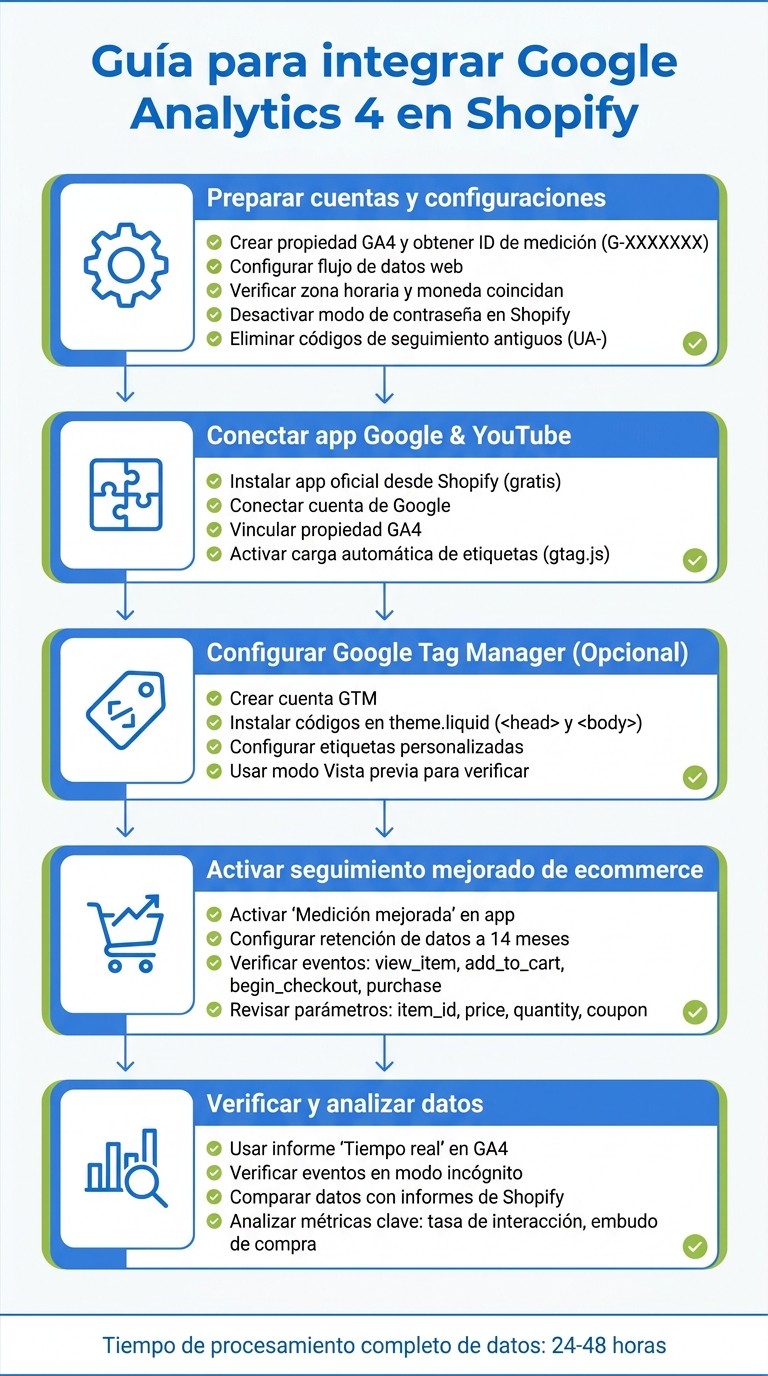
5 pasos para integrar Google Analytics 4 en Shopify
Antes de conectar Google Analytics con tu tienda, es fundamental tener todo listo. Este primer paso asegura que no surjan problemas técnicos y que los datos se registren correctamente desde el principio.
Primero, iniciá sesión en Google Analytics con una cuenta válida. Una vez dentro, creá una propiedad en Google Analytics 4 (GA4), que es el estándar actual desde 2023.
Durante esta configuración, asigná un nombre a tu cuenta y creá una propiedad específica para tu tienda. Después, configurá un flujo de datos web seleccionando "Web" como plataforma e ingresá la URL de tu tienda Shopify. Esto generará un ID de medición (G-…). Es muy importante que anotes este ID, ya que lo necesitarás para vincularlo con Shopify.
Nota clave: Asegurate de que la zona horaria y la moneda que configures en Google Analytics sean las mismas que usás en tu tienda Shopify. Esto se ajusta en Configuración > Detalles de la tienda dentro de tu administrador de Shopify. Así, los datos serán precisos y consistentes.
Una vez que tengas tu ID de medición y configuración listos, es hora de revisar las preferencias en tu tienda Shopify.
Es crucial que tu tienda esté lista para recibir datos. Comenzá por desactivar el modo de contraseña ingresando a Tienda online > Preferencias en Shopify. Si la contraseña sigue activa, Google Analytics no podrá rastrear el comportamiento de tus visitantes.
Luego, revisá y eliminá cualquier código de seguimiento antiguo o duplicado que pueda estar presente. Para hacerlo, dirigite a Tienda online > Temas > Acciones > Editar código y buscá en el archivo theme.liquid scripts manuales como gtag.js o analytics.js. Prestá especial atención a los códigos que comiencen con "UA-" (Universal Analytics), ya que estos pueden causar problemas como conteos duplicados.
| Elemento de configuración | En Google Analytics | En Shopify |
|---|---|---|
| Moneda | Asegurate de que coincida (ej. ARS, USD) | Configuración > Detalles de la tienda |
| Zona horaria | Debe coincidir con la zona de reporte | Configuración > Detalles de la tienda |
| ID de seguimiento | ID de medición (G-XXXXXXXX) | App Google & YouTube |
| Código antiguo | No aplica (eliminar UA-) | Tienda online > Preferencias |
Con estos ajustes en orden, tu tienda estará lista para integrarse con Google Analytics sin inconvenientes, permitiéndote avanzar al siguiente paso con confianza.
Con las cuentas y configuraciones listas, el siguiente paso es vincular tu tienda usando la app oficial de Shopify: Google & YouTube. Esta herramienta facilita la integración de Google Analytics 4 con tu tienda al automatizar la instalación del código de seguimiento, eliminando la necesidad de editar manualmente archivos como theme.liquid.
Desde el panel de administración de Shopify, buscá "Google & YouTube" en la barra superior. Seleccioná el resultado correspondiente y hacé clic en "Instalar" para agregar la app a tu tienda. La instalación no tiene costo.
Una vez instalada, conectá tu cuenta de Google con permisos de administrador tanto en Shopify como en la propiedad de Google Analytics 4 que configuraste previamente.
Dentro de la app, dirigite a la página "Resumen". Buscá la sección que dice "Solo quiero configurar Google Analytics 4" o "Optimizá tu negocio con Google Analytics". Hacé clic en "Comenzar" y seleccioná la propiedad GA4 que querés usar desde el menú desplegable (recordá que los IDs comienzan con "G-").
Después de elegir la propiedad correcta, hacé clic en "Conectar" y luego en "Confirmar". Si por algún motivo la conexión directa falla, podés ingresar manualmente tu ID de medición desde "Configuración" > "Etiquetas de Google" > "Administrar".
Al vincular la propiedad, la app inserta automáticamente el código gtag.js en todas las páginas de tu tienda. Asegurate de que la opción de "Medición Mejorada" esté activada para rastrear eventos clave de ecommerce.
Esta función recopila automáticamente datos importantes como vistas de página, desplazamientos, clics externos y acciones específicas de ecommerce, incluyendo "agregar al carrito" y "compra". Para verificar que todo esté funcionando correctamente, abrí tu tienda en una nueva pestaña y revisá el informe de "Tiempo real" en Google Analytics mientras navegás por el sitio.
Con la carga automática activa, ya podés avanzar hacia la personalización de eventos y configuraciones avanzadas de seguimiento. Además de los datos, podés mejorar la conversión si automatizás la atención en WhatsApp para responder consultas en tiempo real.
Si querés tener control total sobre qué datos rastreás en tu tienda, Google Tag Manager (GTM) es tu mejor aliado. A diferencia de la app Google & YouTube, que automatiza el proceso, GTM te permite gestionar múltiples códigos de seguimiento desde un único lugar. Esto no solo te da más flexibilidad, sino que también mejora la velocidad de carga al optimizar la ejecución de scripts. ¿Listo para empezar? Creá tu cuenta en GTM y empezá a centralizar tus códigos de seguimiento. Si también operás en otros canales, podés explorar soluciones de automatización para optimizar tu flujo de trabajo.
Con GTM, podés manejar herramientas como Google Analytics 4, Facebook Pixel, Google Ads y otros códigos sin necesidad de editar manualmente los archivos de tu tienda.
Primero, accedé a Google Tag Manager y hacé clic en "Crear cuenta". Ingresá el nombre de tu tienda y seleccioná "Web" como plataforma de destino. Una vez creada la cuenta, recibirás dos fragmentos de código: uno para la sección <head> y otro para colocar justo después de la etiqueta de apertura <body>.
Para instalar estos códigos en Shopify, seguí estos pasos:
theme.liquid.<head> y el segundo justo después de <body>.Si usás Shopify Plus, también podés agregar el código GTM en las páginas de checkout desde Configuración > Finalizar compra, en la sección "Scripts adicionales".
Tip clave: Asegurate de eliminar cualquier código previo de Google Analytics para evitar problemas de duplicidad en los datos.
Con el código de GTM ya integrado en tu tienda, podés empezar a crear etiquetas de seguimiento personalizadas. GTM utiliza tres elementos clave:
Por ejemplo, para configurar el seguimiento de Google Analytics 4:
Además, podés crear activadores personalizados para rastrear acciones específicas, como clics en botones, envíos de formularios o reproducciones de videos. Supongamos que querés saber cuántas personas hacen clic en "Agregar a lista de deseos". Para eso:
Antes de publicar cualquier cambio, usá el modo "Vista previa" de GTM. Ingresá la URL de tu tienda y navegá por el sitio para verificar en tiempo real que las etiquetas se activan correctamente. Esto te ayudará a detectar y corregir errores antes de afectar tus datos.
Con la integración ya configurada, el siguiente paso es ajustar el seguimiento de las interacciones de comercio electrónico. En GA4, este seguimiento se activa automáticamente cuando se envían eventos específicos. La aplicación Google & YouTube convierte las acciones de tus clientes en eventos compatibles con GA4, complementando las configuraciones previas que realizaste.
Desde el panel de Shopify, en la configuración de la aplicación Google & YouTube, activá la opción "Medición mejorada". Esta herramienta permite que GA4 registre automáticamente interacciones comunes más allá de las vistas de página, como desplazamientos, clics en enlaces externos, búsquedas en el sitio y reproducciones de videos. Para verificar que esté activa, ingresá a tu propiedad de GA4, dirigite a Administrador > Flujos de datos, seleccioná tu flujo web y asegurate de que la opción esté habilitada.
Además, ajustá la configuración de retención de datos a 14 meses en Administrador > Recopilación y modificación de datos > Retención de datos, especialmente si tu tienda tiene ciclos de venta más largos. Esto asegura que los parámetros de comercio electrónico se envíen correctamente a GA4.
Una vez activada la medición mejorada, es importante confirmar que Shopify esté enviando los eventos de comercio electrónico de forma adecuada. Shopify registra automáticamente eventos como page_view, view_item, add_to_cart, begin_checkout, add_payment_info y purchase, junto con parámetros como item_id, item_name, price, quantity, item_brand, item_category, item_variant y coupon. Esto te brinda información clave para analizar no solo las ventas, sino también qué productos atraen más interés, en qué etapa tus clientes abandonan el carrito y cuáles campañas de marketing en Shopify están funcionando mejor.
Para verificar que todo esté funcionando correctamente, utilizá el informe de "Tiempo real" en Google Analytics. Navegá por tu tienda mientras tenés abierto este informe y comprobá que eventos como view_item o add_to_cart se registren en tiempo real.
Una vez que hayas completado la integración, es crucial asegurarte de que todo funcione correctamente y aprender a interpretar los datos que Google Analytics recopila sobre tu tienda.
Usá el informe de "Tiempo real" en GA4 para confirmar que la integración está activa. Abrí tu tienda en modo incógnito, navegá por algunos productos y agregá uno al carrito. Luego, en la sección "Informes > Tiempo real" de GA4, verificá que estas acciones se reflejen en cuestión de segundos. Este informe muestra información como los visitantes activos, sus ubicaciones y las páginas que están viendo.
Para un análisis más detallado, podés usar la herramienta "Instantánea de usuario" en GA4. Esta función te permite observar, de manera anónima, la actividad de un usuario en una línea de tiempo. Es ideal para confirmar que eventos importantes, como "add_to_cart" o "begin_checkout", se están registrando correctamente. Si notás que los datos no aparecen, asegurate de que el ID de medición (que comienza con "G-") configurado en Shopify coincida exactamente con el de GA4.
También es útil comparar estos datos con los informes de Shopify para obtener una visión más completa de lo que ocurre en tu tienda.
Mientras que GA4 es excelente para analizar el comportamiento de los visitantes y la atribución de marketing, Shopify es más preciso en lo que respecta a resultados financieros y gestión de inventario. Este enfoque combinado te ayuda a identificar posibles problemas, como "fugas" en la experiencia del usuario.
Un detalle importante: asegurate de que la zona horaria y la moneda configuradas en Google Analytics coincidan con las de tu panel de Shopify. Esto evitará discrepancias en los reportes financieros. Tené en cuenta que, aunque los informes en tiempo real de GA4 son inmediatos, los informes estándar pueden tardar entre 24 y 48 horas en procesarse completamente.
Con los datos verificados, el siguiente paso es analizarlos para optimizar tu tienda.
El verdadero valor de recopilar datos radica en analizarlos para tomar decisiones inteligentes. En lugar de enfocarte únicamente en la tasa de rebote, prestá atención a la "Tasa de interacción" y aplicá estrategias para mejorar el CTR. Una sesión se considera interactiva si dura más de 10 segundos, incluye un evento de conversión o registra al menos dos vistas de página.
Los informes de Adquisición te ayudarán a identificar qué canales generan más tráfico, conversiones e ingresos, ya sea a través de búsqueda orgánica, redes sociales o anuncios pagos. Por otro lado, los informes de Monetización son esenciales para tiendas Shopify, ya que rastrean métricas como vistas de productos, acciones de "Agregar al carrito" y la tasa de conversión de vista a compra.
Analizá el embudo de compra para detectar puntos donde los usuarios abandonan. Por ejemplo, si muchas personas agregan productos al carrito pero no completan la compra, podría deberse a costos de envío elevados o a un proceso de pago complicado. Con más de 28 millones de tiendas online compitiendo globalmente, aprovechar los datos de manera estratégica puede marcar una gran diferencia en el éxito de tu negocio.
Conectar Google Analytics 4 con tu tienda Shopify se realiza en cinco pasos clave: crear tu cuenta de GA4, instalar la aplicación oficial de Google & YouTube en Shopify, vincular tu propiedad de Analytics, activar la medición mejorada de comercio electrónico y asegurarte de que los datos se recopilen correctamente. Esto te brinda acceso a información clave sobre cómo interactúan los visitantes con tu tienda.
El verdadero valor está en usar estos datos para tomar decisiones estratégicas. En marketing, podés identificar con precisión cuáles canales - como búsqueda orgánica, Instagram o anuncios pagos - generan las conversiones más rentables. Esto te permite redistribuir tu presupuesto de manera más eficiente. Para mejorar las ventas, el análisis del embudo de conversión revela dónde se pierden clientes: si muchos agregan productos al carrito pero no finalizan la compra, quizá sea momento de ajustar los costos de envío o simplificar el proceso de pago. También podés automatizar la experiencia de compra para reducir la fricción.
Por otro lado, analizar métricas como la tasa de interacción y el tiempo en página ayuda a mejorar la experiencia del cliente. Podés identificar problemas técnicos, como páginas que cargan lento o contenido que no conecta con los usuarios. Con esta información, podés ajustar tanto tus estrategias de marketing como la experiencia del usuario en tu sitio.
Hacé del análisis de datos una práctica constante. Revisá tus informes semanalmente para detectar tendencias, comparar cómo se comportan los clientes nuevos frente a los recurrentes y ajustar tus estrategias en tiempo real. Al igual que configuraste Analytics, es importante revisar tus informes regularmente para optimizar procesos. Como menciona Daniel Patricio, propietario de Bull & Cleaver:
"Encuentro que Google Analytics es excelente para modelar el comportamiento de los visitantes... nos ayudan a optimizar nuestro sitio web y nuestra mezcla de productos en él".
El secreto está en actuar según lo que aprendés. Los datos, por sí solos, no mejoran tu negocio; lo que marca la diferencia son las decisiones que tomás basándote en ellos. Usá estos insights para convertir tu tienda en un negocio más competitivo y alineado con las necesidades de tus clientes.
Lo primero que deberías hacer es asegurarte de que los datos se están recopilando correctamente en tu propiedad de Google Analytics 4 (GA4) y que la configuración de seguimiento en tu tienda Shopify esté bien implementada.
A veces, puede haber un pequeño retraso en la visualización de los datos. Por eso, es buena idea esperar unos minutos y realizar pruebas desde diferentes navegadores o dispositivos para descartar problemas específicos.
Si después de esto el problema sigue, revisá los eventos que configuraste y asegurate de que el código de seguimiento esté correctamente implementado. Un error en esta configuración podría ser la causa de la falta de datos.
Para evitar el problema de doble conteo en tu tienda Shopify, es clave asegurarte de que solo esté activa una etiqueta de seguimiento. Si ya tienes configurada una etiqueta de Universal Analytics (UA) o gtag, es importante eliminarla o desactivarla antes de implementar Google Analytics 4 (GA4). Revisa cuidadosamente que no quede ninguna etiqueta de UA activa y mantén únicamente la de GA4 para asegurar que los datos recopilados sean precisos y confiables.
Usar Google Tag Manager (GTM) junto con la app Google & YouTube puede ser una combinación interesante. GTM permite gestionar etiquetas de seguimiento desde un solo lugar, lo que resulta útil para configuraciones más avanzadas. Por otro lado, la app Google & YouTube ofrece una solución más sencilla y directa para integraciones básicas.
Si buscás un mayor nivel de control y opciones personalizadas para el seguimiento de datos, usar ambas herramientas juntas puede ser una buena estrategia.