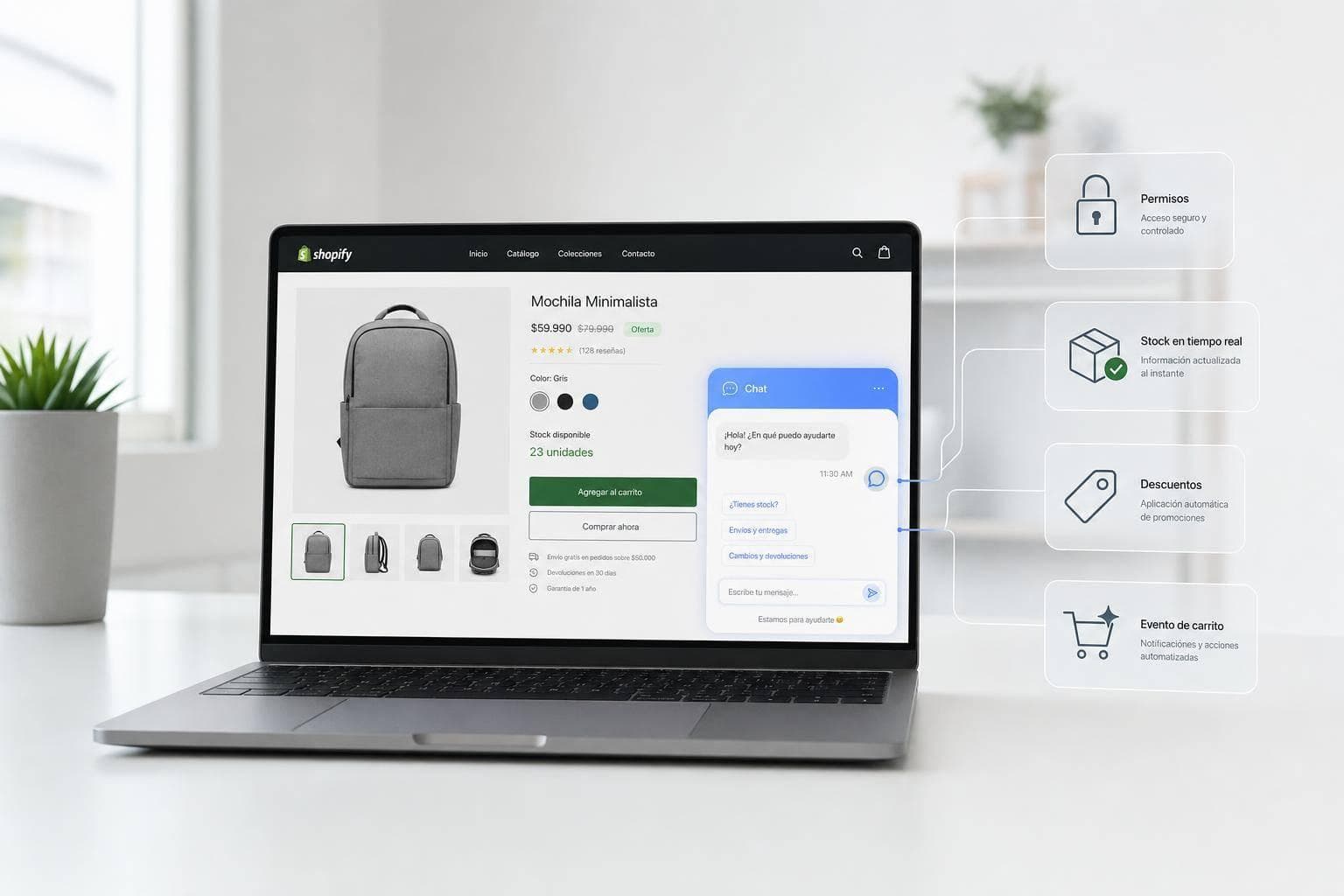
Si el chat widget no lee Shopify en tiempo real, solo contesta generalidades. Para que ayude a vender y baje consultas, yo lo conectaría a productos, variantes, stock, descuentos, pedidos y políticas, activaría el widget desde App embeds, y probaría eventos de carrito y checkout antes de publicarlo.
En corto, esto es lo que importa:
add_to_cart, cambios de carrito e inicio de checkout.Hay un punto que yo no dejaría pasar: si el bot responde mal stock o precio, el problema no es menor. Una respuesta equivocada puede frenar una compra en segundos, sobre todo cuando alguien pregunta por envío a CABA, cuotas o talle disponible.
Antes de salir en vivo, haría este chequeo corto:
| Punto | Qué revisar |
|---|---|
| Widget publicado | Activado en Tienda online → Temas → Personalizar → App embeds |
| Datos conectados | Productos, inventario, descuentos, pedidos y políticas |
| Formato local | Precios en ARS, fechas DD/MM/AAAA y tono en vos |
| Flujos de abandono |
| Reglas, horarios de envío y bloqueo de mensajes repetidos |
| Prueba final | Incógnito, móvil, escritorio y caso fuera de alcance |
Mi resumen es simple: primero conexión y datos; después automatización y experiencias de compra; al final publicación. Con ese orden, el widget deja de ser una burbuja más y pasa a responder cosas que sí mueven la compra.
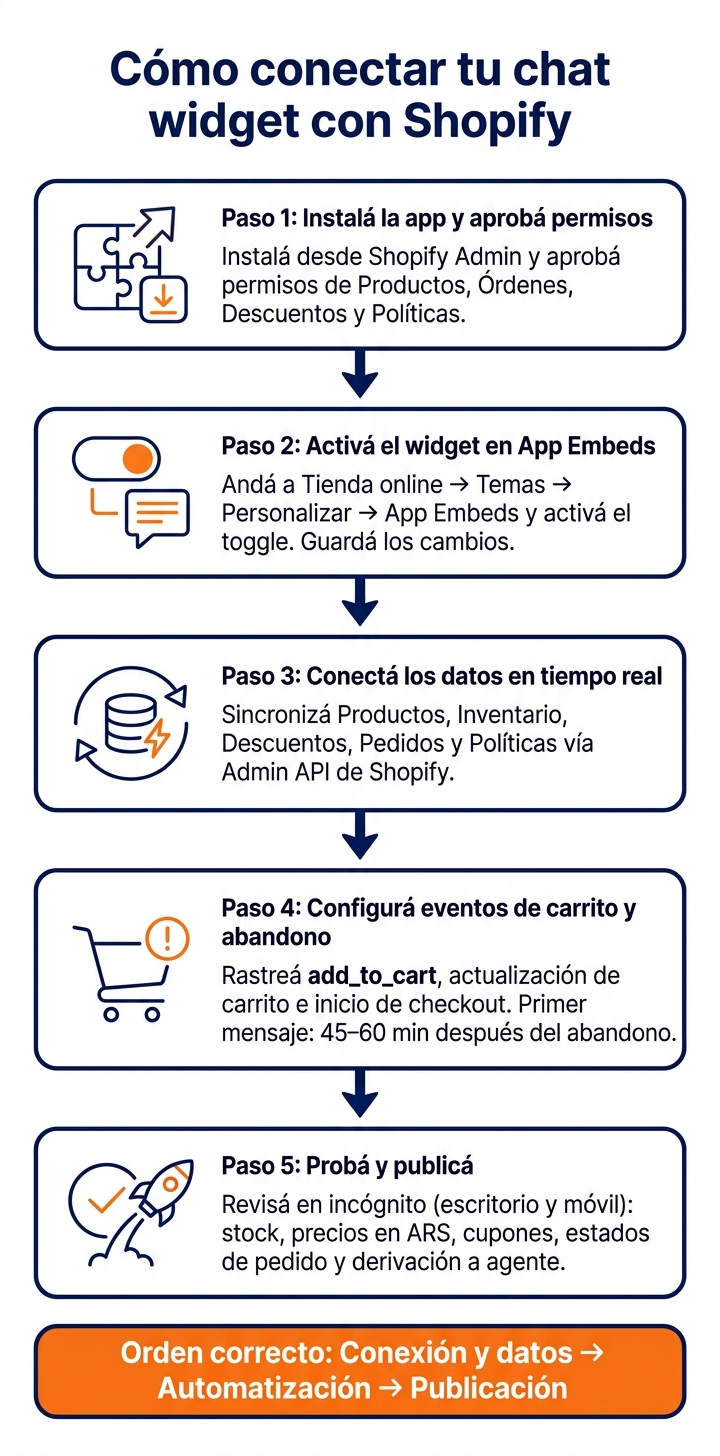
Cómo conectar un chat widget con Shopify: pasos clave
Entrá a Apps → Shopify App Store dentro de tu panel de administración, buscá la app y hacé clic en Instalar. Antes de confirmar, Shopify te muestra una pantalla con los permisos que va a pedir la app.
Esos permisos marcan qué datos puede leer el chatbot. Para esta guía, necesitás acceso a Productos e inventario, Órdenes, Descuentos y Políticas de la tienda. La idea es simple: aprobá solo lo que tenga un uso claro. Si querés que el bot haga seguimiento de compras, con permiso de lectura sobre pedidos alcanza. El acceso de escritura solo hace falta si el bot va a cambiar pedidos. Esos permisos dejan lista la sincronización que sigue en la próxima sección.
Instalar la app no publica el widget de forma automática. Después de aprobar los permisos, andá a Tienda online → Temas → Personalizar, abrí el panel de App embeds y activá el toggle del widget. Luego guardá los cambios. Recién en ese momento el widget queda publicado.
Conviene hacerlo primero en un tema duplicado o en borrador. Así podés ver cómo se muestra en escritorio y en celular antes de moverlo a la tienda que ve la gente. Pasalo a producción solo cuando la sincronización de datos ya haya terminado. Si el bot todavía no tiene cargados productos, stock, descuentos, pedidos o políticas, va a responder a medias.
Con el widget visible en la previsualización, revisá tres puntos antes de publicarlo.
Con el widget activo, seguí con la sincronización de productos, stock, descuentos y pedidos.
Con el widget activo, conectalo a Shopify para que lea el catálogo, el stock, los descuentos, los pedidos y las políticas en tiempo real. Así, el bot puede consultar disponibilidad, validar descuentos y responder el estado de un pedido directo en el chat.
La tabla de abajo muestra qué objeto de Shopify habilita cada función puntual del chatbot:
| Objeto de Shopify | Qué puede decir o hacer el chatbot |
|---|---|
| Productos y variantes | Mostrar título, descripción, imágenes y precio por talle/color; sugerir alternativas si hay quiebre de stock |
| Inventario | Confirmar disponibilidad en tiempo real por variante y ubicación, ya sea depósito, local o envío a domicilio |
| Descuentos y reglas de precio | Verificar si un cupón es válido, explicar condiciones y mostrar el total final en ARS |
| Pedidos | Responder "¿Dónde está mi pedido?" con estado de pago, preparación, envío, tracking y fecha estimada |
| Políticas | Contestar preguntas post‑compra sobre plazos de cambio, condiciones de devolución y tiempos de reembolso |
Con esta base, conectá cada fuente por separado: catálogo, precios, pedidos y políticas.
Conectá la app a la Admin API de Shopify y activá eventos para productos, variantes e inventario para reflejar cambios al momento.
Esto pesa mucho en catálogos con muchas combinaciones de talle y color, como indumentaria o calzado. Si el bot no consulta el stock a nivel de variante antes de confirmar disponibilidad, puede prometer un producto que ya se vendió. Y eso, seamos sinceros, genera roces enseguida.
En lanzamientos o ventas con mucha demanda, configurá la integración para hacer una verificación en vivo justo cuando la persona pregunta o agrega al carrito. No conviene depender de datos cacheados si el stock cambia minuto a minuto.
El chatbot necesita leer las reglas de precio y los descuentos activos de Shopify para validar cupones en tiempo real y mostrar el total correcto. Si un cliente pregunta "¿Funciona el código INVIERNO25?", el bot revisa condiciones como fechas de vigencia, productos aplicables y monto mínimo, y responde con el precio final en formato local, por ejemplo: ARS 9.499,00.
Para pedidos, los campos clave son el estado de pago (pending, paid, refunded), preparación, envío, tracking y fecha estimada. Con esos datos, el bot puede responder "Tu pedido #1034 está en camino, entrega estimada el 21/09/2026" sin escalar a un agente humano.
No cargues políticas como texto libre. Conviene estructurarlas en campos claros:
Con esa estructura, el bot puede responder solo las consultas más comunes del post‑compra. Y cuando detecta un caso fuera de política, como un reclamo por producto dañado o un pedido de alto valor, debe escalar a un agente humano con el historial completo de la conversación. Así el equipo recibe el caso con contexto y puede resolverlo sin arrancar de cero.
Con la base de Shopify ya sincronizada, el siguiente paso es captar señales de intención para intervenir en el momento justo. Ahí el bot deja de limitarse a contestar preguntas y empieza a aplicar estrategias para aumentar ventas detectando la intención de compra.
Las tres señales clave que conviene rastrear son producto agregado al carrito, carrito actualizado e inicio de checkout. Cada una muestra un nivel distinto de intención de compra.
Cuando alguien agrega un producto al carrito, el bot puede responder en ese momento. Por ejemplo:
"Agregaste las Zapatillas Modelo X en talle 40. ¿Querés saber cuánto tarda el envío a CABA o necesitás ayuda con el talle?"
Si el carrito se actualiza y el comprador elimina un ítem, muchas veces eso marca una duda sobre precio, envío o talle. En ese punto, el bot puede intervenir antes de que abandone.
Con esos eventos, podés separar mejor la intención real de la navegación casual. Una regla práctica es activar flujos de recuperación solo si el comprador disparó al menos un evento add_to_cart y pasó más de 60 segundos en el sitio, o si llegó al checkout.
| Tipo de abandono | Definición | Primer mensaje | Mensajes siguientes |
|---|---|---|---|
| Carrito | Agregó al carrito, pero no inició checkout | 45–60 min después | 24 h y 48–72 h si no compró |
| Checkout | Inició checkout, pero no completó el pago | 45–60 min después | 24 h (confianza) y 48–72 h (incentivo) |
Mandá los mensajes entre las 9:00 y las 21:00, hora de Argentina. Burbuxa permite configurar ventanas horarias sin envío y bloqueos de duplicados dentro del flujo para evitar que una misma persona reciba mensajes repetidos por el mismo carrito.
El primer mensaje debería apuntar a ayudar, no a presionar. Algo como "¿Te quedó alguna duda sobre el talle, el envío o la forma de pago?" suele funcionar mejor que ofrecer un descuento de entrada. ¿Por qué? Porque así no acostumbrás al comprador a esperar una oferta antes de cerrar la compra.
Los descuentos conviene guardarlos para el tercer mensaje, para carritos de mayor valor o para compradores que ya abandonaron antes.
Si el comprador responde con una duda puntual, sacalo del flujo y derivarlo a asistencia con el historial completo. Y cuando se complete la compra, frená la secuencia.
Con los seguimientos definidos, pasá a probar el flujo completo antes de publicarlo.
Con los flujos de abandono ya listos, antes de abrir el widget al tráfico real conviene hacer una prueba completa. La idea es simple: revisar que todo funcione de punta a punta, sin demoras y sin sorpresas.
Antes de publicarlo, asegurate de que responda bien. Abrí la tienda en incógnito, tanto en escritorio como en móvil, y recorré las páginas clave: inicio, colección, producto y carrito. También revisá que el widget respete el diseño del tema y los app embeds de Shopify, y que no haga más lenta la carga de la página. En móvil, prestale atención a un punto muy concreto: el ícono no debería tapar ni el botón Agregar al carrito ni el de finalizar compra.
Esta revisión sirve para confirmar que cada dato que llega desde Shopify se lea bien antes de enviar tráfico real.
Usá esta tabla como checklist de aprobación:
| Escenario | Qué verificar |
|---|---|
| Pregunta de producto | Devuelve stock correcto y precio en ARS, por ejemplo $12.500,00. |
| Descuento o cupón | El bot explica la promoción activa y sus condiciones. |
| Estado de orden | Recupera el pedido de prueba y muestra fechas en formato DD/MM/AAAA. |
| Cambios y devoluciones | La respuesta coincide con la política publicada en la tienda. |
| Caso fuera de alcance | El bot deriva a un agente o abre un ticket, sin inventar respuestas. |
Para validar el inventario, creá un producto de prueba fácil de reconocer. Consultá la disponibilidad, bajá el stock a cero en Shopify Admin y volvé a consultar. Si la sincronización está andando bien, el bot debería pasar a "sin stock" en el siguiente ciclo, por lo general en cuestión de minutos.
Si la prueba salió bien, publicá y seguí todo de cerca durante los primeros días. En los primeros 3 a 7 días, revisá conversaciones y errores todos los días. Las alertas más comunes suelen ser:
Si usás Burbuxa, el panel de sincronización muestra el estado de la conexión con Shopify en tiempo real, junto con el historial y los errores de cada automatización. Eso te ayuda a encontrar el problema más rápido, sobre todo cuando estás ajustando stock, precios, descuentos o políticas. Si falla stock, precio o abandono, corregí esa regla antes de que el error se multiplique.
La puesta en marcha es muy ágil: la mayoría de las tiendas termina la integración con Shopify en menos de 10 minutos.
Después de conectar la cuenta, Burbuxa sincroniza en tiempo real el catálogo, los productos, las variantes, el inventario, las órdenes, las políticas y los datos de clientes. Así, la IA queda operativa desde el arranque y se mantiene actualizada de forma automática.
Si cambia el stock de tu tienda, no pasa nada. Burbuxa se sincroniza en tiempo real con Shopify, así que cualquier cambio en el inventario se refleja al instante.
Eso hace que la información que muestra el chatbot esté siempre al día. En la práctica, evita que se ofrezcan o vendan productos agotados y mantiene la misma información en todos tus canales de venta.
Para cuidar la seguridad de tu tienda, Burbuxa usa un enfoque de privilegios mínimos. Cuando instalás la app desde Shopify App Store, queda por defecto en modo de solo lectura.
Los permisos son granulares. Eso significa que vos decidís qué acciones puede hacer la IA y hasta dónde puede llegar. También podés marcar límites claros para funciones sensibles, como descuentos, reembolsos o escalaciones a una persona.
Para instalarla, solo hace falta una cuenta de administrador o de personal con permisos de instalación.