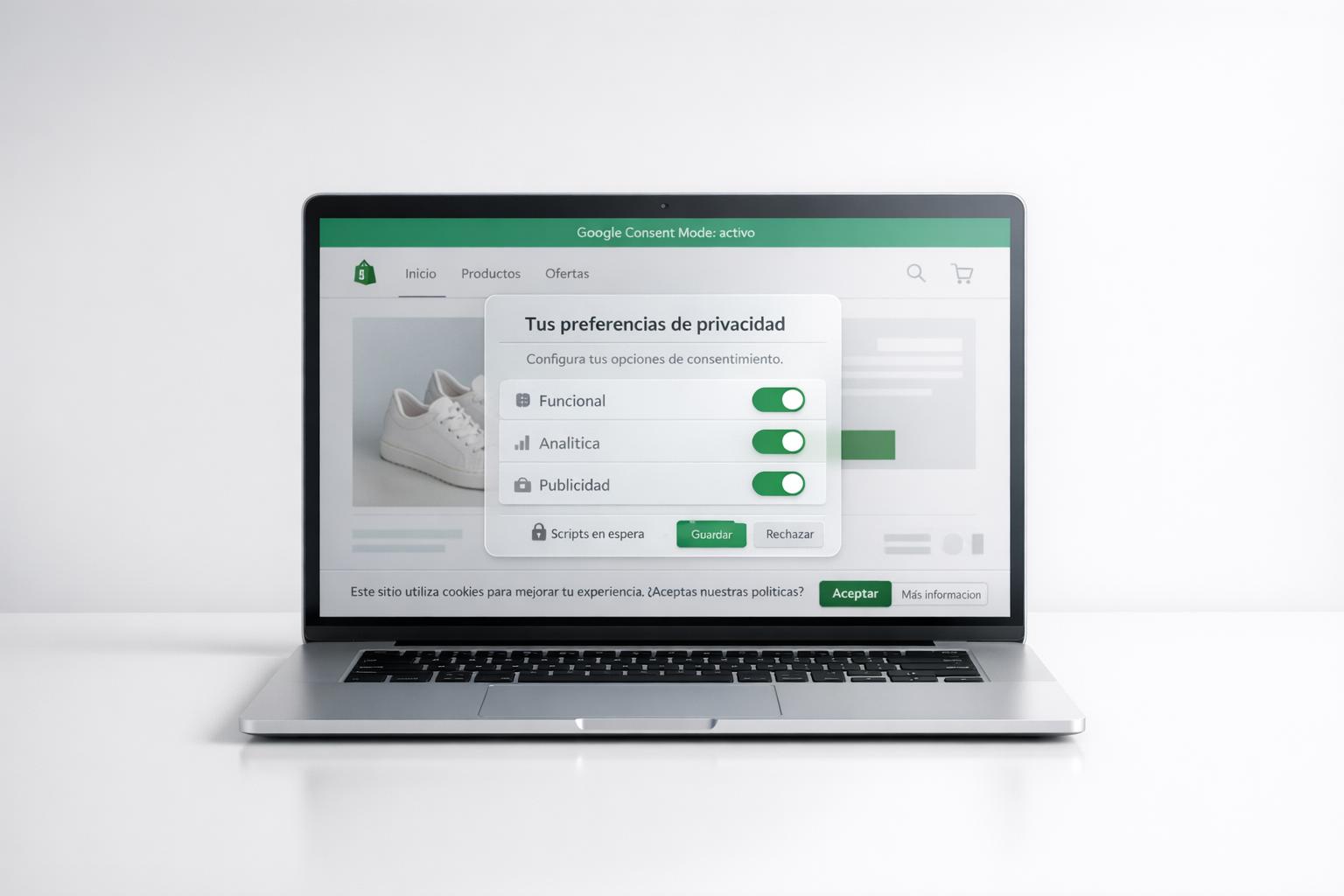
Si tenés una tienda en Shopify, cumplir con normativas como GDPR, LGPD o CCPA no es solo una obligación legal, sino una forma de generar confianza con tus clientes. Esto implica gestionar cookies y datos personales de manera transparente mediante herramientas de consentimiento. La clave está en elegir una plataforma adecuada que permita configurar banners, bloquear scripts y respetar las preferencias de los usuarios.
Cumplir con estas normativas no solo evita multas, sino que también mejora la relación con tus clientes y optimiza tu estrategia de marketing.
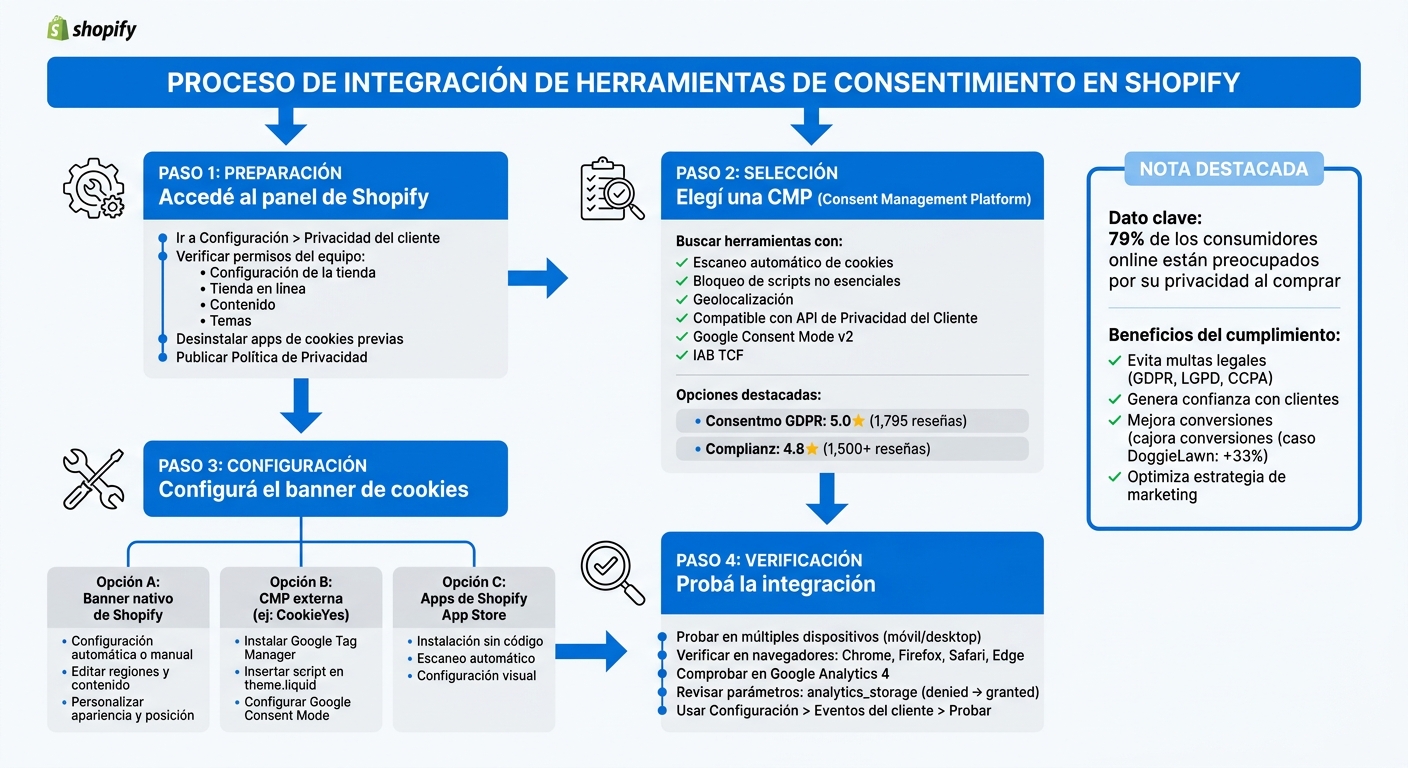
Guía paso a paso para integrar herramientas de consentimiento en Shopify

Antes de integrar una herramienta de gestión de consentimientos en tu tienda Shopify, asegurate de contar con permisos completos y haber decidido qué plataforma CMP (Consent Management Platform) vas a usar. Solo necesitás acceso al panel de administración y claridad sobre la herramienta que mejor se adapta a tu negocio.
Para trabajar con herramientas de consentimiento, es fundamental tener acceso completo al panel de administración de Shopify. Esto te permitirá ir a Configuración > Privacidad del cliente y ajustar las opciones del banner de cookies nativo. Si trabajás en equipo, verificá que las cuentas de tu equipo tengan los siguientes permisos:
theme.liquid.Antes de instalar una CMP, desinstalá cualquier app de cookies que ya tengas activa. Tener varias herramientas al mismo tiempo puede causar conflictos y confundir a los usuarios con múltiples banners. Además, asegurate de publicar tu Política de Privacidad desde Configuración > Políticas antes de activar cualquier banner de consentimiento, ya que el sistema necesita esta información para funcionar correctamente.
Con esto listo, podés pasar a elegir la CMP que mejor se ajuste a tus necesidades.
Elegir la CMP correcta puede simplificar mucho el proceso de implementación. Es clave optar por una herramienta que sea compatible con la API de Privacidad del Cliente de Shopify. Esto asegura que todos los scripts de seguimiento - como los píxeles de Shopify y las apps de terceros - respeten automáticamente las preferencias de los usuarios.
Buscá una plataforma que ofrezca:
Revisá las opciones disponibles en la Shopify App Store y priorizá herramientas compatibles con Google Consent Mode v2 y el IAB TCF (Transparency and Consent Framework). Estas integraciones son esenciales si usás Google Analytics o Google Ads, ya que permiten recopilar datos de marketing precisos incluso cuando los usuarios rechazan ciertas cookies.
Entre las opciones destacadas en la Shopify App Store están:
| Característica | Importancia | Por qué importa en Shopify |
|---|---|---|
| Integración con Customer Privacy API | Crítica | Asegura que los píxeles de Shopify y apps de terceros respeten las decisiones del usuario. |
| Google Consent Mode v2 | Alta | Permite obtener datos precisos en Google Analytics y Google Ads. |
| Bloqueo automático de scripts | Alta | Evita que scripts se carguen antes de obtener el consentimiento del usuario. |
| Soporte multiidioma | Media | Fundamental para tiendas con ventas internacionales. |
| Geolocalización | Media | Muestra banners adaptados según la región del visitante. |
Una vez que instales tu CMP, desactivá el banner nativo de Shopify para evitar que se muestren dos banners al mismo tiempo. Podés hacerlo desde Configuración > Privacidad del cliente > Banner de cookies > Más acciones > Desactivar banner de cookies. Esto garantizará una experiencia más clara y profesional para los usuarios de tu tienda.
Con los permisos y la elección de la CMP definidos, podés empezar con la implementación. Shopify ofrece tres métodos principales: usar el banner nativo, integrar una CMP externa (como CookieYes) mediante Google Tag Manager, o instalar una app desde la Shopify App Store. Cada opción tiene sus propias ventajas dependiendo del nivel de personalización que busques. Para una gestión avanzada, podés integrar un cerebro de comercio con IA que automatice estas tareas.
El banner nativo de Shopify es la alternativa más rápida y no requiere conocimientos de programación. Para activarlo, ingresá a Configuración > Privacidad del cliente en tu panel de administración. Hacé clic en Banner de cookies y seleccioná entre la configuración automática, ideal para la mayoría de los casos, ya que Shopify actualiza los ajustes según las últimas normativas legales para mercados como la Unión Europea y el Reino Unido, o la configuración manual para elegir las regiones donde querés mostrarlo.
En la sección Regiones y contenido, podés editar el texto del banner, los enlaces a tu Política de Privacidad, y ajustar la Apariencia (colores y fuentes) y la Posición (arriba, abajo o superpuesta) para que combine con el diseño de tu tienda. Una vez configurado, guardá los cambios y verificá que el banner funcione correctamente en tu tienda. Además, este banner se conecta automáticamente con la API de Privacidad del Cliente de Shopify.
Si necesitás un control más detallado, podés optar por integrar CookieYes.
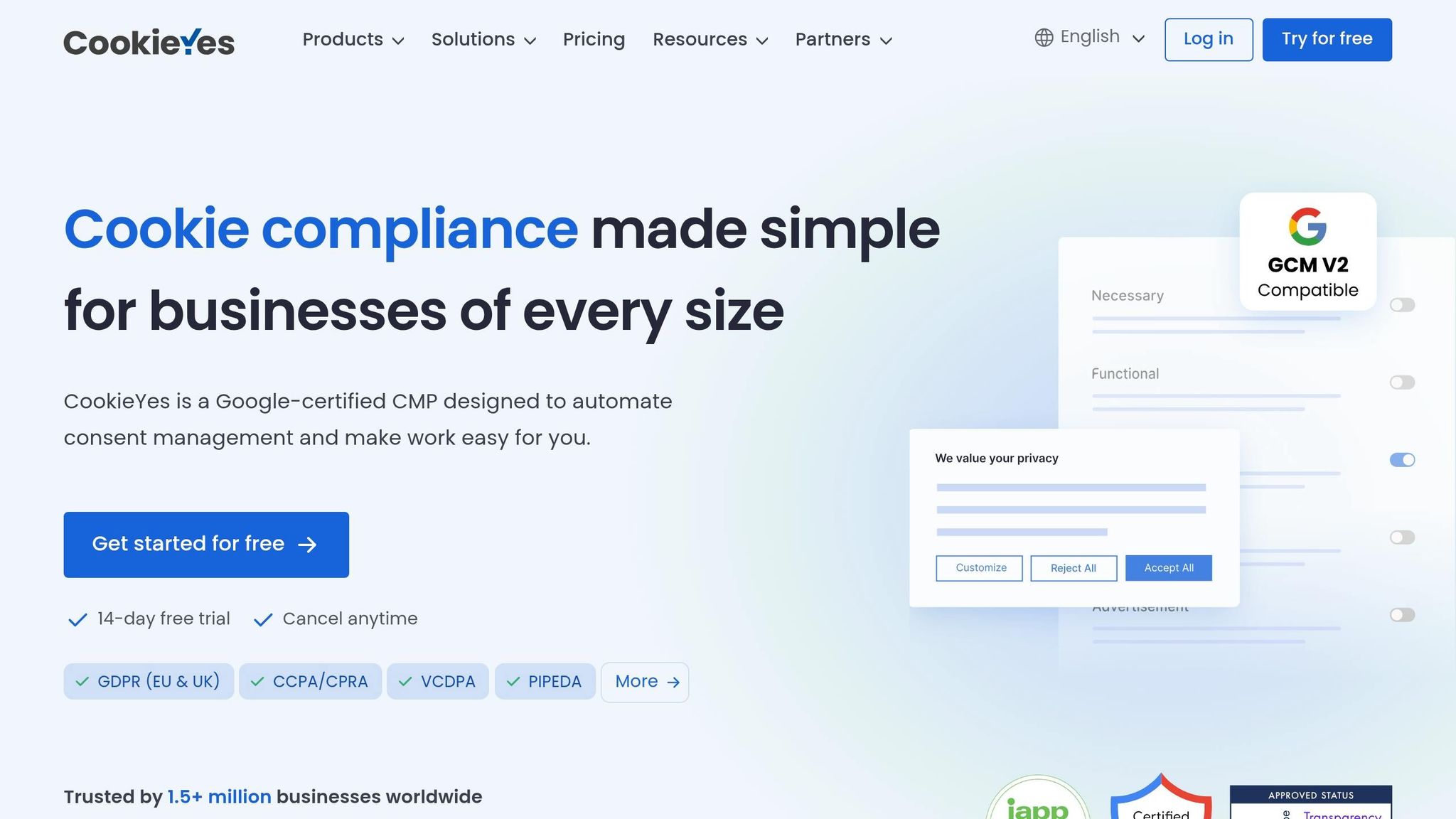
Para una integración más avanzada con Google Consent Mode v2, CookieYes es una excelente opción junto con Google Tag Manager. Primero, instalá Google Tag Manager en tu tienda. Después, accedé a Tienda en línea > Temas > Editar código, abrí el archivo theme.liquid y colocá el script de CookieYes justo después de la etiqueta <head>.
Un problema común es que Shopify puede configurar Google Consent Mode en granted por defecto, lo que permite el seguimiento antes de obtener el consentimiento del usuario. Para corregir esto, agregá un script al inicio de <head> que inicialice el dataLayer y configure ad_storage, analytics_storage y ad_user_data en denied por defecto. También, en Configuración > Privacidad del cliente, sincronizá las regiones del banner con CookieYes para asegurarte de que Shopify respete las señales de consentimiento de fuentes externas.
Si preferís evitar la edición de código, podés recurrir a las apps de la Shopify App Store.
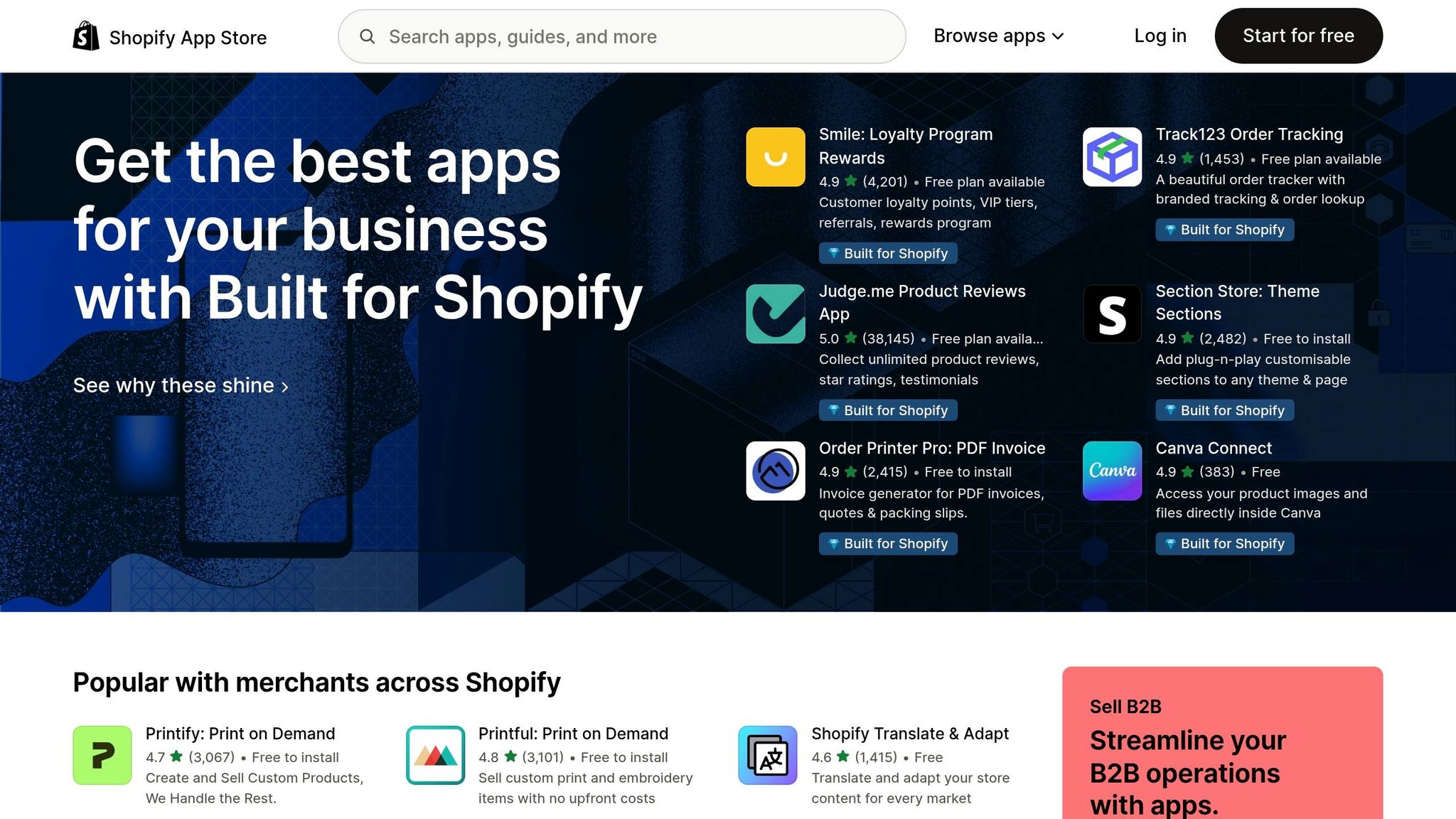
Las apps de la Shopify App Store son una solución práctica y completa. Por ejemplo, Consentmo GDPR Compliance tiene una calificación de 5,0 basada en 1.795 reseñas, mientras que Pandectes GDPR/RGPD Cookies cuenta con 2.812 reseñas y la misma puntuación. Estas herramientas ofrecen funciones como escaneo automático de cookies, bloqueo de scripts y soporte para Google Consent Mode v2, sin necesidad de modificar código.
Después de instalar la app, ejecutá el escáner para identificar cookies y píxeles. Configurá las regiones objetivo (como Argentina, Unión Europea o Estados Unidos) para cumplir con normativas como GDPR, CCPA o LGPD. Personalizá el diseño del banner (colores, fuentes y posición) para reflejar la identidad de tu marca y activá la opción de API de Privacidad del Cliente de Shopify en la configuración de la app. Por último, probá el banner en el modo de vista previa o en una ventana de incógnito antes de publicarlo.
Asegurate de que el banner y las herramientas de consentimiento funcionen correctamente antes de ponerlas en marcha. Según datos recientes, el 79% de los consumidores online están preocupados por su privacidad al comprar. Un banner que no funcione bien puede perjudicar tanto la confianza como las conversiones.
Comenzá revisando la vista previa desde el panel de Shopify. Andá a Configuración > Privacidad del cliente > Banner de cookies para ver cómo se muestra el banner antes de publicarlo. Luego, verificá cómo se ve y funciona en diversos dispositivos.
Chequeá el rendimiento del banner en navegadores y dispositivos reales, como Chrome, Firefox, Safari y Edge, tanto en computadoras como en celulares. Es importante que el banner no ralentice la carga de tu tienda, ya que esto podría perjudicar la experiencia del usuario.
Para una revisión más exhaustiva, plataformas como LambdaTest o BrowserStack pueden ser útiles. Estas herramientas permiten probar en diferentes combinaciones de navegadores y dispositivos. Si estás usando apps como Consentmo (que ofrece un plan Plus por $29 al mes e incluye banners nativos para iOS y Android), verificá que la versión móvil no interfiera con elementos clave como el botón de "Finalizar compra" o el menú de navegación.
En Shopify, los píxeles están aislados y no recopilan datos hasta que se otorga el consentimiento. Para confirmar su funcionamiento, dirigite a Configuración > Eventos del cliente, seleccioná el píxel y hacé clic en Probar.
Una vez que hayas comprobado la visualización, asegurate de que los datos de consentimiento se registren adecuadamente en tus herramientas de análisis.
Confirmá que Google Analytics 4 esté recibiendo las señales correctas del Google Consent Mode v2. Por ejemplo, los parámetros como analytics_storage deben cambiar de "denied" a "granted" cuando el usuario acepta el consentimiento. Si estás usando Google Tag Manager, configurá los scripts para que respondan al evento visitorConsentCollected antes de activar los tags de seguimiento.
Herramientas como CookieHub o Consentmo pueden ayudarte a detectar scripts que no respeten la lógica de consentimiento. También es clave que en el panel de Shopify la integración con la API de Privacidad del Cliente esté activa en la configuración de tu CMP. Esto asegura que todas las apps, temas y scripts estén sincronizados con la misma señal de consentimiento.
"Al integrar CookieHub CMP con la API de Privacidad del Cliente de Shopify, obtienes señalización de consentimiento precisa y estandarizada para cada componente de gestión de datos." - CookieHub
Si utilizás una herramienta externa como CookieHub o TrueVault, desactivá el banner nativo de Shopify desde Configuración > Privacidad del cliente > Banner de cookies > Más acciones > Eliminar. Esto evita que se muestren varios banners al mismo tiempo.
Si después de implementar la integración aparecen inconvenientes, estas soluciones pueden ayudarte. Los problemas más habituales suelen estar relacionados con scripts que no cargan correctamente o con fallos en la sincronización de los datos de consentimiento entre Shopify y las herramientas de análisis.
Si el banner no se muestra, revisá las reglas CSS que podrían estar ocultándolo. Algunos temas de Shopify incluyen configuraciones que ocultan automáticamente elementos <div> vacíos. Como el contenido del banner se carga dinámicamente, el contenedor puede parecer vacío al navegador y, por lo tanto, quedar invisible. Para corregir esto, agregá una regla CSS personalizada en la configuración de tu tema, como esta:
div#cmpwrapper { display: block !important; }
Otro problema común es que Shopify Analytics puede fallar si los scripts son bloqueados por configuraciones específicas. Por ejemplo, en marzo de 2026, un comerciante descubrió que un código en el archivo theme.liquid interfería con el estado de consentimiento. Un técnico del equipo de soporte, llamado Zeus, identificó el script que causaba el problema y realizó ajustes para que la herramienta gestionara correctamente los estados de consentimiento.
Es fundamental insertar el script justo después de la etiqueta <head> en el archivo theme.liquid. Si lo colocás dentro del <body>, existe el riesgo de que otros scripts se carguen antes y bloqueen su funcionamiento.
Además, desactivá el banner nativo de Shopify para evitar conflictos. Esto se hace desde Configuración > Privacidad del cliente, desmarcando la opción correspondiente al usar una herramienta externa.
Una vez que los problemas de carga estén resueltos, asegurate de que los datos de consentimiento se sincronicen correctamente.
Si los scripts están funcionando pero los estados de consentimiento no se reflejan, seguí estos pasos. Abrí las herramientas de desarrollo del navegador (clic derecho > Inspeccionar > Consola) y ejecutá este comando:
Shopify.customerPrivacy.currentVisitorConsent()
Esto te permitirá verificar qué estado de consentimiento está registrando Shopify.
Un error frecuente ocurre cuando Google Consent Mode establece "granted" por defecto antes de que la herramienta de consentimiento cargue. Para solucionarlo, insertá un script personalizado en theme.liquid que configure manualmente los parámetros ad_storage, analytics_storage y otros en "denied" hasta que la herramienta se inicialice correctamente.
También es crucial que la herramienta de consentimiento esté integrada con la API de Privacidad del Cliente de Shopify. Si no lo está, Shopify no podrá reconocer las elecciones de los usuarios. Asegurate de activar la opción "Usar banner de cookies personalizado" en Configuración > Privacidad del cliente > Banner de cookies para las regiones aplicables.
En el caso de Google Consent Mode, configurá un retraso de "Esperar actualización" (se recomienda 500 ms) para dar tiempo a que la herramienta de consentimiento cargue y comunique el estado antes de que se activen los tags de análisis. Si utilizás CookieYes, verificá que el script auxiliar shopify.js esté ubicado inmediatamente después de la etiqueta <head> en theme.liquid, lo que garantizará la conexión adecuada entre la herramienta de consentimiento y la configuración de Shopify.
Incorporar herramientas de consentimiento en Shopify no solo te ayuda a cumplir con las normativas legales, sino que también refuerza la confianza de tus clientes. Configurar un banner de cookies correctamente, sincronizar datos con la API de Privacidad del Cliente de Shopify y asegurarte de que las herramientas de análisis respeten las decisiones de los usuarios demuestran que tu tienda prioriza la privacidad.
Cumplir con las regulaciones no solo evita sanciones costosas, sino que también mejora la percepción de tu marca. Como menciona Praella:
El cumplimiento no se trata solo de evitar multas: se trata de generar confianza con tu audiencia. Un negocio que cumple con las regulaciones asegura a los clientes que sus datos se tratan con cuidado, fomentando la lealtad y las relaciones a largo plazo.
Además, una implementación adecuada puede impactar directamente en tus resultados, como lo muestra el caso de DoggieLawn, que logró un incremento del 33% en conversiones tras migrar de Magento a Shopify Plus en 2024. Más allá de evitar problemas legales, estas acciones mejoran la eficiencia de tus campañas y optimizan el rendimiento general de tu tienda.
Utilizar una plataforma certificada por Google garantiza que los anuncios personalizados y los análisis funcionen correctamente, incluso en un entorno donde la privacidad es clave. Centralizar el registro de consentimientos no solo te prepara para auditorías regulatorias, sino que también refuerza tu compromiso con la transparencia.
La privacidad bien gestionada no es un obstáculo, sino una oportunidad para diferenciarte. Al implementarla correctamente, fortalecés la reputación de tu marca y construís relaciones más sólidas y duraderas con tus clientes. Este resumen destaca los pasos esenciales para lograr una integración efectiva y segura.
Seleccionar una Plataforma de Gestión de Consentimiento (CMP) adecuada depende directamente de las normativas del país donde operás. Por ejemplo:
Entender las exigencias legales de cada región es esencial para garantizar el cumplimiento normativo y mantener una relación sólida con tus clientes.
Si querés asegurarte de que Google Consent Mode no comience con el estado 'granted' por defecto, podés tomar algunas medidas clave.
Primero, revisá la configuración de tu herramienta de gestión de cookies o CMP. Es importante que el consentimiento inicial esté configurado como 'no concedido' o 'rechazado'. Esto garantiza que ningún permiso se otorgue automáticamente sin la aprobación del usuario.
Luego, en Google Tag Manager, asegurate de que las etiquetas solo se activen después de que el usuario haya dado su consentimiento explícito. Esto implica configurar reglas claras para que ningún script o etiqueta se ejecute automáticamente antes de contar con la aprobación necesaria.
Por último, es fundamental verificar que todo funcione correctamente. Realizá pruebas para confirmar que ningún script o etiqueta se activa sin el consentimiento previo del usuario. Esto no solo cumple con las normativas, sino que también genera confianza en quienes visitan tu sitio.
Para que tus píxeles y etiquetas funcionen de manera adecuada y respeten las decisiones de los usuarios, es clave que solo se activen después de obtener su consentimiento explícito. Esto no solo es una buena práctica, sino que también ayuda a cumplir con las normativas legales.
¿Cómo lograrlo?
Cumplir con estos pasos no solo protege a tu negocio de posibles problemas legales, sino que también refuerza la confianza de tus usuarios.